
Μπορείτε να καταργήσετε μια υπερ-σύνδεση από μία μόνο διεύθυνση, να καταργήσετε πολλές συνδέσεις ταυτόχρονα, να απενεργοποιήσετε τις αυτόματες υπερ-συνδέσεις και να απενεργοποιήσετε την απαίτηση για πάτημα του πλήκτρου Ctrl για παρακολούθηση της υπερ-σύνδεσης.
Κατάργηση υπερ-σύνδεσης
Για να καταργήσετε μια υπερ-σύνδεση, αλλά να διατηρήσετε το κείμενο, κάντε δεξί κλικ στην υπερ-σύνδεση και επιλέξτε "Κατάργηση υπερ-σύνδεσης " (Κατάργηση σύνδεσης στο Outlook).
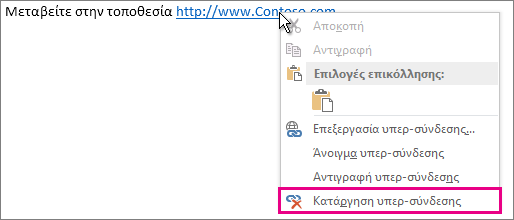
Για να καταργήσετε εντελώς την υπερ-σύνδεση, επιλέξτε την και, στη συνέχεια, πατήστε το πλήκτρο Delete.
Στο Excel:
Εάν η υπερ-σύνδεση έχει δημιουργηθεί με τη συνάρτηση HYPERLINK , μπορείτε να καταργήσετε την υπερ-σύνδεση, ακολουθώντας τα παρακάτω βήματα:
- Επιλέξτε το κελί που περιέχει την υπερ-σύνδεση.
- Πατήστε το συνδυασμό πλήκτρων CTRL+C για να αντιγράψετε την υπερ-σύνδεση.
- Κάντε δεξί κλικ και επικόλληση χρησιμοποιώντας την επιλογή Επικόλληση τιμών .
Κατάργηση όλων των υπερ-συνδέσεων ταυτόχρονα
Στο Word
- Πατήστε το πλήκτρο Ctrl+A για να επιλέξετε όλο το κείμενο.
- Πατήστε το πλήκτρο Ctrl+Shift+F9.
Σημείωση
Σε ορισμένους φορητούς υπολογιστές και πληκτρολόγια, ίσως χρειαστεί να πατήσετε το πλήκτρο Fn με το πλήκτρο F9. Εάν το πληκτρολόγιό σας δεν διαθέτει πλήκτρο F9, κάντε δεξιό κλικ σε μια υπερ-σύνδεση και επιλέξτε " Κατάργηση υπερ-σύνδεσης " για να καταργήσετε μεμονωμένα τις συνδέσεις.
Στο Excel:
- Επιλέξτε όλα τα κελιά που περιέχουν υπερ-συνδέσεις ή πατήστε το πλήκτρο Ctrl+A για να επιλέξετε όλα τα κελιά.
- Κάντε δεξιό κλικ και, στη συνέχεια, κάντε κλικ στην εντολή Κατάργηση υπερ-συνδέσεων.
Απενεργοποίηση των αυτόματων υπερ-συνδέσεων
Όταν δεν θέλετε να δημιουργεί το Word αυτόματα υπερ-συνδέσεις στο έγγραφό σας ενώ πληκτρολογείτε, μπορείτε να απενεργοποιήσετε αυτήν τη δυνατότητα. Αυτή η ρύθμιση αποτρέπει την αυτόματη μετατροπή των διευθύνσεων web και των διαδρομών δικτύου σε υπερ-συνδέσεις κατά την πληκτρολόγηση.
Επιλέξτε "Επιλογές αρχείου>"Γλωσσικός>έλεγχος.
Ορίστε τις επιλογές Αυτόματης Διόρθωσης και, στη συνέχεια, κάντε κλικ στην καρτέλα "Αυτόματη Μορφοποίηση κατά την πληκτρολόγηση".
Καταργήστε την επιλογή του πλαισίου ελέγχου Διαδρομές δικτύου και Internet με υπερ-συνδέσεις.
Για το Outlook, ανατρέξτε στο θέμα Διακοπή μετατροπής κειμένου σε υπερ-σύνδεση.
Απενεργοποίηση του συνδυασμού πλήκτρων Ctrl+κλικ για μετάβαση σε σύνδεση στο Word
Από προεπιλογή, Word απαιτεί να πατάτε το πλήκτρο Ctrl όταν κάνετε κλικ για να ακολουθήσετε μια υπερ-σύνδεση. Αυτό το επιπλέον βήμα αποτρέπει την κατά λάθος μετάβαση σε έναν συνδεδεμένο προορισμό κατά την επεξεργασία ενός εγγράφου. Η αλλαγή αυτής της ρύθμισης επηρεάζει τον τρόπο με τον οποίο ακολουθείτε τις υπάρχουσες υπερ-συνδέσεις. Δεν απενεργοποιεί τις αυτόματες υπερ-συνδέσεις. Για να σταματήσετε την αυτόματη μετατροπή των διευθύνσεων Web σε υπερ-συνδέσεις καθώς πληκτρολογείτε, ανατρέξτε στην ενότητα Απενεργοποίηση αυτόματων υπερ-συνδέσεων παραπάνω.
Εάν θέλετε να κάνετε κλικ σε συνδέσεις χωρίς να χρειάζεται να πατήσετε το πλήκτρο Ctrl, δοκιμάστε το εξής:
- Επιλέξτε "Επιλογές>αρχείου>για προχωρημένους".
- Στην περιοχή Επιλογές επεξεργασίας, καταργήστε την επιλογή του πλαισίου ελέγχου Χρήση CTRL + κλικ για μετάβαση στην υπερ-σύνδεση .