
Βήμα 1: Ρύθμιση της λίστας αλληλογραφίας
Η λίστα αλληλογραφίας είναι η προέλευση των δεδομένων σας. Για περισσότερες πληροφορίες, ανατρέξτε στο θέμα Προελεύσεις δεδομένων που μπορείτε να χρησιμοποιήσετε για μια συγχώνευση αλληλογραφίας.
Συμβουλές
- Αν δεν έχετε λίστα αλληλογραφίας, μπορείτε να δημιουργήσετε μία κατά τη διάρκεια της συγχώνευσης αλληλογραφίας. Συλλέξτε όλες τις λίστες διευθύνσεων και προσθέστε τις στην προέλευση δεδομένων.
- Εάν χρησιμοποιείτε ένα υπολογιστικό φύλλο του Excel, μορφοποιήστε τη στήλη "Ταχυδρομικοί κώδικες" ως κείμενο, για να διατηρήσετε τυχόν μηδενικά. Για περισσότερες πληροφορίες, ανατρέξτε στο θέμα Μορφοποίηση αριθμών, ημερομηνιών και άλλων τιμών της συγχώνευσης αλληλογραφίας στο Excel.
- Αν θέλετε να χρησιμοποιήσετε τις επαφές του Outlook, βεβαιωθείτε ότι το Outlook είναι το προεπιλεγμένο πρόγραμμα email.
Βήμα 2: Έλεγχος της διάταξης του φακέλου
Αν χρειάζεται, εκτελέστε μια μικρή δοκιμή μιας δεσμίδας φακέλων προτού πραγματοποιήσετε την πραγματική συγχώνευση της αλληλογραφίας.
Μεταβείτε στην επιλογή Αρχείο>,Δημιουργία>κενού εγγράφου.
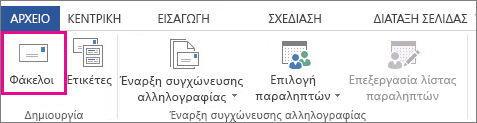
Μεταβείτε στουςφακέλους αλληλογραφίας>.
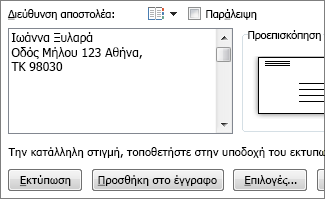
Στο πλαίσιο Διεύθυνση παραλήπτη, πληκτρολογήστε ένα δείγμα διεύθυνσης για να ελέγξετε πώς θα εμφανίζονται οι φάκελοι κατά την εκτύπωση.
Πληκτρολογήστε τη διεύθυνσή σας στο πλαίσιο Διεύθυνση αποστολέα.
Επιλέξτε "Επιλογές>","Επιλογές φακέλου" και κάντε τα εξής:
- Επιλέξτε το μέγεθος που ταιριάζει με τον φάκελο ή επιλέξτε Προσαρμοσμένο μέγεθος για να ορίσετε το μέγεθος.
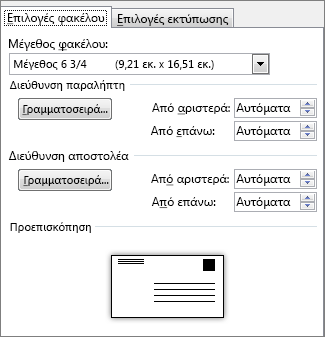
- Αν χρειάζεται, επιλέξτε γραμματοσειρά και την αριστερή και επάνω θέση απόστασης από τα άκρα για τη Διεύθυνση παραλήπτη και τη Διεύθυνση αποστολέα.
- Επιλέξτε το μέγεθος που ταιριάζει με τον φάκελο ή επιλέξτε Προσαρμοσμένο μέγεθος για να ορίσετε το μέγεθος.
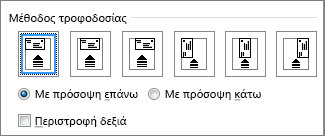
Στην καρτέλα Επιλογές εκτύπωσης, βεβαιωθείτε ότι είναι επιλεγμένη η σωστή Μέθοδος τροφοδοσίας, τοποθετήστε τον φάκελο έτσι ώστε να συμφωνεί με την εικόνα και, στη συνέχεια, επιλέξτε OK.
Επιλέξτε Εκτύπωση και, στη συνέχεια, επιλέξτε Ναι για να αποθηκεύσετε τη διεύθυνση αποστολέα ως την προεπιλεγμένη διεύθυνση.
Βήμα 3: Έναρξη της συγχώνευσης αλληλογραφίας
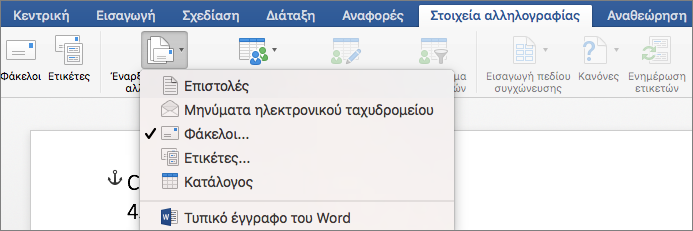
- Επιλέξτε " Φάκελοι>συγχώνευσης αλληλογραφίας" και "Έναρξη συγχώνευσης>αλληλογραφίας".
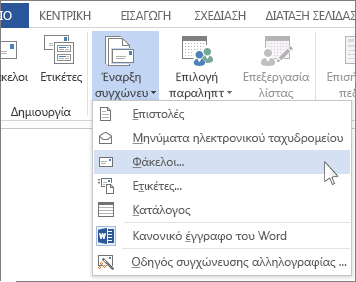
- Στο παράθυρο διαλόγου Επιλογές φακέλου, ελέγξτε τις επιλογές σας και, στη συνέχεια, επιλέξτε OK.
- Αν θέλετε να προσθέσετε μια διεύθυνση αποστολέα ή ένα λογότυπο στον φάκελό σας, τώρα είναι η κατάλληλη στιγμή για να το κάνετε.
- Επιλέξτε "Αποθήκευσηαρχείου>".
Βήμα 4: Σύνδεση της λίστας αλληλογραφίας με το κύριο έγγραφο
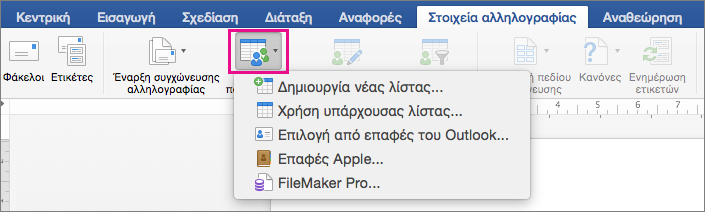
- Μεταβείτε στην ενότητα Στοιχεία αλληλογραφίας>Επιλέξτε παραλήπτες.
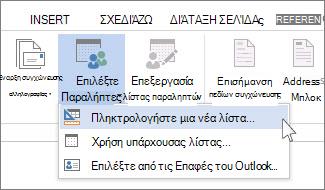
- Επιλέξτε μια προέλευση δεδομένων. Για περισσότερες πληροφορίες, ανατρέξτε στο θέμα Προελεύσεις δεδομένων που μπορείτε να χρησιμοποιήσετε για μια συγχώνευση αλληλογραφίας.
- Επιλέξτε "Αποθήκευσηαρχείου>".
Αν χρειάζεται να επεξεργαστείτε τη λίστα αλληλογραφίας σας, ανατρέξτε στο θέμα Συγχώνευση αλληλογραφίας: Επεξεργασία παραληπτών.
Βήμα 5: Προσθήκη του μπλοκ διεύθυνσης στον φάκελο
Το μπλοκ διευθύνσεων είναι ένα πεδίο συγχώνευσης αλληλογραφίας που τοποθετείτε στο σημείο όπου θέλετε να εμφανίζονται οι διευθύνσεις στον φάκελο. Για να δείτε καλύτερα το σημείο, πατήστε τον συνδυασμό πλήκτρων CTRL+SHIFT+8 για να ενεργοποιήσετε τα σημάδια παραγράφου (¶).
- Τοποθετήστε τον δρομέα στο σημείο που θέλετε να τοποθετηθεί το μπλοκ διεύθυνσης.
- Μεταβείτε στο Μπλοκ διευθύνσεων αλληλογραφίας> και επιλέξτε μια μορφή. Για περισσότερες πληροφορίες, ανατρέξτε στο θέμα Εισαγωγή μπλοκ διεύθυνσης.
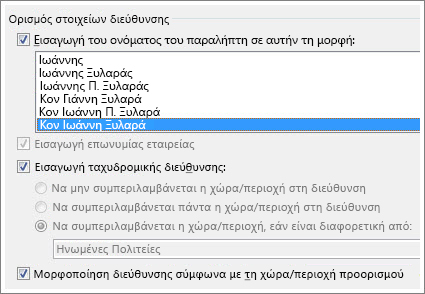
- Επιλέξτε μια μορφή στο παράθυρο διαλόγου Εισαγωγή μπλοκ διεύθυνσης, για το όνομα του παραλήπτη, όπως θα εμφανίζεται στον φάκελο.
- Εάν θέλετε, επιλέξτε το κουμπί "Επόμενη
 ή το κουμπί "Προηγούμενη
 για να μετακινηθείτε ανάμεσα σε μερικές εγγραφές στην προέλευση δεδομένων, ώστε να δείτε πώς φαίνονται.
 - Επιλέξτε OK.
- Μεταβείτε στο "Αποθήκευση αρχείου>" για να αποθηκεύσετε το συγχωνευμένο έγγραφο.
Αν λείπει οποιοδήποτε τμήμα της διεύθυνσής σας, ανατρέξτε στο θέμα Συγχώνευση αλληλογραφίας: Ταίριασμα πεδίων για διόρθωση.
Βήμα 6: Προεπισκόπηση και εκτύπωση των φακέλων
Κάντε έναν τελικό έλεγχο πριν από την εκτύπωση των φακέλων.
- Επιλέξτε ή το κουμπί "Προηγούμενη, προκειμένου να μετακινηθείτε ανάμεσα σε μερικές εγγραφές στην προέλευση δεδομένων, ώστε να δείτε πώς φαίνονται.
-
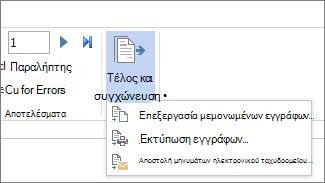
Επιλέξτε "Τέλος" & "Συγχώνευση>εκτυπωμένων εγγράφων".
Βήμα 7: Αποθήκευση του εγγράφου φακέλου συγχώνευσης αλληλογραφίας
Όταν αποθηκεύετε το έγγραφο συγχώνευσης αλληλογραφίας, αυτό παραμένει συνδεδεμένο στη λίστα αλληλογραφίας σας για μελλοντική χρήση.
Για να χρησιμοποιήσετε ξανά το έγγραφο συγχώνευσης αλληλογραφίας φακέλου, ανοίξτε το έγγραφο και επιλέξτε "Ναι" όταν Word σας ζητήσει να διατηρήσετε τη σύνδεση. Για να αλλάξετε διευθύνσεις στο έγγραφο συγχώνευσης αλληλογραφίας φακέλου, ανοίξτε το έγγραφο και επιλέξτε Επεξεργασία λίστας παραληπτών για να ταξινομήσετε, να φιλτράρετε και να επιλέξετε συγκεκριμένες διευθύνσεις.



Δείτε επίσης
- Εισαγωγή πεδίων συγχώνευσης αλληλογραφίας
- Δημιουργία και εκτύπωση ετικετών με χρήση της συγχώνευσης αλληλογραφίας
- Χρήση της συγχώνευσης αλληλογραφίας για την εξατομίκευση επιστολών για μαζική αποστολή
- Χρήση της συγχώνευσης αλληλογραφίας για τη μαζική αποστολή μηνυμάτων ηλεκτρονικού ταχυδρομείου