
Recomendación
Obtenga más información sobre Microsoft Forms o empiece inmediatamente y cree una encuesta, un cuestionario o un sondeo. ¿Desea más información sobre la personalización de marca, los tipos de preguntas y el análisis de datos? Prueba Dynamics 365 Customer Voice.
Con Microsoft Forms, puede crear un formulario o cuestionario en su grupo de Microsoft 365 al que puedan acceder y administrar todos los miembros del equipo de ese grupo.
Ve a Microsoft Forms e inicia sesión con tu cuenta profesional o educativa de Microsoft 365 o con tu cuenta personal de Microsoft (Hotmail, Live o Outlook.com.
Nota
También puede iniciar sesión en Office.com, buscar los iconos de Microsoft 365 a la izquierda y, a continuación, seleccionar Formularios.
Desplácese hacia abajo hasta la parte inferior de la página para ver los grupos en Mis grupos.
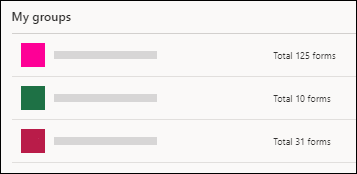
Seleccione el grupo para el que desea crear un nuevo formulario o cuestionario.
Seleccione
 nuevo formulario de grupo y, después, siga los pasos para crear un formulario.
Si desea crear un cuestionario, seleccione la flecha desplegable situada junto al
nuevo formulario de grupo y elija Nuevo cuestionario de grupo. A continuación, siga los pasos para crear un cuestionario.
Nota
Si ha creado un formulario o cuestionario en su propia cuenta, puede transferirlo a un grupo para que todos los miembros del equipo de ese grupo puedan acceder a él y administrarlo.
Si quiere que todos los usuarios del grupo reciban notificaciones por correo electrónico cuando se reciban las respuestas del formulario, tendrá que cambiar una configuración en Outlook.
Comentarios sobre Microsoft Forms
Queremos escuchar sus comentarios. Para enviar comentarios sobre Microsoft Forms, vaya a la esquina superior derecha del formulario y seleccione Más opciones de configuración del formulario >Comentarios.
Consulte también
Crear un formulario con Microsoft Forms