
Última actualización: julio de 2026
Microsoft 365 Copilot Cowork lleva a cabo tareas en su nombre en Microsoft 365. Usted describe lo que necesita en lenguaje natural y Cowork hace el trabajo: enviar correos electrónicos, programar reuniones, crear documentos, publicar en Teams y administrar archivos.
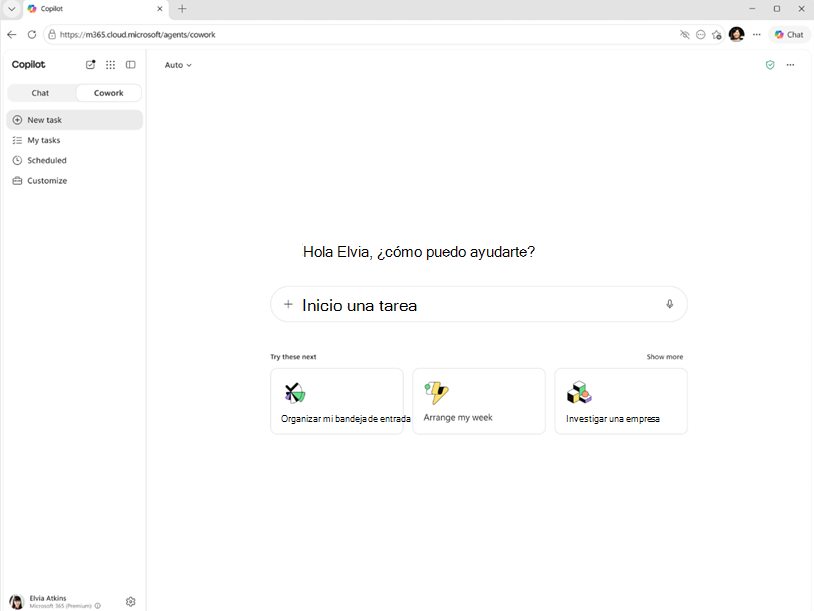
Cowork te permite:
- Envíe correos electrónicos, responda mensajes y reenvíe hilos de correo electrónico completos con datos adjuntos a través de Outlook. Guarde los borradores y administre los datos adjuntos antes de enviarlos.
- Programe reuniones con lenguaje natural y administre su calendario.
- Cree y edite Word documentos, hojas de cálculo de Excel, presentaciones de PowerPoint y archivos PDF.
- Publique mensajes en los canales y chats de Teams.
- Busque archivos, personas e información en toda la organización.
- Examinar y administrar archivos en OneDrive y SharePoint.
- Realice una investigación profunda en varias fuentes y compile análisis exhaustivos.
- Prepare resúmenes diarios de las reuniones y los resúmenes de inteligencia de reuniones.
- Redacte comunicaciones de las partes interesadas, como actualizaciones de estado y anuncios.
- Ejecute avisos en una programación para que las tareas periódicas se realicen automáticamente.
Requisitos previos
- Cowork funciona en el explorador en m365.cloud.microsoft y en la aplicación de escritorio Microsoft 365 Copilot.
- Asegúrese de que tiene una licencia de Microsoft 365 Copilot.
- Anthropic habilitado en el espacio empresarial: Cowork utiliza modelos Anthropic como subprocesador para garantizar un uso seguro y responsable de los modelos de Anthropic dentro de su organización. Puede encontrar detalles sobre la integración en Anthropic como subprocesador de Microsoft Online Services.
Iniciar una conversación
Describa lo que quiere Cowork hacer en lenguaje natural o seleccione una de las sugerencias en la página principal, como Organizar mi bandeja de entrada, Organizar la semana o Prepararse para una reunión.
- Abra Microsoft 365 Copilot.
- Selecciona Cowork en el botón de alternancia superior junto a Chat.
- Escriba su solicitud en el cuadro de texto. Puede escribir hasta 16 000 caracteres. Por ejemplo: Envíe un correo electrónico al equipo de marketing con un resumen de los resultados de la campaña de la semana pasada.
También puede:
Adjuntar archivos: arrastre y coloque archivos en el cuadro de texto, seleccione Cargar imágenes y archivos para examinar el dispositivo o seleccione Adjuntar archivos en la nube para elegir archivos de OneDrive, SharePoint o Teams. Estas opciones aparecen en un menú desplegable al seleccionar el signo más (+) en el cuadro de texto.
Usar la entrada de voz: para hablar su solicitud en lugar de escribir, seleccione el botón del micrófono en el cuadro de texto.
Seguir mientras funciona Cowork
Después de enviar el mensaje, Cowork procesa la solicitud y muestra cada paso de la conversación:
- Indicador de pensamiento: Muestra que Cowork está procesando la solicitud.
- Mensajes de aptitudes: indique cuándo Cowork carga una aptitud que necesita, como "Preparando para redactar correos electrónicos" o "Preparando para crear Word documentos".
- Actualizaciones paso a paso: muestre lo que Cowork está haciendo en cada fase, como "Redactar el correo electrónico" o "Crear la presentación".
- Respuesta en streaming: la respuesta aparece en tiempo real mientras Cowork funciona.
- Tarjetas interactivas: algunas respuestas incluyen tarjetas interactivas con diseños estructurados, botones y datos que se muestran directamente en la conversación.
Cowork también puede hacerle una pregunta para aclarar su solicitud. Cuando esto ocurre, verá un conjunto de opciones entre las que elegir. Selecciona una opción, escribe tu propia respuesta o selecciona Omitir para permitir que Cowork continúe sin ninguna entrada adicional.
Si piensa en otra cosa mientras Cowork sigue funcionando, puede enviar otro mensaje y Cowork ajustará su enfoque en consecuencia.
Aprobar acciones
Antes de Cowork realice una acción en su nombre, como enviar un correo electrónico, publicar un mensaje de Teams o programar una reunión, le pide permiso. El cuadro de diálogo de aprobación muestra una vista previa de lo que Cowork planes hacer y un botón etiquetado con la acción específica.
- Botón Aprobar (por ejemplo, Enviar, Publicar o Crear): permita que esta acción específica continúe.
- Permitir siempre: seleccione la flecha desplegable situada junto al botón de acción para permitir la acción y omitir solicitudes de aprobación futuras para acciones similares en la conversación actual.
- Cancelar: detener esta acción.
Cowork no realiza acciones sin su aprobación. También puede pausar Cowork en cualquier momento (para finalizar el paso actual o inmediatamente), reanudar cuando esté listo o cancelar la tarea por completo.
A veces Cowork le hace una pregunta para aclarar su solicitud. Cuando esto ocurre, verá un conjunto de opciones entre las que puede seleccionar o puede escribir su propia respuesta. Si no quieres responder, selecciona Omitir.
Importante
Revise siempre los detalles del cuadro de diálogo de aprobación antes de continuar. Compruebe que los destinatarios, el contenido y otros parámetros son correctos.
Revisar archivos y resultados
Cuando Cowork crea o modifica archivos durante una conversación, aparecen en el panel lateral de la derecha en estas secciones:
- Progreso: muestra una barra de progreso con el porcentaje de tareas completadas, además de un registro paso a paso de lo que Cowork está haciendo.
- Carpeta de entrada: Files proporciona como contexto de la conversación.
- Carpeta de salida: Files Cowork crea. Cada archivo tiene botones Descargar y Vista previa .
- Aptitudes: muestra las aptitudes Cowork carga durante la conversación.
- Programación: muestra las indicaciones programadas que haya configurado durante la conversación.
- Permisos: muestra las herramientas y acciones que aprueba, incluidas las preferencias de "aprobar siempre".
También puedes revisar archivos Cowork crea directamente en la aplicación o abrirlos en OneDrive.
Puede obtener una vista previa de los siguientes tipos de archivo directamente en la conversación sin descargarlos:
- Word
- PowerPoint
- CSV
- Markdown
- Imágenes
- HTML
Seleccione cualquier archivo para abrir una vista previa en línea. Puede expandir la vista previa a pantalla completa o abrir el archivo en su aplicación nativa.
Recomendación
Cuando Cowork produce varios archivos de salida, selecciona Descargar todo en la parte superior de la lista de archivos de salida para descargar cada archivo como un único archivo zip.
Controlar la conversación
Puede administrar o interrumpir el trabajo de Cowork en cualquier momento durante una conversación:
- Pausa: Cowork finaliza el paso actual y, a continuación, se pausa. También puede interrumpir para hacer una pausa inmediata, incluso en mitad del paso.
- Reanudar: continúa desde donde Cowork detuvo.
- Cancelar: detener la tarea actual por completo. Puede enviar un mensaje nuevo sin necesidad de reanudarlo.
Aptitudes
Cowork usa habilidades especializadas mientras funciona. Cuando usa una nueva habilidad durante la conversación, aparece un mensaje como "Preparando para redactar correos electrónicos" y la habilidad se muestra en el panel lateral. Están disponibles las siguientes habilidades predefinidas:
| Aptitud | Qué hace |
|---|---|
| Leer, crear y manipular documentos PDF | |
| Word | Leer, crear y editar documentos Word |
| Excel | Leer, crear y editar hojas de cálculo de Excel |
| PowerPoint | Leer, crear y editar presentaciones de PowerPoint |
| html | Crear, editar y validar HTML de un solo archivo independiente |
| Administración de Calendar | Crear eventos con lenguaje natural, agregar vínculos a reuniones de Teams y administrar el calendario |
| Resumen diario | Preparar su informe informativo diario |
| Reuniones | Preparar información e inteligencia de reuniones |
| Programación | Programar y administrar el calendario |
| comunicaciones | Borrador de comunicaciones de las partes interesadas |
| Administración de aptitudes | Crear, validar y administrar aptitudes e instrucciones de Cowork personales |
| Objetivo | Establece un objetivo de pie. Cowork sigue trabajando hasta que se cumpla la condición o se alcance el límite de esfuerzo |
| trayectoria de depuración | Solo desencadenador manual. Generar la transcripción de la sesión actual |
Crear aptitudes personalizadas
Puede ampliar Cowork con aptitudes personalizadas almacenadas en su OneDrive. Crea una subcarpeta en /Documents/Cowork/Skills/ y coloca un archivo SKILL.md dentro de ella con un nombre, una descripción e instrucciones. Cowork descubre automáticamente sus aptitudes personalizadas al comienzo de cada conversación.
Compartir aptitudes
Puede compartir una habilidad que haya creado para que otras personas de su organización puedan usarla. Abra la página de detalles de la habilidad en la página Personalizar , seleccione Compartir y elija Solo usted o Usuarios específicos de su organización. Cuando cambies una habilidad que ya hayas compartido, selecciona Volver a compartir para actualizar todos los usuarios con los que la has compartido.
Obtenga más información en Compartir habilidades y complementos.
Administre sus tareas
Para ver todas las conversaciones con Cowork, seleccione la vista Mis tareas. Para mostrar solo tareas específicas, seleccione una categoría en el menú desplegable Filtros .
Estas son las opciones:
- Necesita tus comentarios: requiere tu respuesta a una o más preguntas antes de que se pueda ejecutar.
- En curso: tareas en ejecución.
- Completar: Tareas completadas.
- Programado: tareas configuradas para ejecutarse en una fecha y hora específicas.
- No leído: muestre los resultados de las tareas que aún no ha visto.
Seleccione una tarea para abrir la conversación y seguir trabajando.
Programar mensajes
Puede programar un aviso para que se ejecute automáticamente a una hora determinada o de forma periódica. Las solicitudes programadas son útiles para las tareas que desea que Cowork administren periódicamente, como un informe informativo diario o un informe de estado semanal.
Para crear un mensaje programado, describa la tarea y los intervalos del mensaje en lenguaje natural. Por ejemplo:
- "Enviarme un informe informativo diario cada mañana a las 9 am"
- "Todos los viernes a las 15:00, resuma mis correos electrónicos no leídos de esta semana"
Cowork confirma la programación y pide su aprobación antes de activarla. Puede administrar las solicitudes programadas desde la pestaña Programado en la vista Mis tareas o desde la sección Programada del panel lateral. Desde allí, puedes editar, pausar o cancelar un mensaje programado en cualquier momento.
Tipos de archivo admitidos
Puede adjuntar una amplia variedad de tipos de archivo a las conversaciones. Cowork admite las siguientes categorías:
| Categoría | Extensiones compatibles |
|---|---|
| Word | .doc, .docx, .docm, .dot, .dotx, .odt .rtf |
| Excel | .csv, .xls, .xlsm, .xlsx .ods |
| PowerPoint | .odp, .ppt, .pptm .pptx |
| Markdown | .md, .markdown, .mdx |
| Imagen | .png, .jpg, .jpeg, .gif, .webp, .bmp, .svg .ico |
| Texto | .txt, .log |
| Código | .js, .ts, .py, .java, .c, .cpp, .go, .rb, .rs y otros |
| Origen de | .json, .yaml, .yml, .toml, .ini, .xml y .env |
| Bloc de notas | .ipynb |
| Audio | .mp3, .wav, .m4a, .ogg, .aac .flac |
| Vídeo | .mp4, .mov, .avi, .mkv, .webm .wmv |
| Archivar | .zip, .rar, .7z, .tar, .gz y .bz2 |
Enviar comentarios
Puede compartir comentarios de varias maneras:
- Pulgares hacia arriba o pulgares hacia abajo: valora una respuesta de Cowork directamente en la conversación.
- Comentarios en línea: para proporcionar comentarios específicos sobre partes específicas de una respuesta, deje comentarios directamente en los mensajes de la conversación.
- Comentarios del documento: al obtener una vista previa de un archivo Cowork creado, use los controles de comentarios para valorarlo.
- Comentarios generales: Para compartir comentarios más amplios, abra el menú y seleccione la opción de comentarios.
Limitaciones
- Cowork puede interpretar incorrectamente instrucciones ambiguas o demasiado generales. Proporcione solicitudes claras y específicas para obtener mejores resultados.
- Trate los documentos, correos electrónicos y mensajes generados por IA como borradores. Revise siempre el contenido antes de aprobar acciones de envío o uso compartido.
- Los resultados de búsqueda podrían estar incompletos si los datos de origen de toda la organización están obsoletos o no están indexados.
- Es posible que las tareas complejas de varios pasos con muchas dependencias no siempre se completen según lo esperado.
- Cowork solo puede acceder a los datos y servicios que su cuenta de Microsoft 365 esté autorizada a usar.
- Cowork no puede acceder a los archivos almacenados en el dispositivo local. Funciona con archivos de OneDrive, SharePoint y otros servicios en la nube conectados.
- Cowork no se pueden eliminar archivos o carpetas en OneDrive o SharePoint.
- La disponibilidad de la entrada de voz depende del explorador. No todos los exploradores admiten esta característica.
- Microsoft no valida las habilidades personalizadas creadas por los usuarios. Revise cuidadosamente los resultados de las habilidades personalizadas, ya que su calidad depende de cómo se haya escrito la habilidad.
Temas relacionados
- Usar complementos con Copilot Cowork
- Preguntas más frecuentes sobre IA responsable para Copilot Cowork
Nota: El autor creó este artículo con la ayuda de IA. Más información