
Última actualización: febrero de 2026
Microsoft 365 Copilot le ofrece experiencias adaptadas al recordar los detalles y preferencias clave de sus conversaciones con Microsoft 365 Copilot Chat con la memoria de Copilot. Con el tiempo, puede recuperar información útil como su estilo de comunicación, temas favoritos, objetivos de trabajo y tareas periódicas para que las conversaciones sean más sencillas y relevantes.
Personalizar lo que Copilot Chat recuerda
Copilot personaliza su experiencia de chat y sus respuestas de la siguiente manera:
- Guardar recuerdos en la memoria de Copilot
- Realizar inferencias desde el historial de chats
- Usar las instrucciones personalizadas de Copilot
- Olvidando lo que se discutía en un chat temporal
Guardar recuerdos con Copilot Chat
Cuando la memoria de Copilot está activada, Copilot guarda automáticamente la información clave en su memoria de las conversaciones de Copilot Chat.
Obtenga información sobre cómo administrar recuerdos guardados en Copilot Chat en Administrar la memoria de Copilot en Microsoft 365 Copilot.
Volver a ver el historial de chats
Copilot conserva un historial de las conversaciones anteriores con Copilot Chat. Copilot puede deducir lo que le importa usando conversaciones anteriores para responder a las conversaciones posteriores.
Obtenga información sobre cómo volver a ver el historial de chats en Volver a ver el historial de Microsoft 365 Copilot Chat.
Agregar instrucciones personalizadas a la configuración de Copilot
Para personalizar aún más la forma en que Copilot responde a usted, puede crear instrucciones personalizadas que indiquen a Copilot información importante que debe recordar, como sus preferencias de comunicación.
Obtenga información sobre cómo administrar instrucciones personalizadas para Copilot en Personalizar Microsoft 365 Copilot le responde.
Usar el chat temporal para limitar lo que Copilot Chat recuerda
Si quieres chatear sin usar ni actualizar la memoria, puedes iniciar un chat temporal. Estas conversaciones no accederán a ninguna información personalizada ni la almacenarán. Además, la conversación no aparecerá en el historial de chats y no podrá hacerse referencia a ella ni a ella más adelante ni a Copilot.
Sin embargo, los datos temporales del chat pueden conservarse según la directiva de retención de datos de su organización y podrían ser accesibles por el administrador de TI durante el período de retención de datos.
Para iniciar un chat temporal, siga estos pasos:
- Vaya a Copilot Chat e inicie sesión con su cuenta profesional o educativa de Microsoft 365.
- En la parte superior derecha de la página de Copilot Chat, seleccione la flecha abajo situada junto al botón Iniciar un nuevo chat.
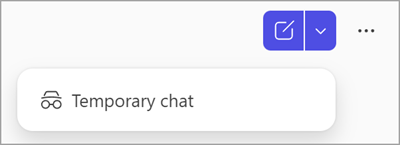
- En la lista desplegable, selecciona
 .
. - Chatee con Copilot como lo haría normalmente.
¿Cómo administra Microsoft los datos de memoria de Copilot?
La memoria de Copilot se administra con el mismo cuidado que el resto de los datos de trabajo de Microsoft 365 Copilot.
Para obtener más información sobre Copilot Chat los estándares de tratamiento de datos, vea Preguntas más frecuentes sobre Microsoft 365 Copilot Chat.
Cómo eliminar completamente algo que Copilot sabe sobre mí?
Si la memoria de Copilot está activada y desea quitar por completo algo que Ha recordado Copilot, debe realizar dos pasos:
Elimine la memoria guardada de la configuración de chat. Obtenga información sobre cómo eliminar recuerdos guardados en Eliminar información de la memoria de Copilot.
- Esto garantiza que Copilot ya no conserve los detalles específicos que le pidió que recordara.
Los recuerdos del historial de chats se pueden eliminar desactivando la configuración de personalización del historial de chats, lo que elimina cualquier deducción que Copilot haya hecho de las conversaciones Copilot Chat anteriores o poniéndose en contacto con su administrador de TI. Obtenga información sobre cómo eliminar los datos del historial de chat en Cómo desactivar la personalización de Copilot en función del historial del chat?
- Si la configuración de personalización del historial de chat se vuelve a activar dentro de los 30 días posteriores a la eliminación, Copilot volverá a agregar los recuerdos eliminados del historial del chat.
Más formas de trabajar con Copilot Chat
Introducción a Microsoft 365 Copilot Chat
Formule preguntas y obtenga respuestas con Microsoft 365 Copilot Chat
Ponerse al día rápidamente con Microsoft 365 Copilot Chat
Creación de contenido mediante Microsoft 365 Copilot Chat
Introducción a las características de voz en Microsoft 365 Copilot