
Al compartir su calendario de Outlook.com con usuarios, estos pueden agregarlo directamente a su vista Calendario en Outlook. Dependiendo de los permisos que les conceda, podrán ver el calendario o editarlo. También puede compartir su calendario de Outlook.com con otras personas publicando su calendario y enviándoles un vínculo a una página web o un archivo.
Si su calendario de Outlook.com no se sincroniza con Outlook en Windows o no puede editar un calendario compartido de Outlook.com en Outlook en Windows, vea Mi calendario de Outlook.com no se sincroniza o no puedo editar un calendario compartido de Outlook.com.
Nota
Inicia sesión en Outlook.com con cualquier cuenta de Microsoft, incluidas las cuentas de correo electrónico que terminen en @outlook.com, @live.com@hotmail.com o @msn.com. Si tiene una cuenta profesional o educativa de Microsoft 365, consulte Compartir el calendario en Outlook en la Web para empresas.
Compartir el calendario
Selecciona Calendar en el panel lateral.
En la parte superior de la página, seleccione Compartir calendario y elija el calendario que desea compartir.
Nota
No puede compartir calendarios de otras personas.
Especifique el nombre o la dirección de correo electrónico de la persona con quien quiere compartir su calendario.
Elija cómo quiere que esta persona use el calendario:
- Puede ver todos los detalles permite a la persona ver todos los detalles de los eventos.
- Puede editar permite a la persona editar el calendario.
Seleccione Compartir. Si decide no compartir el calendario en este momento, seleccione
 .
.Nota
- Al compartir el calendario con non-Outlook.com usuarios, como los usuarios de Gmail, solo podrán aceptar la invitación con una Outlook.com o una cuenta de Microsoft 365.
- Los elementos de calendario marcados como privados estarán protegidos. La mayoría de los usuarios con los que comparta el calendario ven solo la hora de los elementos marcados como privados, no el título, la ubicación u otros detalles. Las series periódicas marcadas como privadas también mostrarán el patrón de periodicidad.
Cambiar los permisos de uso compartido del calendario
Puede cambiar los permisos que ha establecido para un calendario o dejar de compartir el calendario por completo haciendo clic con el botón derecho en el nombre del calendario en Calendarios.
- Selecciona Calendar en el panel lateral.
- En Mis calendarios, haga clic con el botón derecho en el calendario para el que desea actualizar la configuración de uso compartido y seleccione Uso compartido y permisos.
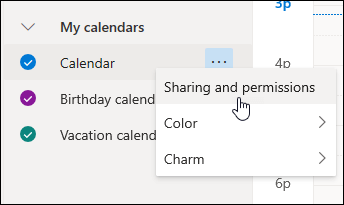
- Busque la persona cuyos permisos desea cambiar y elija un nuevo nivel de permisos o seleccione para dejar de compartir su calendario con esa persona.
Agregar el calendario de otra persona a mi vista Calendario
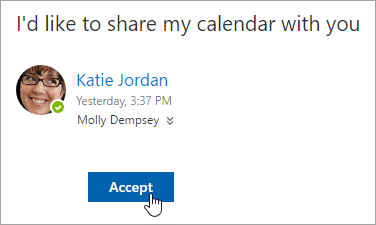
Si recibe una invitación para compartir el calendario de otra persona, seleccione Aceptar en la parte inferior del mensaje para agregar su calendario a la vista del calendario.
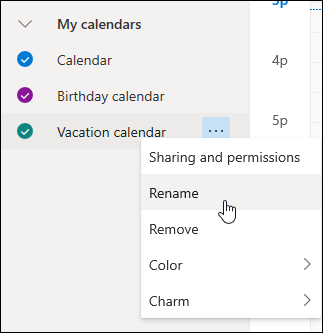
Después de agregar otro calendario, puede cambiarle el nombre, cambiar el color o eliminarlo de su vista. Para ello, haga clic con el botón secundario en el calendario en el panel izquierdo.
Dejar de compartir el calendario con otra persona
Si quiere dejar de compartir su calendario con alguien, puede quitarle sus permisos.
- Selecciona Calendar en el panel lateral.
- En el panel izquierdo, haga clic en el calendario que desea dejar de compartir y seleccione Uso compartido y permisos.
De forma predeterminada, el calendario principal se denomina “Calendario”. Si ha creado otros calendarios, puede seleccionar uno de ellos en su lugar. No puede quitar permisos de uso compartido de los calendarios de otras personas. - Elija la persona con la que desea dejar de compartir el calendario y seleccione .
Se quita la persona de la lista de usuarios que disponen de acceso al calendario. Sin embargo, la copia del calendario no se eliminará, pero ya no se sincronizará con su calendario ni recibirá actualizaciones.
Publicar el calendario
En Calendar configuración, puede publicar el calendario para que cualquiera pueda ver su calendario o suscribirse a él.
- En Calendar vista, seleccione Configuración
 >Calendar>Calendarios compartidos.
 - En Publicar un calendario, elija qué calendario desea publicar y cuántos detalles pueden ver los usuarios.
- Seleccione Publicar.
- Si elige un vínculo HTML, los destinatarios pueden copiar y pegar la dirección URL en un explorador para ver el calendario en una nueva ventana del explorador.
Si elige un vínculo ICS, los destinatarios pueden descargar el archivo ICS e importarlo a Outlook. Esto agregará los eventos a su calendario, pero los destinatarios no recibirán automáticamente las actualizaciones del calendario. Como alternativa, los destinatarios pueden usar el vínculo ICS para suscribirse al calendario a través de Outlook. Verán su calendario junto con el suyo propio y recibirán automáticamente las actualizaciones de su calendario.
Nota
- Los calendarios HTML e ICS son de solo lectura, por lo que los destinatarios no podrán editar el calendario.
- La frecuencia con la que se sincroniza el calendario ICS depende del proveedor de correo electrónico del destinatario.
Anular la publicación del calendario
- En Calendar vista, seleccione Configuración>Calendar>Calendarios compartidos.
- En Publicar un calendario, seleccione Anular publicación.
Información adicional para proporcionar a los destinatarios
Para abrir un calendario en un entorno de Microsoft 365, Exchange Online, consulte Cómo habilitar y deshabilitar las actualizaciones de uso compartido del calendario de Outlook.
En caso contrario, si usa Exchange Local u otras cuentas de correo electrónico como Outlook.com, consulte los artículos siguientes según corresponda:
- Outlook para Windows: Abrir el Calendar de Exchange de otra persona
- Outlook en la Web: Administrar el calendario de otra persona en Outlook en la Web
- Outlook para Mac: Abrir un calendario compartido de Exchange en Outlook para Mac
- Outlook para móviles: Cómo abrir un calendario compartido?
- Outlook.com: Compartir su calendario en Outlook.com
Vea también
Usar los calendarios de familia compartidos en Outlook.com
Buscar en el calendario en Outlook.com
Crear, modificar o eliminar una convocatoria de reunión o una cita en Outlook.com
Importar o suscribirse a un calendario en el Outlook.com
Imprimir datos adjuntos recibidos en mensajes de correo
¿Aún necesita ayuda?

|
Para obtener soporte técnico en Outlook.com, pulsa o haz clic aquí o selecciona Ayuda en la barra de menús y escribe la consulta. Si la autoayuda no resuelve el problema, desplácese hacia abajo hasta ¿Necesita más ayuda? y seleccione Sí. Si los pasos anteriores no funcionan o no puedes iniciar sesión, pulsa o haz clic aquí. |
|---|---|

|
Para obtener otra ayuda con tu cuenta de Microsoft y tus suscripciones, visita Ayuda de facturación & cuenta. |

|
Para obtener ayuda y solucionar problemas con otros productos y servicios Microsoft, escribe aquí el problema. |

|
Publique preguntas, siga debates y comparta sus conocimientos en la Comunidad Outlook.com. |