
El modo de panel táctil Standard a menudo no registra con precisión la información de personas con diferencias en las extremidades, parálisis cerebral o afecciones como la artritis, lo que dificulta o incluso imposibilita el uso de estos dispositivos de forma eficaz.
El modo táctil adaptable permite a los usuarios con diferentes niveles de movilidad y destreza personalizar el panel táctil para que se adapte mejor a sus necesidades personales.
Esta característica ahora está disponible en Surface Laptop de 13 pulgadas 1.ª edición, Teclado para Surface Pro de 12 pulgadas, teclado Surface Pro Flex, Surface Laptop (8.ª edición), Surface Laptop (7.ª edición) y Surface Laptop Studio 2.
Activar la función táctil adaptable
Usa la aplicación Surface para habilitar y personalizar la configuración de la función táctil adaptable.
- Conecta el teclado de Surface Pro, si es necesario.
- Si es necesario, selecciona tu Surface Keyboard que se muestra en la parte inferior de la aplicación y, a continuación, en la lista de la derecha, selecciona Configuración del panel táctil.
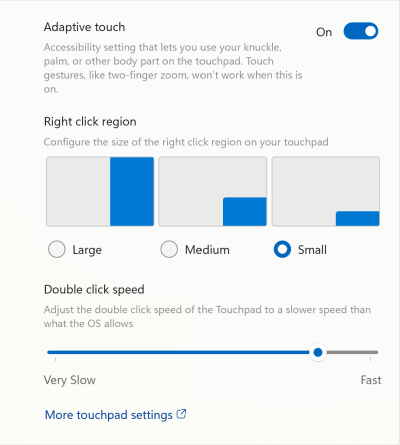
- Habilita la función táctil adaptable activando el interruptor y seleccionando "Activar".
Nota
Si no tiene la aplicación Surface instalada, puede descargarla desde la Microsoft Store. Cuando se haya descargado, selecciona Inicio, busca Surface y selecciona la aplicación en la lista de resultados.
Con el modo táctil adaptable habilitado, el panel táctil reacciona a las entradas de diferentes partes del cuerpo. Puede ajustar su configuración para que coincida con sus necesidades específicas. Por ejemplo, tienes la opción de:
- Modifique el tamaño de la región haciendo clic con el botón derecho.
- Cambie el intervalo de tiempo entre clics necesario para registrar un doble clic.
- Usa varias partes del cuerpo (como la palma de la mano, el pie, los bordes de las manos o incluso las extremidades residuales) para interactuar con el panel táctil.
Recomendación
Los usuarios de dispositivos Surface pueden usar la aplicación Surface para personalizar su interacción con el dispositivo. La configuración disponible y las opciones de personalización dependen del tipo específico de dispositivo Surface que se use.
Puedes encontrar más opciones de configuración, como la sensibilidad al clic, en la configuración del panel táctil. Ir a Inicio>Configuración>Bluetooth & dispositivos>Panel táctil.
Temas relacionados
¿Necesitas más ayuda?
Soporte técnico

Para obtener soporte técnico, abra la aplicación Surface, describa el problema y seleccione Obtener ayuda.
Soporte técnico de la comunidad

Las comunidades pueden ayudarle a formular preguntas y escuchar a expertos con conocimientos extensos. Pregunte a la comunidad.
Otras opciones de asistencia

Si no puedes usar Surface o tienes alguna pregunta sobre otra cosa, abre Obtener ayuda para obtener otro soporte técnico en línea.


