
Con un teclado o una funda con teclado para Surface Pro, tienes la flexibilidad de escribir cómodamente y trabajar en cualquier lugar. Si no está seguro del modelo del dispositivo, consulte Averiguar qué modelo de Surface tiene.
Nota
¿Buscas un Surface Keyboard? Nuestro teclado Bluetooth ofrece una experiencia de escritura clásica de tamaño completo con una tecla Copilot dedicada, teclado numérico integrado y hasta 12 meses de duración de la batería. Obtén más información sobre Surface Keyboard.
¿Cuál es la diferencia entre el teclado para Surface Pro y la funda con teclado para Surface?
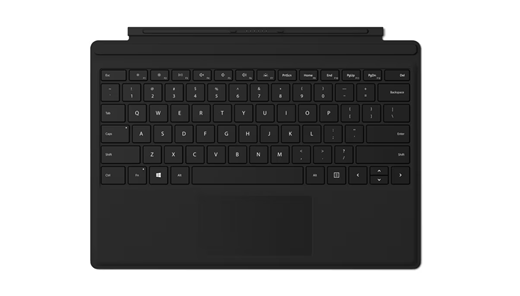
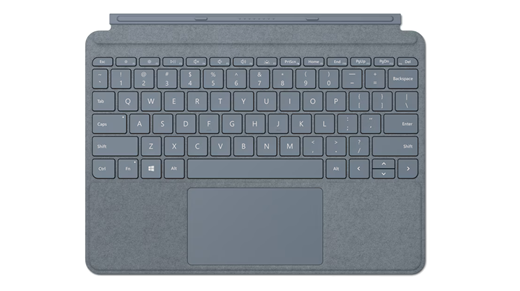
El teclado para Surface Pro y la Funda con teclado para Surface son accesorios que convierten el dispositivo en un portátil. Puedes dibujar, tomar notas y hacer que el dispositivo sea más cómodo de usar. Aquí tienes un resumen para ayudarte a decidir qué accesorio se adaptará a tus necesidades.
Surface Keyboard
Tipo de conector
Los teclados Surface Pro de 12 pulgadas son compatibles con los modelos de 12 pulgadas de Surface Pro.

Los teclados Surface Pro son compatibles con Surface Pro 8 y modelos posteriores.

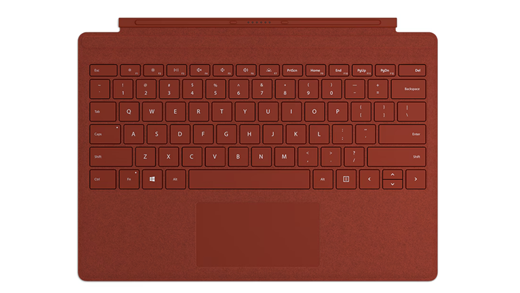
Las Fundas con teclado para Surface Pro son compatibles con Surface Pro 7+ y con modelos anteriores. Las Fundas con teclado para Surface Go son compatibles con los modelos de Surface Go.

Busca un teclado o una Funda con teclado que funcione con Surface. Asegúrate de revisar los detalles de compatibilidad proporcionados.
Teclado de Surface Pro de 12 pulgadas
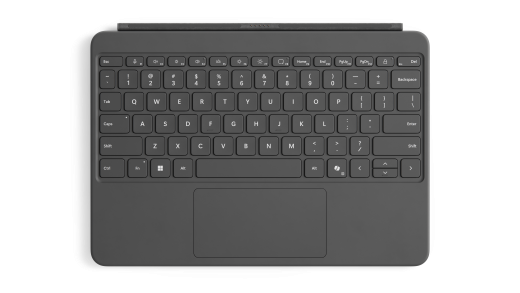
El Teclado para Surface Pro de 12 pulgadas facilita el uso de la IA, la desactivación del micrófono, la realización de capturas de pantalla y el bloqueo rápido del dispositivo. Eche un vistazo a las experiencias de teclado mejoradas.
Nota
Si Copilot no está disponible o desactivado en el dispositivo, al presionar la tecla Copilot se iniciará Windows Search.
| Modelos de Surface | Surface Pro de 12 pulgadas, Surface Pro para empresas de 12 pulgadas |
| Almacenamiento y carga del lápiz |

|
| Las características incluyen |
|
| Accesibilidad | Edición de conjunto de negritas (disponible solo en inglés de EE. UU. en determinados mercados) |
| Dónde comprar | Disponible para comprar en Microsoft Store y otros distribuidores. |
Teclado flexible de 13 pulgadas para Surface Pro
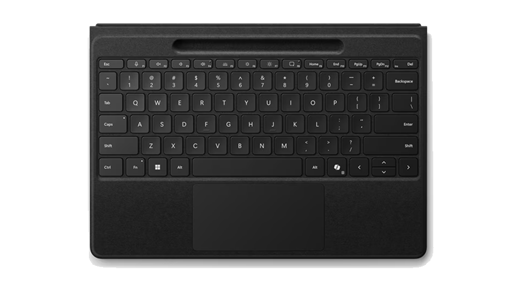
El teclado Flex para Surface Pro de 13 pulgadas y el teclado Flex para Surface Pro de 13 pulgadas para empresas cuentan con un diseño espacioso y elegante, que ofrece una comodidad sin igual. Cambie fácilmente entre modos y experimente la máxima flexibilidad. Con el teclado Surface Pro Flex, puedes configurar un portátil conectándolo a tu Surface Pro. También puede separarlo y usarlo como un teclado inalámbrico y escribir con facilidad en cualquier entorno.
Nota
Si Copilot no está disponible o desactivado en el dispositivo, al presionar la tecla Copilot se iniciará Windows Search.
| Modelos de Surface | Surface Pro para empresas de 13 pulgadas (12.ª edición), Surface Pro 5G para empresas de 13 pulgadas (12.ª edición), Surface Pro de 13 pulgadas (11.ª edición), Surface Pro para empresas de 13 pulgadas (11.ª edición), Surface Pro 5G de 13 pulgadas (11.ª edición), Surface Pro 5G para empresas de 13 pulgadas (11.ª edición), Surface Pro 10 para empresas, Surface Pro 9, Surface Pro 8 |
| Almacenamiento y carga del lápiz |

Compatible con Surface Slim Pen (2.ª edición) |
| Las características incluyen |
|
| Accesibilidad |
|
| Dónde comprar | Disponible para comprar en Microsoft Store y otros distribuidores. |
teclado de Surface Pro de 13 pulgadas
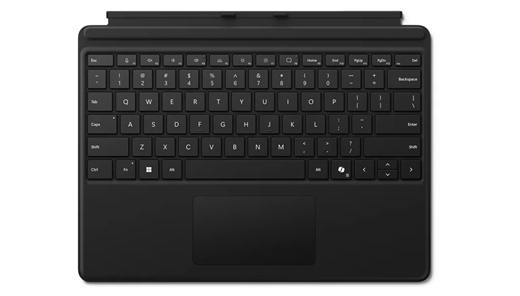
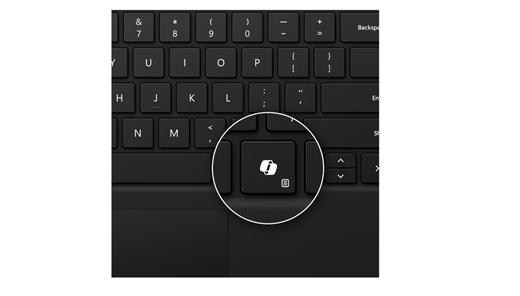
El teclado para Surface Pro de 13 pulgadas y el teclado para Surface Pro de 13 pulgadas para empresas facilitan el uso de la IA, apagar el micrófono y realizar capturas de pantalla rápidamente. Eche un vistazo a las experiencias de teclado mejoradas.
Nota
Si Copilot no está disponible o desactivado en el dispositivo, al presionar la tecla Copilot se iniciará Windows Search.
| Modelos de Surface | Surface Pro para empresas de 13 pulgadas (12.ª edición), Surface Pro 5G para empresas de 13 pulgadas (12.ª edición), Surface Pro de 13 pulgadas (11.ª edición), Surface Pro para empresas de 13 pulgadas (11.ª edición), Surface Pro 5G de 13 pulgadas (11.ª edición), Surface Pro 5G para empresas de 13 pulgadas (11.ª edición), Surface Pro 10 para empresas, Surface Pro 9, Surface Pro 8 y Surface Pro X |
| Almacenamiento y carga del lápiz |
|
| Las características incluyen |
|
| Accesibilidad | Edición de conjunto de negritas (disponible solo en inglés de EE. UU. en Estados Unidos, Canadá, China, Australia y Nueva Zelanda) |
| Dónde comprar | Disponible para comprar en Microsoft Store y otros distribuidores. |
Teclado para Surface Pro de 13 pulgadas con almacenamiento de lápiz
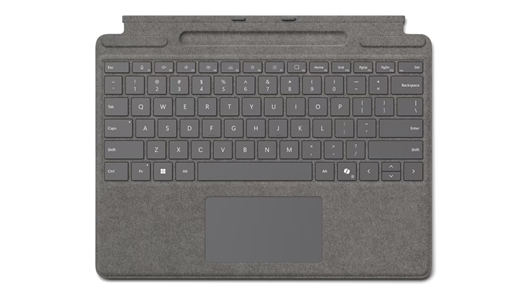
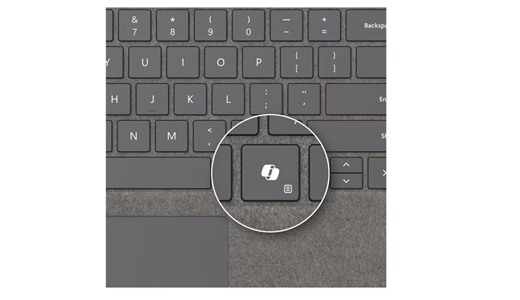
El teclado para Surface Pro con almacenamiento de lápiz y el teclado Surface Pro con almacenamiento de lápiz para empresas facilitan el uso de la IA, desactiva el micrófono y realiza capturas de pantalla rápidamente. Eche un vistazo a las experiencias de teclado mejoradas.
Nota
Si Copilot no está disponible o desactivado en el dispositivo, al presionar la tecla Copilot se iniciará Windows Search.
| Modelos de Surface | Surface Pro para empresas de 13 pulgadas (12.ª edición), Surface Pro 5G para empresas de 13 pulgadas (12.ª edición), Surface Pro de 13 pulgadas (11.ª edición), Surface Pro para empresas de 13 pulgadas (11.ª edición), Surface Pro 5G de 13 pulgadas (11.ª edición), Surface Pro 5G para empresas de 13 pulgadas (11.ª edición), Surface Pro 10 para empresas, Surface Pro 9, Surface Pro 8 y Surface Pro X |
| Almacenamiento y carga del lápiz |
|
| Las características incluyen |
|
| Accesibilidad | Edición de conjunto de negritas (disponible solo en inglés de EE. UU. en Estados Unidos, Canadá, China, Australia y Nueva Zelanda) |
| Dónde comprar | Disponible para comprar en Microsoft Store y otros distribuidores. |
Teclado de la Surface Pro Signature
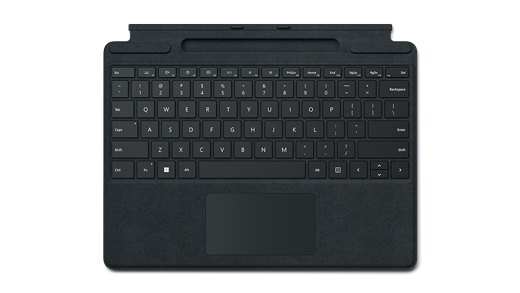
El teclado Signature para Surface Pro ofrece una experiencia de escritura excepcional, una adaptabilidad perfecta y un almacenamiento cómodo para el Slim Pen.
| Modelos de Surface | Surface Pro para empresas de 13 pulgadas (12.ª edición), Surface Pro 5G para empresas de 13 pulgadas (12.ª edición), Surface Pro de 13 pulgadas (11.ª edición), Surface Pro para empresas de 13 pulgadas (11.ª edición), Surface Pro 5G de 13 pulgadas (11.ª edición), Surface Pro 5G para empresas de 13 pulgadas (11.ª edición), Surface Pro 10 para empresas, Surface Pro 9, Surface Pro 8 y Surface Pro X |
| Almacenamiento y carga del lápiz |
(lápiz no incluido) |
| Las características incluyen |
|
| Característica opcional | Surface Pro Signature Keyboard ofrece un lector de huellas digitales opcional para un inicio de sesión rápido y seguro con un solo toque. |
Temas relacionados
- Solucionar problemas con el teclado o la funda con teclado de Surface Pro
- Solucionar problemas de Surface Pro Flex Keyboard
¿Necesitas más ayuda?
Soporte técnico

Para obtener soporte técnico, abra la aplicación Surface, describa el problema y seleccione Obtener ayuda.
Soporte técnico de la comunidad

Las comunidades pueden ayudarle a formular preguntas y escuchar a expertos con conocimientos extensos. Pregunte a la comunidad.
Otras opciones de asistencia

Si no puedes usar Surface o tienes alguna pregunta sobre otra cosa, abre Obtener ayuda para obtener otro soporte técnico en línea.


