
¿Tienes problemas con el teclado para Surface Pro, la Funda con teclado para Surface Pro, el Teclado para Surface Pro de 12 pulgadas para Surface Pro, la Funda con teclado para Surface Go o el teclado de dispositivo Surface?
Es posible que vea que el Teclado o la Funda con teclado:
Nota
¿Busca ayuda con su teclado Surface Pro Flex? Este teclado versátil está diseñado para funcionar de la manera en que lo haces. Puedes conectarlo a tu Surface Pro para una experiencia de portátil tradicional o separarlo y usarlo de forma inalámbrica para obtener una mayor flexibilidad. Solucionar problemas de Surface Pro Flex Keyboard
- No parece conectarse y no responde en absoluto
- Parece desconectarse o dejar de responder al azar
- Alterna entre funcionar correctamente y no funcionar en absoluto.
Puedes intentar algunas soluciones:
Primeros pasos si el teclado o la funda con teclado de Surface Pro no funcionan
Para intentar resolver estos problemas, puede empezar por seguir los pasos siguientes para obtener las actualizaciones más recientes, desconectar el teclado o la Funda con teclado, forzar un reinicio, volver a conectar el teclado o la Funda con teclado y confirmar la conectividad.
Nota
Si ha instalado una imagen de Windows personalizada o limpia y no se reconoce el teclado, es posible que deba instalar controladores de teclado. Instale manualmente el paquete de controladores más reciente para su versión de Windows. Para obtener más información, consulta Descargar controladores y firmware para Surface.
Proteger la aplicación Surface
Compruebe el estado de su dispositivo Surface con la app de Surface.
- En la aplicación Surface, expanda Ayuda y soporte técnico para comprobar el estado de la actualización.
- Si hay actualizaciones disponibles, seleccione el botón Buscar actualizaciones para abrir Windows Update e instalar las actualizaciones disponibles.
- Seleccione Obtener ayuda y cuéntenos el problema que está experimentando. Si la aplicación Surface detecta algún problema, te lo haremos saber.
Nota
Si no tiene la aplicación Surface instalada, puede descargarla desde la Microsoft Store. Cuando se haya descargado, selecciona Inicio, busca Surface y selecciona la aplicación en la lista de resultados.
Desconectar el teclado o la Funda con teclado
Nota
Las siguientes instrucciones solo son aplicables a Surface Pro o Surface Go.
- Desconecte su Surface y desconecte la Funda.
- Asegúrese de que no haya residuos, daños ni nada que pueda inhibir una conexión.
Forzar el reinicio de Surface
Si tiene un Surface Pro 5 o posterior, Surface Book 2-3 o cualquier modelo de Surface Laptop, Surface Go o Surface Studio:
Selecciona Iniciar>apagado>y espera a que se apague Surface.
Ahora, mantén presionado el botón de encendido durante 20 segundos. Si ves que la pantalla del logotipo aparece después de unos segundos, mantenla presionada durante los 20 segundos completos hasta que la vuelvas a ver.
Para los otros modelos de Surface, consulte Forzar un apagado y reiniciar su Surface
Vuelva a conectar el teclado o la Funda con teclado
Nota
Las siguientes instrucciones solo son aplicables a Surface Pro o Surface Go.
Vuelva a conectar el teclado, asegurándose de que todos los imanes toquen el borde inferior de su Surface.
Confirmar funcionalidad
Para confirmar la conectividad, presione las teclas Mayús y Fn en el teclado o la Funda con teclado de Surface Pro un par de veces para comprobar si las luces LED se encienden y apagan.
- Si las luces LED no se encienden, puede haber un problema de hardware, la siguiente opción es Enviar un pedido de servicio para el Teclado o la Funda con teclado para Surface Pro.
Si las luces LED se encienden y el teclado sigue sin funcionar correctamente, su problema puede residir en Windows y no en el dispositivo en sí. Para comprobarlo en UEFI, haz lo siguiente:
Apague su Surface y espere 10 segundos.
Mantén presionado el botón de subir volumen y, al mismo tiempo, presiona y suelta el botón de inicio/apagado.
Verás la pantalla del logotipo en la pantalla. Continúe manteniendo pulsado el botón de subir volumen. Suelte el botón cuando aparezca la pantalla UEFI.
Verifique la funcionalidad:
- Presione las teclas de flecha arriba y abajo para cambiar lo que está seleccionado en el menú del lado izquierdo para verificar si las teclas funcionan o no.
- Si hay un menú Dispositivos, acceda a él y deshabilite el puerto de la Funda con teclado desde el menú Dispositivos y, a continuación, salga de UEFI. Sigue los mismos pasos anteriores para volver a arrancar en UEFI y vuelve a habilitar el puerto de la Funda con teclado para ver si el teclado funciona.
Nota
El menú Dispositivos solo está disponible en dispositivos con SKUs comerciales (también conocido como Surface para empresas).
Si las teclas y el panel táctil funcionan correctamente en UEFI, pero no en Windows: Es probable que el problema esté relacionado con el software instalado en Surface y tendrás que reinstalarlo. Consulte Creación y uso de una unidad de recuperación USB para Surface
- Ve a Inicio , escribe restablecer en la barra de tareas y selecciona Restablecer este PC .
- Seleccione Restablecer este equipo>Mantener mis archivos> Descarga en lanube y sigue el resto de las indicaciones que se muestran en la pantalla. Para obtener pasos más detallados y un vídeo, consulte Restaurar o restablecer Surface para Windows .
Nota
Este proceso reinstala Windows, pero mantiene tus archivos personales y las aplicaciones que venían con tu PC. Quita los cambios realizados en la configuración, así como las aplicaciones y controladores que hayas instalado.
Buscar actualizaciones de teclado para Surface Pro
Mantén el teclado Surface Pro funcionando al máximo asegurándote de que está actualizado. Puede usar la aplicación Surface para comprobar las últimas actualizaciones.
Para obtener instrucciones paso a paso, consulta Actualizar el teclado para Surface Pro.
Otros problemas
Oigo un sonido cuando se presionan las teclas Ctrl o Alt o se ignoran pulsaciones de teclas repetidas
Si se modifican las teclas adhesivas, las teclas de filtro u otros ajustes del teclado, pueden cambiar el funcionamiento del teclado. Si se trata de un cambio involuntario, puede parecer que el teclado no funciona correctamente.
Siguiente paso recomendado:
-
Para Windows 11: Ir al icono de Configuración
 > de ConfiguraciónIcono
 > de accesibilidadIcono de teclado
 (desplácese hacia abajo hasta la sección Interacción). Para ajustar la configuración, cámbiela a encendido o apagado, según sus preferencias.
 -
Para Windows 10: Ir al icono de Configuración>de Configuración Icono de accesibilidad> de accesibilidadIcono de teclado (desplácese hacia abajo hasta la sección Interacción). Para ajustar la configuración, cámbiela a encendido o apagado, según sus preferencias.
Las teclas están agrietadas, dañadas o se han caído
Si su Teclado o Funda con teclado tiene teclas dañadas, agrietadas o que se han caído del teclado (una o varias teclas), es probable que esté experimentando un error de hardware y tendrá que enviar un pedido de servicio.
Siguiente paso recomendado:
Una tecla no responde o se repite la pulsación de una tecla.
Inspeccione el teclado en busca de materiales extraños o suciedad alojada. Use una lata de aire comprimido para soplar el polvo y los escombros de la superficie y entre las teclas, o aspire suavemente la parte superior del teclado con un cepillo para quitar el polvo.
Si el Teclado o la Funda con teclado siguen repitiendo o eliminando teclas, es probable que estén experimentando un error de hardware y tendrá que enviar un pedido de servicio.
Siguiente paso recomendado:
Si el teclado o la funda con teclado para Surface Pro siguen sin funcionar en Surface, envía un pedido de servicio
Siga estos pasos para crear una orden de servicio. Las opciones disponibles para el teclado de Surface Pro se mostrarán como parte del envío de una solicitud de servicio.
- Iniciar sesión en la cuenta de Microsoft | Seleccione el dispositivo para el servicio.
- Si tu dispositivo ya está registrado, selecciónalo y sigue las instrucciones. Si el dispositivo no aparece en la lista, selecciona ¿No ves el dispositivo? para registrarlo y sigue las instrucciones para obtener servicio.
Puedes encontrar el número de serie del teclado (o funda con teclado) de Surface Pro cerca del lado izquierdo o del centro de su lomo (el área que se conecta a tu Surface).
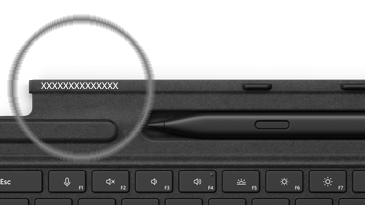
Para otros dispositivos, si necesitas ayuda para encontrar el número de serie, consulta Buscar el número de serie en tu dispositivo Microsoft o Surface.
Nota
Si su Surface es un dispositivo empresarial (propiedad de una organización), consulte las opciones de servicio de Surface para Empresas y Educación. La disponibilidad puede estar limitada para algunos países o regiones, o productos.
Para Surface Pro, si la cobertura de la garantía ha expirado, también puede considerar la posibilidad de comprar un nuevo teclado.
Los teclados Surface y otros accesorios están disponibles para comprar en Microsoft Store y en otros distribuidores.
Nota
Si Microsoft Store no está disponible en su región, también encontrará Surface en estos distribuidores.
Temas relacionados
- Solucionar problemas de Surface Pro Flex Keyboard
- Solucionar problemas con el Lápiz para Surface
- Solucionar problemas con Windows Hello en Surface
¿Necesitas más ayuda?
Soporte técnico

Para obtener soporte técnico, abra la aplicación Surface, describa el problema y seleccione Obtener ayuda.
Soporte técnico de la comunidad

Las comunidades pueden ayudarle a formular preguntas y escuchar a expertos con conocimientos extensos. Pregunte a la comunidad.
Otras opciones de asistencia

Si no puedes usar Surface o tienes alguna pregunta sobre otra cosa, abre Obtener ayuda para obtener otro soporte técnico en línea.


