
La Funda con teclado para Surface es un teclado delgado y ligero con teclas sensibles, diseñado para Surface Go y Surface Pro 7+ y dispositivos anteriores. Ofrece la velocidad y la sensación de un teclado tradicional, lo que facilita el cambio del modo tableta al modo portátil.
Nota
Esta funda con teclado no es compatible con Surface Pro X, Surface Pro 8 y modelos posteriores. Para obtener información sobre teclados compatibles, consulta Más información sobre teclados y Fundas con teclado para Surface.
Las Fundas con teclado encajan de forma magnética en su lugar y proporcionan protección para la pantalla táctil de Surface. Todas las Fundas con teclado de Surface tienen una distribución del teclado estándar, teclas de método abreviado y un panel táctil con dos botones que admite gestos de la función táctil.
Introducción a la Funda con teclado
Selecciona una acción y aprende cómo usar tu Funda con teclado con Surface.
- Conectar la Funda con teclado
- Plegar la Funda con teclado hacia atrás
- Cerrar la Funda con teclado
- Usar el panel táctil
- Usar el lector de huellas digitales
- Agregar un idioma de entrada a tu Surface
- ¿Tienes algún problema con la Funda con teclado?
Conectar la Funda con teclado
La Funda con teclado encaja de forma magnética en Surface. Júntalos hasta que la Funda con teclado se alinee y encaje en su lugar con un clic.
Una vez que la Funda con teclado esté conectada, se mantendrá en su lugar. Cuando quieras quitarla, simplemente sepárala.
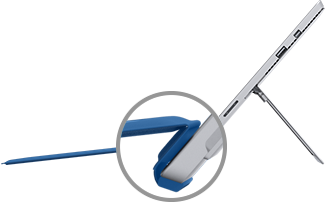
| Con algunas fundas con teclado, puedes replegar el borde posterior contra Surface. Esto proporciona estabilidad adicional cuando estás trabajando en tu regazo. |
|
|---|
Plegar la Funda con teclado hacia atrás
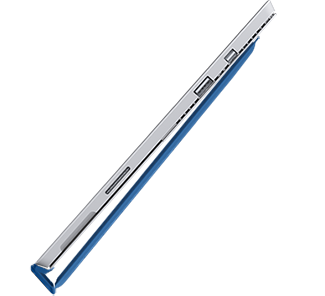
| Pliega la funda con teclado hacia atrás, por detrás de la pantalla, para usar Surface como tableta. El dispositivo Surface no detectará las pulsaciones de teclas mientras esté doblado. Para escribir texto con la funda con teclado plegada, toca cualquier punto de la pantalla donde se pueda escribir y aparecerá el teclado táctil. |
|
|---|
Cerrar la Funda con teclado
La Funda con teclado protege la pantalla cuando no la estás usando. La pantalla se apaga automáticamente al cerrar la Funda con teclado. Cuando la vuelvas a abrir, presiona el botón de Inicio/Apagado para volver a activar Surface.
Nota
Al cerrar la Funda con teclado, la pantalla de Surface se apagará solo si la Funda con teclado y Surface son del mismo tamaño. Si Surface y la Funda con teclado tienen diferentes tamaños, presiona el botón de inicio/apagado de Surface al cerrarla, para ahorrar energía.
Usar las funciones de la Funda con teclado
Usar el panel táctil
El panel táctil de la Funda con teclado tiene botones de clic con el botón derecho y del botón izquierdo, y admite gestos. Para obtener más información sobre el uso de gestos y cómo cambiar la configuración del panel táctil, consulta Configuración y uso del panel táctil de Surface.
Usar el lector de huellas digitales
La Funda con teclado para Surface Pro con ID de huella digital incluye un lector de huellas digitales que te permite iniciar sesión en tu dispositivo con Windows Hello.
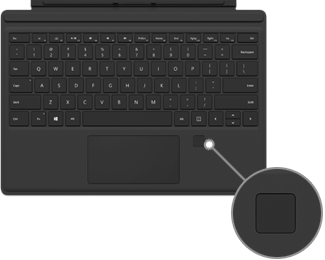
Para obtener información acerca de cómo configurar Surface para reconocer las huellas dactilares, consulta Configurar Windows Hello
¿Tienes problemas con el lector de huellas digitales? Consulte Solucionar problemas con Windows Hello en Surface.
Agregar un idioma de entrada a tu Surface
Puedes configurar tu Surface para usar idiomas y distribuciones de teclado adicionales. Para obtener más información, consulta Administrar la configuración de idioma y distribución del teclado/entrada en Windows. Esta configuración se guarda en Surface y se aplica a cualquier Funda con teclado que conecte.
Si vas a usar la Funda con teclado en una Surface diferente, se aplicará la configuración de idioma de entrada para esa Surface. La configuración de idioma está asociada con el propio dispositivo Surface y no con la Funda con teclado.
¿Tienes algún problema con la Funda con teclado?
Si tiene problemas con la Funda con teclado, consulte Solucionar problemas con el teclado o la Funda con teclado para Surface Pro.
Temas relacionados
- Teclas especiales y teclas de función para la Funda con teclado y teclados para Surface
- Gestos táctiles para Windows
- Limpieza y cuidado de tu Surface
¿Necesitas más ayuda?
Soporte técnico

Para obtener soporte técnico, abra la aplicación Surface, describa el problema y seleccione Obtener ayuda.
Soporte técnico de la comunidad

Las comunidades pueden ayudarle a formular preguntas y escuchar a expertos con conocimientos extensos. Pregunte a la comunidad.
Otras opciones de asistencia

Si no puedes usar Surface o tienes alguna pregunta sobre otra cosa, abre Obtener ayuda para obtener otro soporte técnico en línea.


