Surface Headphones 2
Utiliza el cable USB incluido para cargar los Surface Headphones 2. Los Surface Headphones se pueden cargar por completo en menos de 2 horas. Después de eso, obtenga hasta 18,5 horas de tiempo de escucha de música1 o hasta 15 horas de llamadas de voz en Microsoft Teams2.
Nota
Exclusiones de responsabilidad
- Pruebas realizadas por Microsoft en agosto de 2020 con Surface Headphones 2 con la actualización de firmware 1.0.5.74 emparejadas con Surface Laptop 3 y Surface Pro 7. Lista de reproducción compuesta por 44 canciones transmitidas con codificación SBC. El volumen se estableció en 46% con cancelación de ruido máxima. Se usó el perfil A2DP de Bluetooth. Las pruebas consistieron en la descarga completa de la batería de los Surface Headphones 2 durante la reproducción de audio hasta que los Surface Headphones 2 se desconectaron del dispositivo host. La duración de la batería depende de la configuración del dispositivo, el entorno, el uso y muchos otros factores.
- Pruebas realizadas por Microsoft en agosto de 2020 con Surface Headphones 2 de producción con la actualización de firmware 1.0.5.74 emparejadas con Surface Laptop 3 y Surface Pro 7. El volumen se estableció en 52% con cancelación de ruido máxima. Se usó el perfil Hands-Free Bluetooth. Las pruebas consistieron en la descarga completa de la batería de Surface Headphones 2 con una llamada de Microsoft Teams hasta que Surface Headphones 2 se desconectara del dispositivo host. La duración de la batería depende de la configuración del dispositivo, el entorno, el uso y muchos otros factores.
Cargar los auriculares
- Conecte el cable USB a su PC con Windows 10/11 o a una toma de corriente (si está usando un adaptador de corriente USB, que no está incluido).
- Conecta el otro extremo en el puerto USB-C (n.º 6 en el diagrama siguiente) de los Surface Headphones.
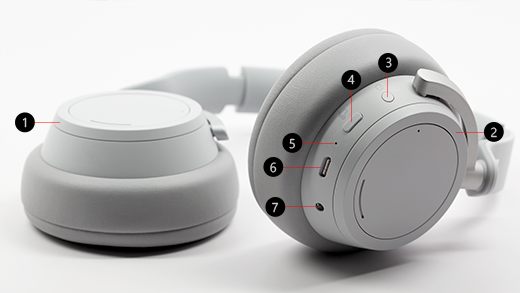
Al activar los Surface Headphones, oirás cuánta batería te queda. También puedes comprobar el nivel de batería en cualquier momento en la aplicación Surface.
Sugerencias para ahorrar batería
Saca el máximo partido de la batería o haz que dure algo más cuando se esté agotando:
-
Desactive Qualcomm® aptX™ audio. El audio de Qualcomm aptX te da la mayor calidad en los auriculares. Sin embargo, puede desactivarlo en la aplicación Surface para ayudar a ahorrar batería. Para obtener información sobre cómo desactivar el audio aptX, consulte Administrar la configuración de Surface Headphones.
-
Usa el cable de audio de 3,5 mm incluido en lugar de Bluetooth. Conecta el cable de audio de 3,5 mm a tus auriculares y PC o teléfono. Puedes usar los auriculares incluso cuando la batería no está cargada.
-
Desactiva los auriculares cuando no los estés usando. Presiona y suelta el botón de encendido rápidamente para desactivarlos. Oirás a Cortana despedirse cuando se apaguen.
Surface Headphones 2+
Use el cable USB incluido para cargar los Surface Headphones 2+. Los Surface Headphones se pueden cargar por completo en menos de 2 horas. Después de eso, obtenga hasta 18,5 horas de tiempo de escucha de música1 o hasta 15 horas de llamadas de voz en Microsoft Teams2.
Nota
Exclusiones de responsabilidad
- Pruebas de escucha de música realizadas por Microsoft en febrero de 2021 con la versión preliminar de Surface Headphones + el paquete Dongle con software de versión preliminar. La llave se conectó a Surface Laptop 3 o Surface Surface Pro 7. Lista de reproducción compuesta por 44 canciones transmitidas con codificación SBC. El volumen se estableció en 46% con cancelación de ruido máxima. Se usó el perfil A2DP de Bluetooth. Las pruebas consistieron en la descarga completa de la batería de los Surface Headphones durante la reproducción de audio hasta que los Surface Headphones se desconectaron del dispositivo host. La duración de la batería depende de la configuración del dispositivo, el entorno, el uso y muchos otros factores.
- Pruebas de llamadas de voz realizadas por Microsoft en febrero de 2021 con el paquete de la versión preliminar de Surface Headphones + Dongle con software de la versión preliminar. La llave se conectó a Surface Laptop 3 o Surface Surface Pro 7. El volumen se estableció en 52% con cancelación de ruido máxima. Se usó el perfil Hands-Free Bluetooth. Las pruebas consistieron en la descarga completa de la batería de los Surface Headphones con una llamada de Microsoft Teams hasta que los Surface Headphones se desconectaron del dispositivo host. La duración de la batería depende de la configuración del dispositivo, el entorno, el uso y muchos otros factores.
Cargar los auriculares
- Conecte el cable USB a su PC con Windows 10/11 o a una toma de corriente (si está usando un adaptador de corriente USB, que no está incluido).
- Conecte el otro extremo en el puerto USB-C (#2 en el diagrama siguiente) de los Surface Headphones. La luz (#1 en el diagrama siguiente) parpadeará en blanco mientras se carga y aparecerá en blanco sólido cuando los auriculares estén completamente cargados.
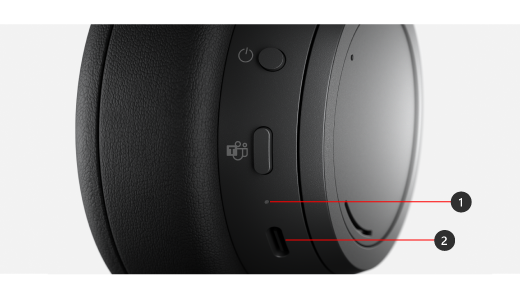
Cuando enciendas los Surface Headphones 2+, oirás cuánta batería te queda. También puedes comprobar el nivel de batería en cualquier momento en la aplicación Surface.
Sugerencias para ahorrar batería
Saca el máximo partido de la batería o haz que dure algo más cuando se esté agotando:
-
Desactive Qualcomm® aptX™ audio. El audio Qualcomm aptX te ofrece audio de la más alta calidad en tus auriculares para los dispositivos que lo admiten. Sin embargo, puede desactivarlo en la aplicación Surface para ayudar a ahorrar batería. Para obtener información sobre cómo desactivar el audio aptX, consulte Administrar la configuración de Surface Headphones.
-
Usa el cable de audio de 3,5 mm incluido en lugar de Bluetooth. Conecta el cable de audio de 3,5 mm a tus auriculares y PC o teléfono. Puedes usar los auriculares incluso cuando la batería no está cargada.
-
Desactiva los auriculares cuando no los estés usando. Presiona y suelta el botón de encendido rápidamente para desactivarlos. Oirás a Cortana despedirse cuando se apaguen.
Surface Headphones (primera versión)
Utiliza el cable USB incluido para cargar los Surface Headphones. Los Surface Headphones se pueden cargar por completo en menos de 2 horas. Después de eso, la batería puede durar hasta 18 horas al reproducir música por Bluetooth con la cancelación de ruido activada y la activación por voz de Cortana desactivada.
Cargar los auriculares
- Conecte el cable USB a su PC con Windows 10/11 o a una toma de corriente (si está usando un adaptador de corriente USB, que no está incluido).
- Conecta el otro extremo en el puerto USB-C (n.º 6 en el diagrama siguiente) de los Surface Headphones.
Al activar los Surface Headphones, oirás cuánta batería te queda. También puedes comprobar el nivel de batería en cualquier momento en la aplicación Surface.
Sugerencias para ahorrar batería
Saca el máximo partido de la batería o haz que dure algo más cuando se esté agotando:
-
Desactive la activación por voz de Cortana. Si no usa Cortana, puede desactivar la activación por voz en la aplicación Surface. Para obtener más información, consulta Administrar la configuración de los Surface Headphones.
-
Usa el cable de audio de 3,5 mm incluido en lugar de Bluetooth. Conecta el cable de audio de 3,5 mm a tus auriculares y PC o teléfono. Puedes usar los auriculares incluso cuando la batería no está cargada.
-
Desactiva los auriculares cuando no los estés usando. Presiona y suelta el botón de encendido rápidamente para desactivarlos. Oirá a Cortana decir "Adiós" cuando se estén apagando.






