
Conoce la Surface Laptop 5G para empresas y todas las características y funcionalidades más recientes de un equipo Copilot+ PC. Disponible como Surface Laptop de 13,8 pulgadas.
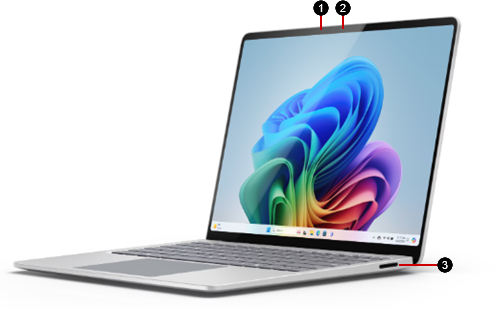
- Cámara Windows Hello.
- Cámara frontal
- Puerto Surface Connect
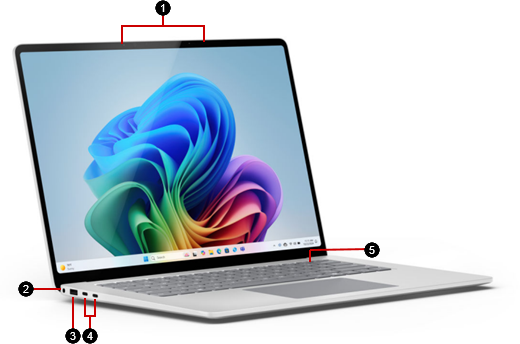
- Studio Mic
- Conector de auriculares
- Puerto USB-A
- Dos puertos USB-C / USB4
- Botón de encendido/suspendido
Más información sobre Surface Laptop para empresas, un Copilot+PC
Mantén tu Surface Laptop 5G al máximo rendimiento y conoce las últimas actualizaciones de Surface.
Obtener una conexión de datos móviles
Hay dos formas de obtener una conexión de datos móviles en tu Surface.
Utiliza una eSIM. Con una eSIM, no necesitas una tarjeta SIM de tu operador de telefonía móvil y puedes cambiar rápidamente entre los operadores de telefonía móviles y los planes de datos.
Usar una eSIM para obtener una conexión de datos móviles en un PC Windows
Inserta una tarjeta SIM. Necesitarás una nano SIM de tu operador de telefonía móvil antes de empezar.
Siga las instrucciones que se indican a continuación.
Insertar tarjeta SIM
Para empezar, necesitarás una nano SIM de tu operador de telefonía móvil.
La herramienta de expulsión de SIM
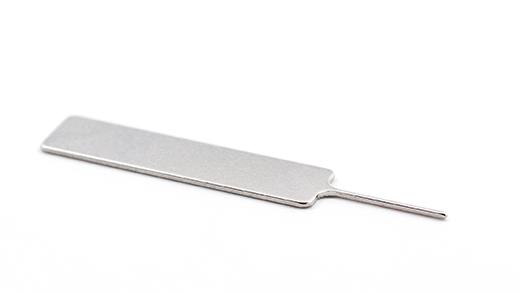
Tu Surface viene con una herramienta extractora de SIM. Para encontrarla, busca una tarjeta de instrucciones en la caja que contenía tu Surface. Necesitarás esta herramienta para colocar la tarjeta SIM en tu Surface.
Colocar la tarjeta SIM
Ubica la bandeja de la tarjeta SIM en el lateral del portátil, cerca de la esquina trasera derecha, antes del puerto Surface Connect.
Inserta la herramienta extractora de SIM en el pequeño orificio y presiona suavemente para expulsar la bandeja de la tarjeta SIM. Cuando hayas terminado, vuelve a colocar la herramienta extractora de SIM en la tarjeta de instrucciones para que puedas encontrarla más adelante.
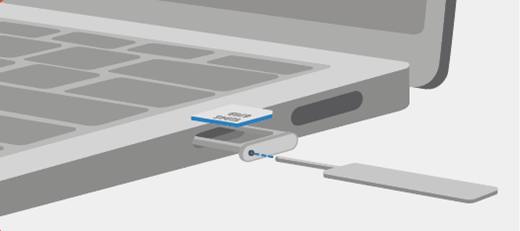
Coloca la tarjeta SIM orientada hacia arriba en la bandeja de la tarjeta SIM. Asegúrate de que la pequeña muesca en la esquina de la tarjeta SIM coincida con la de la bandeja de la tarjeta SIM para que encaje correctamente.
Vuelve a deslizar la bandeja de la tarjeta SIM en su ranura hasta que encaje. El pequeño orificio de la bandeja de la tarjeta SIM debe estar más cerca de la parte delantera del portátil. Asegúrate de que la bandeja de la tarjeta SIM se deslice suavemente: no la fuerces.
Un diseño de dispositivo más reparable
Muchos componentes pueden ser reemplazados por proveedores de servicios autorizados o técnicos cualificados, lo que ayuda a un diseño de dispositivo más reparable. Los componentes de repuesto, como los soportes del portátil, están disponibles para reparación fuera de garantía. Las opciones de disponibilidad y servicio pueden variar según el producto, el mercado y con el tiempo.
Para obtener más información, consulte Información de autoreparación para el dispositivo Surface.
Temas relacionados
- Advertencias e instrucciones de seguridad del producto
- Información de normativas de Surface
- Términos & condiciones del plan de garantía y protección
¿Necesitas más ayuda?
Soporte técnico

Para obtener soporte técnico, abra la aplicación Surface, describa el problema y seleccione Obtener ayuda.
Soporte técnico de la comunidad

Las comunidades pueden ayudarle a formular preguntas y escuchar a expertos con conocimientos extensos. Pregunte a la comunidad.
Otras opciones de asistencia

Si no puedes usar Surface o tienes alguna pregunta sobre otra cosa, abre Obtener ayuda para obtener otro soporte técnico en línea.


