
Obtener una conexión de datos móviles en tu Surface Pro 5G para empresas de 13 pulgadas (12.ª edición), Surface Pro 5G de 13 pulgadas (11.ª edición), Surface Pro 5G para empresas de 13 pulgadas (11.ª edición), Surface Laptop para empresas 5G (7.ª edición), Surface Pro 10 con 5G para empresas, Surface Pro 9 con 5G, Surface Pro 8 con LTE Advanced, Surface Pro 7+ con LTE Advanced, Surface Pro (5.ª generación) con LTE Advanced, Surface Pro X o Surface Go con LTE Advanced. Necesitarás una nano SIM de tu operador de telefonía móvil antes de empezar.
Antes de empezar
Los siguientes dispositivos Surface vienen con una herramienta de expulsión de SIM.
- Surface Go con LTE Advanced
- Surface Pro (5.ª generación) con LTE Advanced
- Surface Pro 7+ con LTE Advanced
- Surface Pro 8 con LTE Advanced
- Surface Pro 9 con 5G
- Surface Laptop para empresas 5G (7.ª edición)
Para encontrarla, busca una tarjeta de instrucciones en la caja que contenía tu Surface. Necesitarás esta herramienta para colocar la tarjeta SIM en tu Surface.
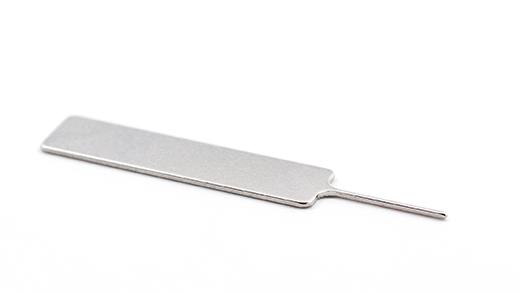
Surface Pro 5G para empresas de 13 pulgadas (12.ª edición), Surface Pro (11.ª edición) con 5G y Surface Pro 10 con 5G para empresas no necesitan ninguna herramienta para acceder a la ranura de la tarjeta SIM. La ranura para la tarjeta SIM se encuentra detrás de la puerta SSD para estos dispositivos.
Para acceder a la ranura de la tarjeta SIM, sigue las instrucciones para tu modelo de Surface que se indican a continuación:
Surface Pro 5G para empresas de 13 pulgadas (12.ª edición), Surface Pro 5G de 13 pulgadas (11.ª edición), Surface Pro 5G para empresas de 13 pulgadas (11.ª edición)
- Coloca la pantalla de tu Surface Pro sobre una superficie limpia y levanta el soporte trasero para revelar la puerta SSD/SIM.
- Presione hacia abajo la hendidura en la parte superior de la puerta SSD hasta que se abra. Levántalo y sácalo del dispositivo.
- Empuja la tarjeta SIM en la ranura hasta que encaje.
- Coloque la puerta SSD / SIM de reemplazo en la ranura y presione hacia abajo para instalar. Asegúrese de que el lado con la chuleta esté insertado como se muestra.
Surface Pro 10 con 5G para empresas
- Coloca tu pantalla de Surface Pro 10 con 5G para empresas en una superficie limpia y levanta el soporte trasero para revelar la puerta SSD/SIM.
- Presione hacia abajo la hendidura en la parte superior de la puerta SSD hasta que se abra. Levántalo y sácalo del dispositivo.
- Empuja la tarjeta SIM en la ranura hasta que encaje.
- Coloque la puerta SSD / SIM de reemplazo en la ranura y presione hacia abajo para instalar. Asegúrese de que el lado con la chuleta esté insertado como se muestra.
Surface Laptop para empresas 5G (7.ª edición)
- Ubica la bandeja de la tarjeta SIM en el lateral del portátil, cerca de la esquina trasera derecha, antes del puerto Surface Connect.
- Inserta la herramienta extractora de SIM en el pequeño orificio y presiona suavemente para expulsar la bandeja de la tarjeta SIM. Cuando hayas terminado, vuelve a colocar la herramienta extractora de SIM en la tarjeta de instrucciones para que puedas encontrarla más adelante.
- Coloca la tarjeta SIM orientada hacia arriba en la bandeja de la tarjeta SIM. Asegúrate de que la pequeña muesca en la esquina de la tarjeta SIM coincida con la de la bandeja de la tarjeta SIM para que encaje correctamente.
- Vuelve a deslizar la bandeja de la tarjeta SIM en su ranura hasta que encaje. El pequeño orificio de la bandeja de la tarjeta SIM debe estar más cerca de la parte delantera del portátil. Asegúrate de que la bandeja de la tarjeta SIM se deslice suavemente: no la fuerces.
Surface Pro 9 con 5G
- Coloca tu Surface Pro 9 con pantalla 5G sobre una mesa y levanta el soporte trasero para descubrir la puerta de la SIM.
- Inserta la herramienta extractora de SIM en el pequeño orificio de la puerta de la tarjeta SIM para separarla.
- Empuja la tarjeta SIM en la ranura hasta que encaje.
- Vuelve a poner la puerta de la tarjeta SIM en su lugar y, a continuación, presiona hacia abajo hasta que haga clic.
Surface Pro 8 con LTE Advanced
- Coloca la pantalla de tu Surface Pro 8 sobre una mesa y levanta el soporte trasero para mostrar la puerta de la SIM.
- Inserta la herramienta extractora de SIM en el pequeño orificio de la puerta de la tarjeta SIM para separarla.
- Empuja la tarjeta SIM en la ranura hasta que encaje.
- Vuelve a poner la puerta de la tarjeta SIM en su lugar y, a continuación, presiona hacia abajo hasta que haga clic.
Surface Pro 7+ con LTE Advanced
Los modelos de Surface Pro 7+ tienen una ranura para tarjetas SIM o microSD en la misma posición en el dispositivo. La Surface Pro 7+ con LTE Advanced tiene una bandeja SIM, indicada por un pequeño orificio que la expulsa. Para otros modelos, la ranura para tarjetas microSD no tiene tapa y no admite tarjeta SIM.
- Coloque la pantalla de su Surface Pro 7+ en una mesa y levante el soporte trasero.
- En el lado izquierdo de Surface, en el área más cercana a la bisagra, busca la bandeja de la tarjeta SIM.
- Inserta la herramienta extractora de SIM en el pequeño orificio de la puerta de la tarjeta SIM para separarla.
- Quita la bandeja de la tarjeta SIM de la ranura. Una vez que la quites, mantenla orientada hacia arriba.
- Coloca la tarjeta SIM orientada hacia arriba en la bandeja de la tarjeta SIM. Asegúrate de que la pequeña muesca en la esquina de la tarjeta SIM coincida con la de la bandeja de la tarjeta SIM para que encaje correctamente. Las palabras o el logotipo de la tarjeta SIM deben quedar hacia arriba.
- Vuelve a deslizar la bandeja de la tarjeta SIM en su ranura hasta que encaje. El pequeño orificio de la bandeja de la tarjeta SIM debe estar lo más cerca posible de la esquina inferior derecha. Asegúrate de que la bandeja de la tarjeta SIM se deslice suavemente: no la fuerces.
Surface Pro (5.ª generación) con LTE Advanced
Pon tu Surface Pro (5ª generación) con LTE Advanced hacia abajo y levanta suavemente el soporte posterior. El soporte posterior tiene el logotipo de Microsoft en la parte de atrás.
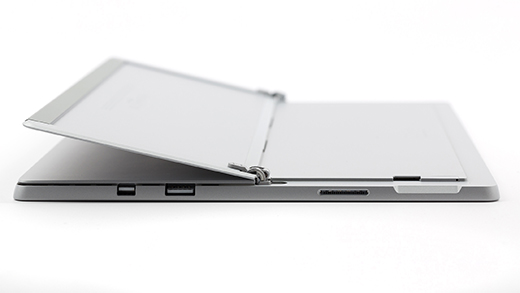
Busca la bandeja de la tarjeta SIM cerca de la esquina inferior derecha y bajo el soporte posterior de tu Surface Pro (5ª generación) con LTE Advanced.
Inserta la herramienta extractora de SIM en el pequeño orificio y presiona suavemente para expulsar la bandeja de la tarjeta SIM. Cuando hayas terminado, vuelve a colocar la herramienta extractora de SIM en la tarjeta de instrucciones para que puedas encontrarla más adelante.
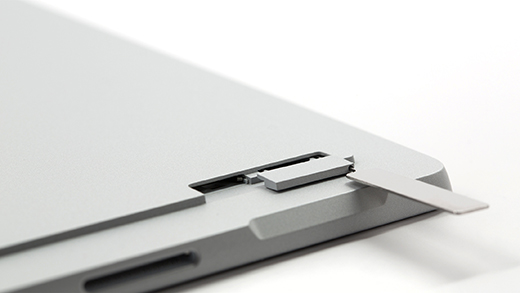
Quita la bandeja de la tarjeta SIM de la ranura. Una vez que la quites, mantenla orientada hacia arriba.
Coloca la tarjeta SIM orientada hacia arriba en la bandeja de la tarjeta SIM. Asegúrate de que la pequeña muesca en la esquina de la tarjeta SIM coincida con la de la bandeja de la tarjeta SIM para que encaje correctamente. Las palabras o el logotipo de la tarjeta SIM deben quedar hacia arriba.
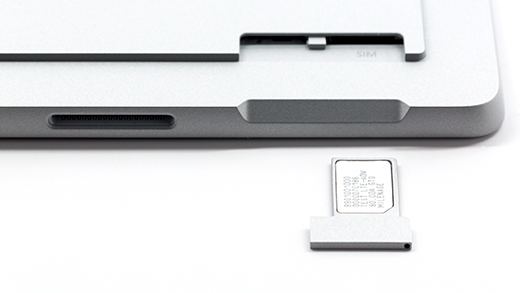
Vuelve a deslizar la bandeja de la tarjeta SIM en su ranura hasta que encaje. El pequeño orificio de la bandeja de la tarjeta SIM debe estar lo más cerca posible de la esquina inferior derecha. Asegúrate de que la bandeja de la tarjeta SIM se deslice suavemente: no la fuerces.
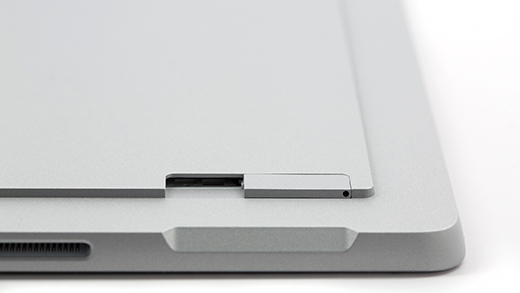
Surface Pro X
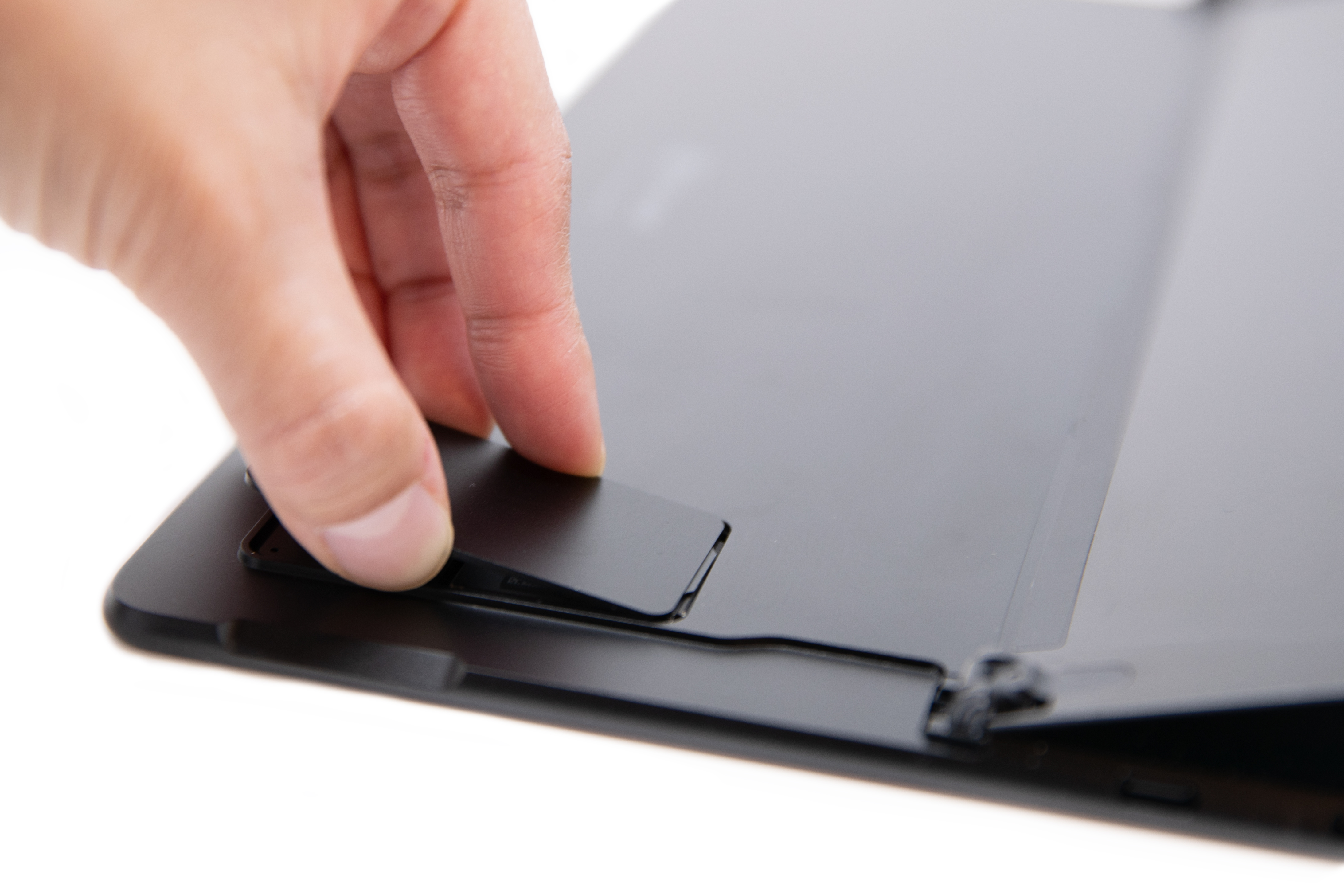
Coloca la pantalla de tu Surface Pro X en una mesa y levanta el soporte posterior para ver la puerta de la tarjeta SIM.
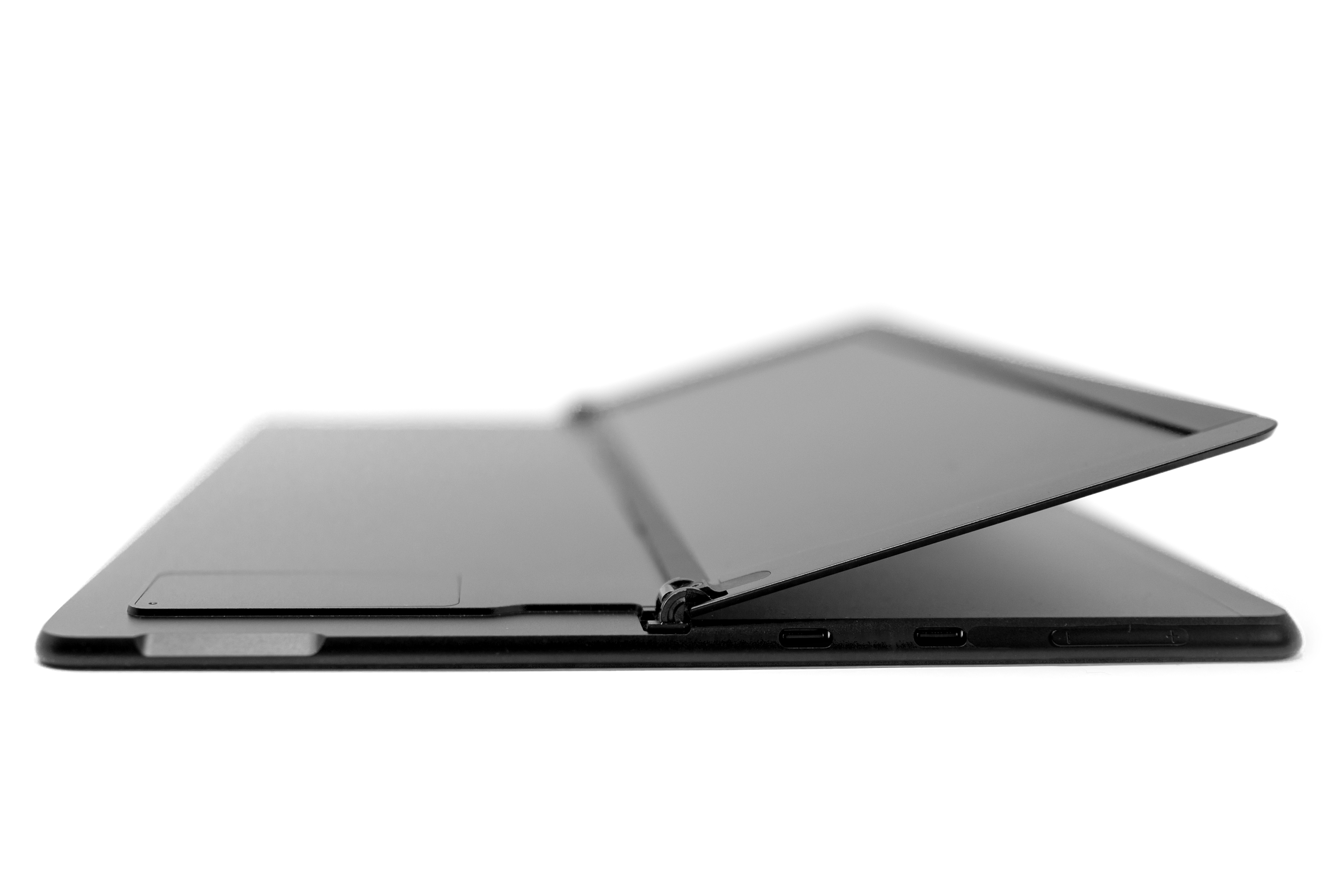
Inserta la herramienta extractora de SIM en el pequeño orificio de la puerta de la tarjeta SIM para separarla.
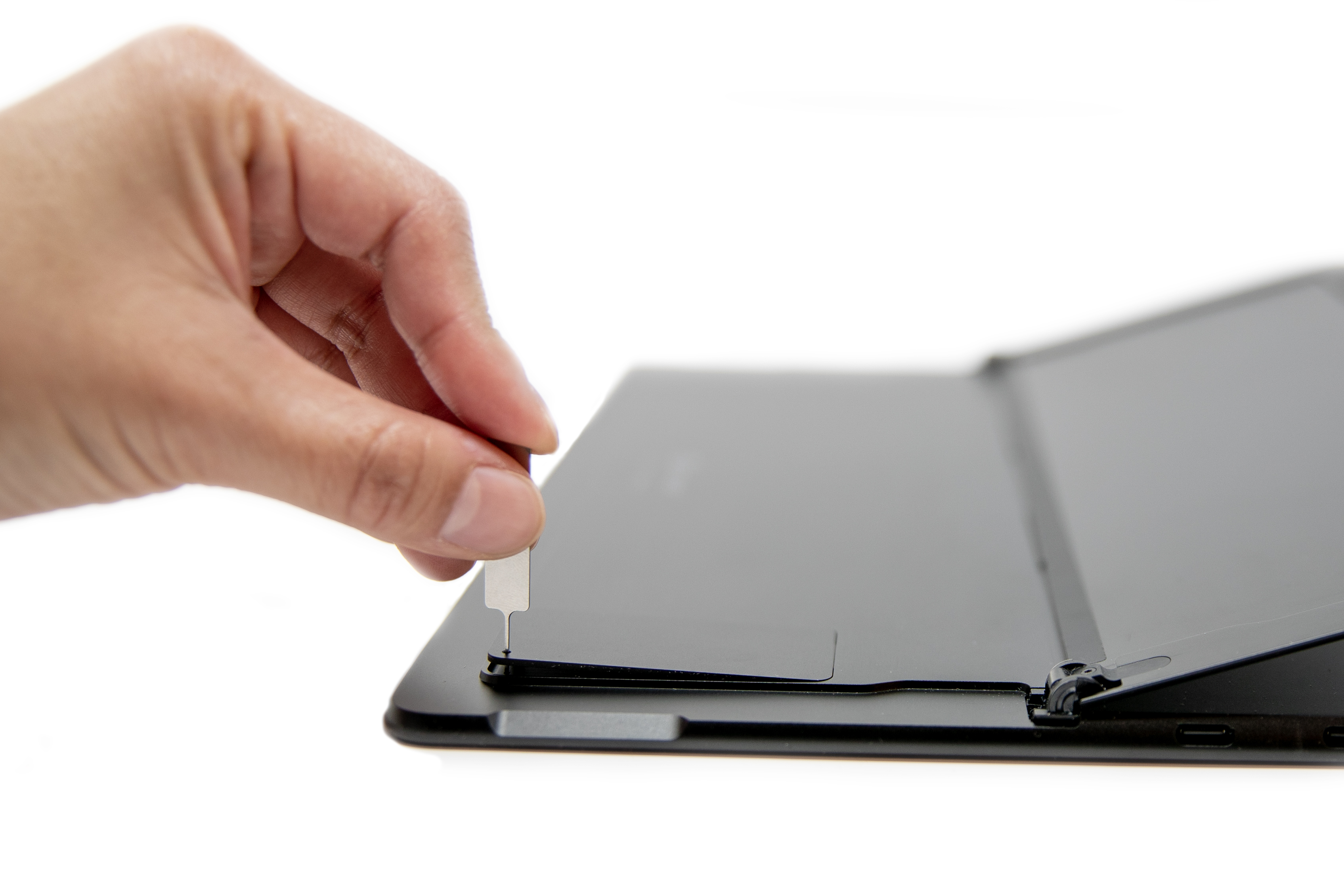
Empuja la tarjeta SIM en la ranura hasta que encaje.
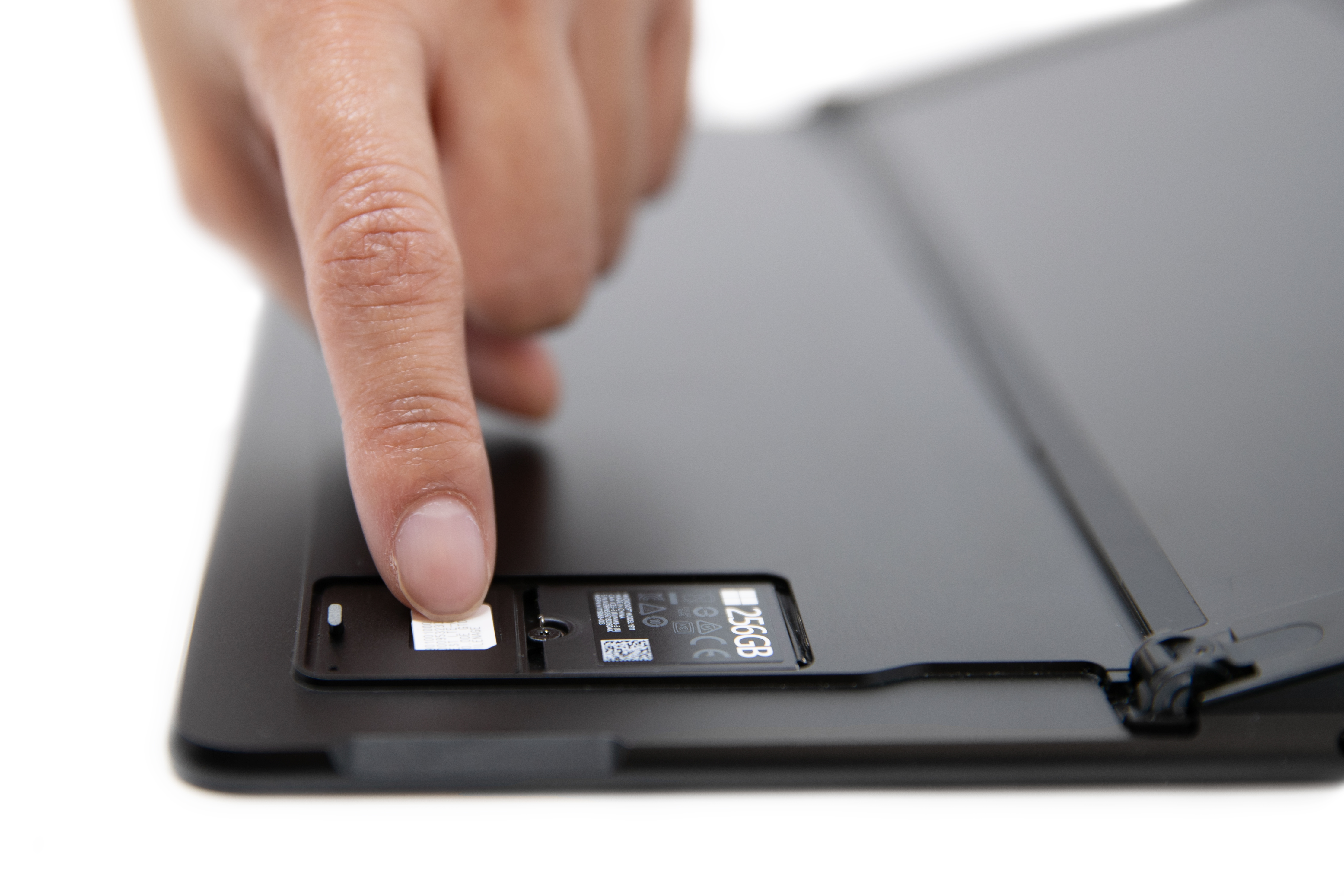
Vuelve a poner la puerta de la tarjeta SIM en su lugar y, a continuación, presiona hacia abajo hasta que haga clic.
Surface Go con LTE Advanced
Estos pasos se aplican a los modelos Surface Go y Surface Go 2 con LTE Advanced.
- Con la pantalla de tu Surface Go con LTE Advanced hacia ti, gira el borde izquierdo hacia ti, hasta que veas la bandeja de tarjeta SIM.
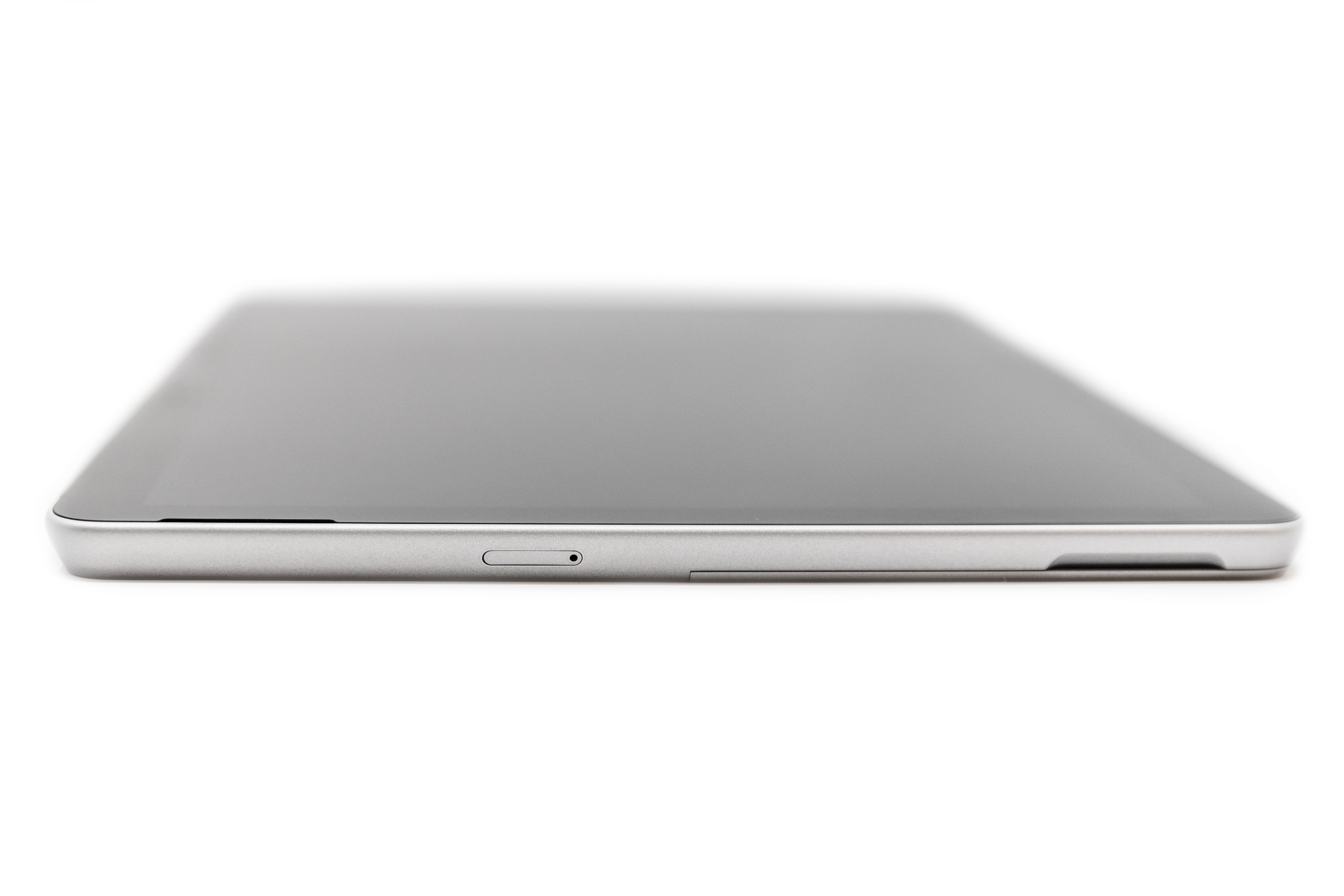
- Inserta la herramienta extractora de SIM en el pequeño orificio y presiona suavemente hasta expulsar la bandeja de la tarjeta SIM. Cuando hayas terminado, guarda la herramienta extractora de SIM en algún lugar seguro para que puedas volver a encontrarla más tarde.
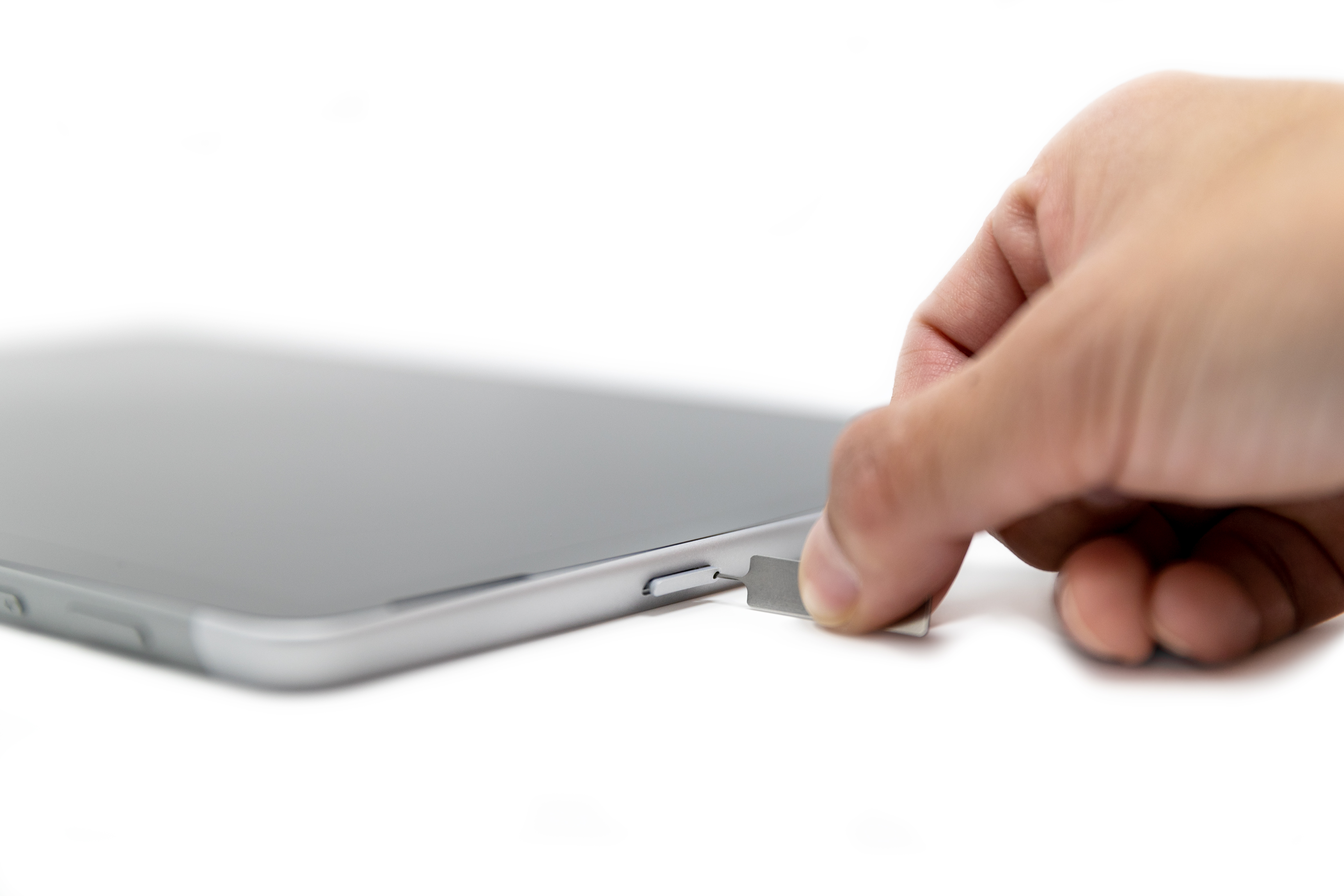
- Quita la bandeja de la tarjeta SIM de la ranura. Una vez que la quites, mantenla orientada hacia arriba.
- Coloca la tarjeta SIM en la bandeja de la tarjeta SIM. Asegúrate de que las muescas de la tarjeta SIM y de la bandeja queden alineadas. Las palabras o el logotipo de la tarjeta SIM deben quedar hacia arriba.
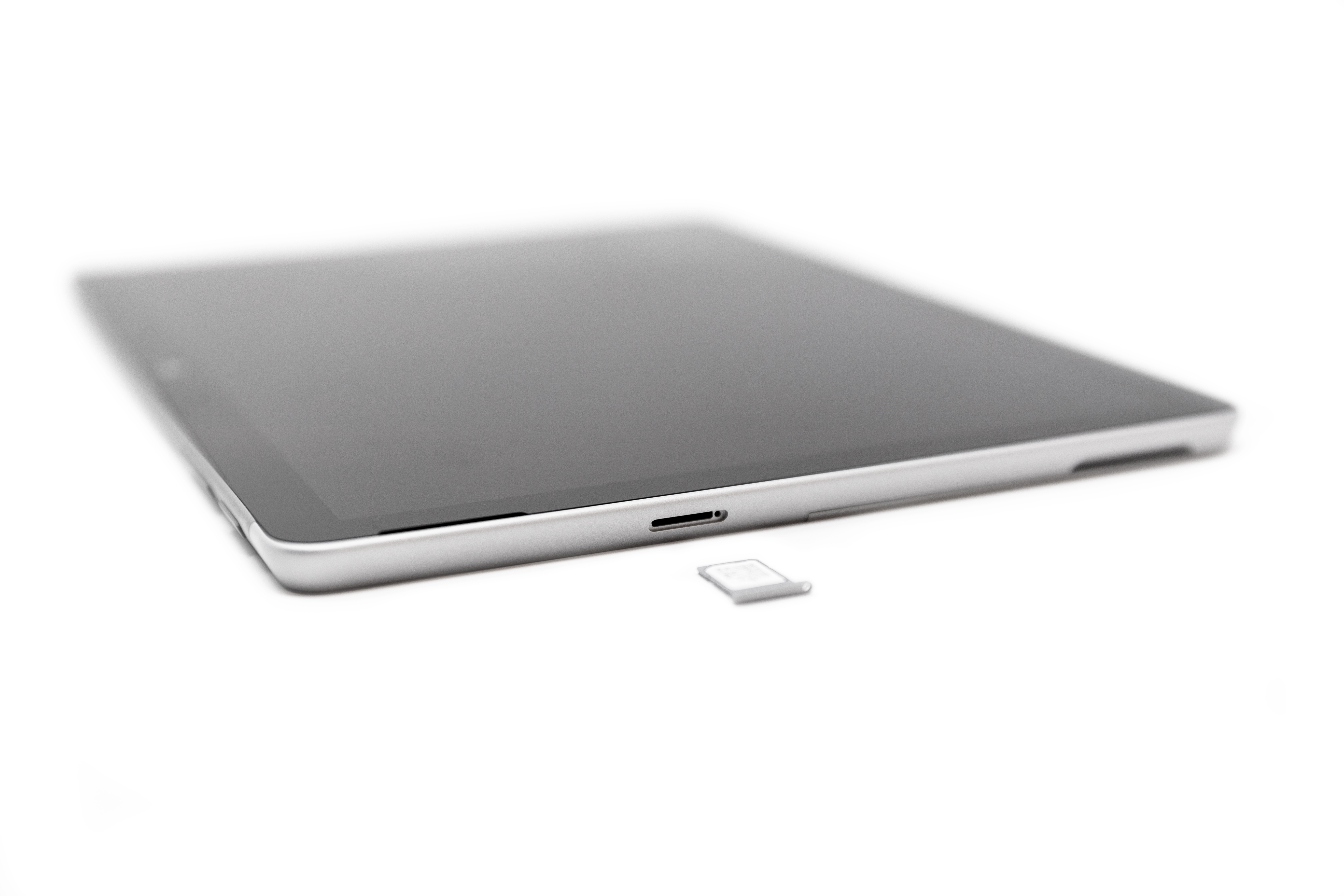
- Vuelve a deslizar la bandeja de la tarjeta SIM en su ranura hasta que encaje. No la fuerces: la bandeja de la tarjeta SIM debe deslizarse suavemente.
Temas relacionados
¿Necesitas más ayuda?
Soporte técnico

Para obtener soporte técnico, abra la aplicación Surface, describa el problema y seleccione Obtener ayuda.
Soporte técnico de la comunidad

Las comunidades pueden ayudarle a formular preguntas y escuchar a expertos con conocimientos extensos. Pregunte a la comunidad.
Otras opciones de asistencia

Si no puedes usar Surface o tienes alguna pregunta sobre otra cosa, abre Obtener ayuda para obtener otro soporte técnico en línea.


