
Si tienes problemas con Wi-Fi en tu Surface, como que no puedes conectarte a Wi-Fi o tienes problemas para mantenerte conectado, prueba las siguientes soluciones para solucionarlos.
Para corregir Wi-Fi problemas de conexión en su Surface:
- Solución 1: Ejecutar el solucionador de problemas de red de Windows
- Solución 2: comprobar la red en otro dispositivo
- Solución 3: reinicia el equipo de red
- Solución 4: activar y desactivar el modo avión
- Solución 5: Forzar el reinicio de Surface
- Solución 6: comprobar que Wi-Fi está disponible en Administrador de dispositivos
- Solución 7: quitar y reinstalar el controlador
- Solución 8: instalar las actualizaciones
Antes de empezar
Importante
Antes de probar cualquiera de estas soluciones, asegúrese de que los síntomas que tiene son los mismos que los que se describen a continuación. Si tienes otros problemas con Wi-Fi, consulta Solucionar Wi-Fi problemas de conexión en Windows para obtener más soluciones.
Para comprobar el estado de la conexión de red y obtener más información sobre Wi-Fi problemas de conexión que puedes tener, selecciona el icono Inicio > del logotipo de Windows, iconode Configuración
 > deConfiguración Icono de red & Internet
 .
.
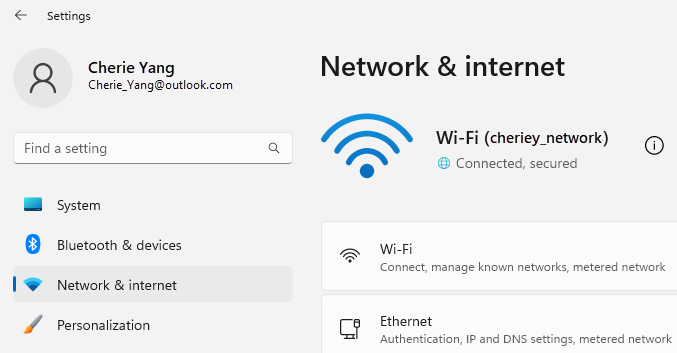
Estos son los síntomas que las soluciones pueden ayudar a resolver:
La red inalámbrica está disponible en otros dispositivos, pero no en Surface
- El ajuste Wi-Fi está establecido en Activado y Modo avión está establecido en Desactivado.
- La red inalámbrica aparece en la lista de redes disponibles.
- Surface muestra que está conectada a la red inalámbrica, pero no funciona o puede aparecer "limitado" debajo del nombre de la red Wi-Fi en Wi-Fi configuración.
Surface consigue encontrar mi red inalámbrica, pero no puede conectarse
- El ajuste Wi-Fi está establecido en Activado y Modo avión está establecido en Desactivado.
- La red inalámbrica aparece en la lista de redes disponibles, pero no puedes conectarte a ella.
- El icono de red Wi-Fi está en la barra de tareas.
Asegúrese de que está usando la contraseña correcta para su red Wi-Fi. Si no estás seguro de cuál es la contraseña de la red, consulta Encontrar la contraseña de la red inalámbrica en Windows. Si puedes conectarte a la red Wi-Fi, pero sigues sin poder acceder a Internet, consulta Corregir Wi-Fi problemas de conexión en Windows para ver otras soluciones.
Surface no consigue encontrar mi red inalámbrica
- El ajuste Wi-Fi está establecido en Activado y Modo avión está establecido en Desactivado.
- Otras redes inalámbricas están disponibles, pero tu red no está en la lista.
Falta la configuración Wi-Fi en Surface
- Wi-Fi no aparece en la configuración de Red & Internet.
- Si falta Wi-Fi, también faltará el icono de acceso a Internet en la barra de tareas.
Solución 1: Ejecutar el solucionador de problemas de red de Windows
El solucionador de problemas de red de Windows puede ayudar a diagnosticar y solucionar Wi-Fi problemas. Siga este procedimiento para usarlo:
Selecciona el icono Inicio
y escribe configuración. Seleccionar el icono de Configuración> de ConfiguraciónIcono del sistema Solucionar problemas.>
 Seleccione Otros solucionadores de problemas.
Selecciona Ejecutar adaptador> de red.
Sigue los pasos del solucionador de problemas y comprueba si se ha solucionado el problema.
Solución 2: comprobar la red en otro dispositivo
Si no ve su red Wi-Fi en la lista de las redes disponibles en su Surface, primero debe asegurarse de que la red esté disponible y funcione correctamente. Intente conectarse a la red Wi-Fi en otro dispositivo, como su teléfono móvil o tableta. Si puedes conectarte a la red Wi-Fi, es posible que haya un problema con Surface. Si tampoco puedes conectarte en otro dispositivo, puede que sea un problema con tu enrutador o módem Wi-Fi.
Solución 3: reinicia el módem y el enrutador Wi-Fi
Reinicia el enrutador Wi-Fi y el módem y, a continuación, intenta conectar Surface a la red Wi-Fi. Para obtener información sobre cómo reiniciar el equipo de red, consulta Solucionar Wi-Fi problemas de conexión en Windows. Si te conectas a la red Wi-Fi, pero sigues sin poder navegar por la Web en ningún dispositivo, es posible que debas ponerte en contacto con tu proveedor de Internet o el fabricante del equipo de red para obtener más ayuda.
Solución 4: activar y desactivar el modo avión
Vaya al icono Inicio
y seleccione el>de Configuración Icono de red & Internet . Para el modo avión, actívelo y luego vuelva a desactivarlo.
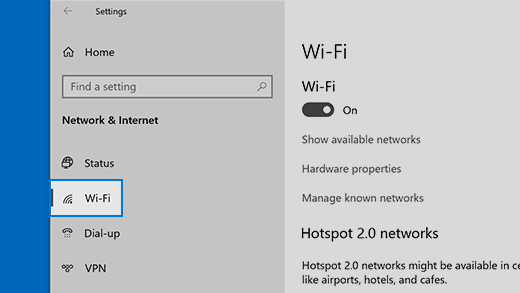
Selecciona Wi-Fi y asegúrate de que el Wi-Fi esté activado.
- Si sigues sin ver la red en tu Surface, prueba la Solución 5.
- Si ahora puedes ver tu red inalámbrica, pero sigues sin poder acceder a Internet, consulta Corregir Wi-Fi problemas de conexión en Windows para obtener más soluciones.
Solución 5: forzar el reinicio de Surface
Seleccionar el> del logotipo de WindowsIcono de encendido > del botón de encendidoApagar y espere un momento a que Surface se apague. A continuación, mantén presionado el botón de encendido durante 20 segundos. Si ves aparecer la pantalla del logotipo después de unos segundos, mantén presionada durante los 20 segundos completos hasta que vuelvas a ver la pantalla del logotipo. Consulta Forzar un apagado y reiniciar Surface para obtener más información.
Solución 6: comprobar que Wi-Fi está disponible en Administrador de dispositivos
Si falta Wi-Fi configuración en Surface, es posible que Wi-Fi esté deshabilitada en Administrador de dispositivos.
Selecciona Buscar en la barra de tareas, escribe Administrador de dispositivos y selecciónalo en los resultados.
Selecciona la flecha situada junto a Adaptadores de red para expandir la lista de adaptadores y comprueba si aparece uno de los siguientes adaptadores:
Adaptador de red Dispositivo Surface en que se usa Intel® Wi-Fi 7 BE201 Surface Pro para empresas (11.ª edición) y generaciones posteriores, Surface Laptop para empresas (8.ª edición) y generaciones posteriores Intel® Wi-Fi 6 AX200, AX201, AX210, AX211 Surface Pro 7 y generaciones posteriores, Surface Laptop 3 y generaciones posteriores, Surface Laptop para empresas de 13 pulgadas, Surface Laptop Go (todas las generaciones), Surface Laptop Studio (todas las generaciones), Surface Go 2 y generaciones posteriores, Surface Book 3, Surface Studio 2+ Adaptador de red Qualcomm Wi-Fi Surface Pro 12 pulgadas 1.ª edición, Surface Laptop 13 pulgadas, Surface Pro (11.ª edición), Surface Pro 9 5G, Surface Pro X, Surface Laptop (7.ª edición), Surface Laptop 5G para empresas, Surface Laptop 3 (15 pulgadas con AMD), Surface Go Controlador de red Marvell AVASTAR Resto de dispositivos Surface Haga doble clic en el adaptador de red, seleccione la pestaña Controlador y, a continuación, seleccione Deshabilitar dispositivo.
En el cuadro de advertencia, seleccione Sí.
Reinicie el adaptador de red seleccionando Habilitar dispositivo.
Reinicia Surface seleccionando el icono Inicio
> del logotipo de WindowsIcono de energía> del botón de encendidoIcono de reinicio . Si tienes actualizaciones pendientes, selecciona Actualizar y reiniciar.
Solución 7: Quitar y reinstalar el controlador
Advertencia
No realice este paso en Surface Pro X. Si desinstala controladores en este dispositivo, la única manera de restaurarlos es completar un restablecimiento completo del sistema.
Selecciona Buscar en la barra de tareas, escribe Administrador de dispositivos y selecciónalo en los resultados.
Selecciona la flecha situada junto a Adaptadores de red para expandir la lista de adaptadores y comprueba si aparece uno de los siguientes adaptadores:
Adaptador de red Dispositivo Surface en que se usa Intel® Wi-Fi 7 BE201 Surface Pro para empresas (11.ª edición) y generaciones posteriores, Surface Laptop para empresas (7.ª edición) y generaciones posteriores Intel® Wi-Fi 6 AX200, AX201, AX210, AX211 Surface Pro 7 y generaciones posteriores, Surface Laptop 3 y generaciones posteriores, Surface Laptop para empresas de 13 pulgadas, Surface Laptop Go (todas las generaciones), Surface Laptop Studio (todas las generaciones), Surface Go 2 y generaciones posteriores, Surface Book 3, Surface Studio 2+ Adaptador de red Qualcomm Wi-Fi Surface Laptop 5G para empresas, Surface Laptop 3 (15 pulgadas con AMD), Surface Go Controlador de red Marvell AVASTAR Resto de dispositivos Surface Haga doble clic en el adaptador de red, seleccione la pestaña Controlador y, a continuación, seleccione Desinstalar dispositivo.
Selecciona Intentar quitar el controlador de este dispositivo y, a continuación, Desinstalar.
Reinicie Surface.
Solución 8: instalar las actualizaciones
Si tu Wi-Fi funciona ahora o si tienes acceso a Internet con una conexión Ethernet, descarga e instala las últimas actualizaciones para Windows y Surface para ayudar a mejorar tu conexión Wi-Fi. Para obtener información sobre cómo hacerlo, consulta Descargar controladores y firmware para Surface.
De lo contrario, para instalar actualizaciones, usa otro PC con conexión a Internet para descargar el paquete de controladores (archivo MSI) en una unidad USB, copiarlo en Surface e instalar los controladores actualizados. Para descargar controladores y firmware para Surface, consulta Descargar controladores y firmware para Surface.

Más solución de problemas
Si sigues teniendo problemas con la red Wi-Fi, consulta Corregir Wi-Fi problemas de conexión en Windows para ver otras soluciones.
Temas relacionados
Solucionar problemas de conexión Wi-Fi en Windows
Problemas de Wi-Fi y la distribución de la casa
¿Necesitas más ayuda?
Soporte técnico

Para obtener soporte técnico, abra la aplicación Surface, describa el problema y seleccione Obtener ayuda.
Soporte técnico de la comunidad

Las comunidades pueden ayudarle a formular preguntas y escuchar a expertos con conocimientos extensos. Pregunte a la comunidad.
Otras opciones de asistencia

Si no puedes usar Surface o tienes alguna pregunta sobre otra cosa, abre Obtener ayuda para obtener otro soporte técnico en línea.


