
¡Pruébelo!
Ahora puede usar reacciones de emoji en Teams para iniciar flujos de trabajo automatizados. Esto significa que, cuando usted o un compañero de equipo reaccionen a un mensaje con un emoji específico, como un ✅ o 📌, creará automáticamente una tarea, enviará un aviso o realizará otra acción útil. Es una forma sencilla de ahorrar tiempo, reducir los pasos manuales y mantener las cosas en movimiento sin tener que hacer clic en los menús ni configurar herramientas complicadas.
Otros ejemplos:
- React con❗️para crear un vale del departamento de soporte técnico y escalar un problema.
- Se usa 👀 para enviar un mensaje al canal adecuado para obtener visibilidad.
Hay varias formas de configurar flujos de trabajo para que se activen cuando se usa un emoji en un mensaje:
Crear a partir de una plantilla
Abra Flujos de trabajo desde cualquier punto de entrada.
Use la barra de búsqueda y escriba "emoji" para ver todas las plantillas que usan reacciones de emoji. También puede ir a la página Plantillas para buscar las plantillas.
Seleccione una plantilla que se ajuste mejor a lo que desea hacer.
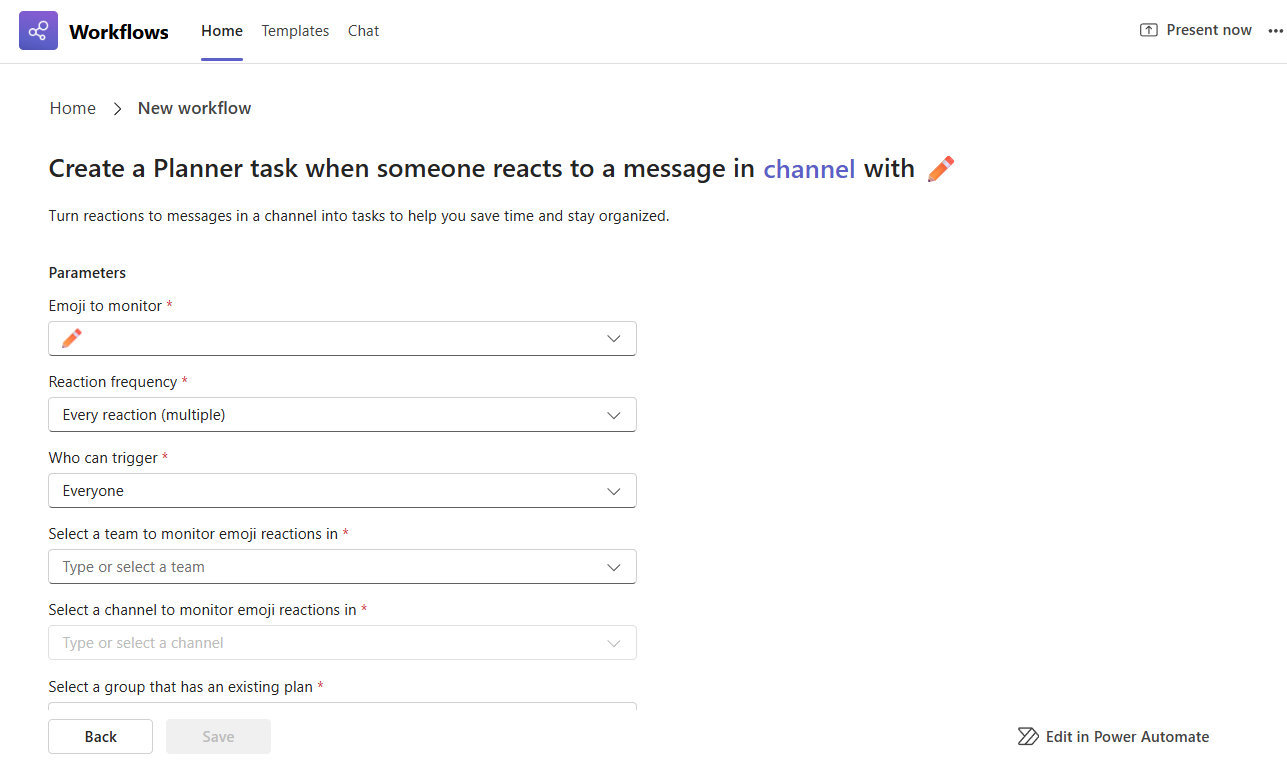
Se te guiará por algunos pasos rápidos para configurar el desencadenador de emojis:
- Elige el emoji que quieras usar como desencadenador.
- ¿Decide con qué frecuencia debería ejecutarse cada vez que alguien reacciona o solo la primera vez?
- Elija quién puede desencadenarlo: solo usted o cualquier persona del chat o canal (incluso invitados)?
- Seleccione el chat grupal o el canal donde debería funcionar.
Rellene el resto de la información necesaria sobre lo que hace el flujo de trabajo después de que se desencadene.
Cuando haya terminado, seleccione Guardar para crear el flujo de trabajo.
Recomendación
Si desea que el mismo emoji desencadene un flujo de trabajo tanto en un chat grupal como en un canal, tendrá que configurar flujos de trabajo independientes para cada uno.
Crear desde cero
Abra Flujos de trabajo desde cualquier punto de entrada.
Seleccione Crear desde cero cerca de la esquina superior derecha de la página principal o de la plantilla.
Seleccione la lista desplegable > Desencadenador y elija el desencadenador Cuando alguien reaccione a un mensaje.
Seleccione la lista desplegable > Acción y elija la acción que desea que realice el flujo de trabajo.
Rellene los campos necesarios para personalizar el flujo de trabajo.
Cuando haya terminado, seleccione Guardar para crear el flujo de trabajo
Recomendación
Una vez creado el flujo de trabajo, llegará a la página de detalles del flujo de trabajo. Aquí puede cambiar el nombre, agregar copropietarios y mucho más.