
¿Desea informar de errores o realizar un seguimiento de las tareas sin interrumpir el flujo? Con esta plantilla de flujo de trabajo, puede usar reacciones de emojis en Microsoft Teams para crear automáticamente nuevos elementos de trabajo en Azure DevOps. Solo tiene que reaccionar a un mensaje con un emoji específico, como 🐞 errores o ✅ tareas, y el sistema registrará al instante un nuevo elemento con todos los detalles relevantes. Es una forma rápida e intuitiva de convertir las conversaciones en acciones, lo que le ayuda a usted y a sus equipos a mantenerse concentrados, reducir los pasos manuales y mantener los proyectos avanzando sin cambiar de aplicación ni rellenar formularios.
¿Se atreve? Empezar con una plantilla
Puede configurar este flujo de trabajo con unos pocos clics, sin necesidad de codificación.
Abra Flujos de trabajo desde cualquier punto de entrada.
Abra la página de plantillas.
Seleccione la plantilla Crear Azure error de DevOps cuando el canal reciba la reacción de emojis.
Recomendación
Si quiere usar esto en un chat de Teams en lugar de en un canal, seleccione la plantilla denominada Crear Azure error de DevOps cuando el chat reciba la reacción de emojis.
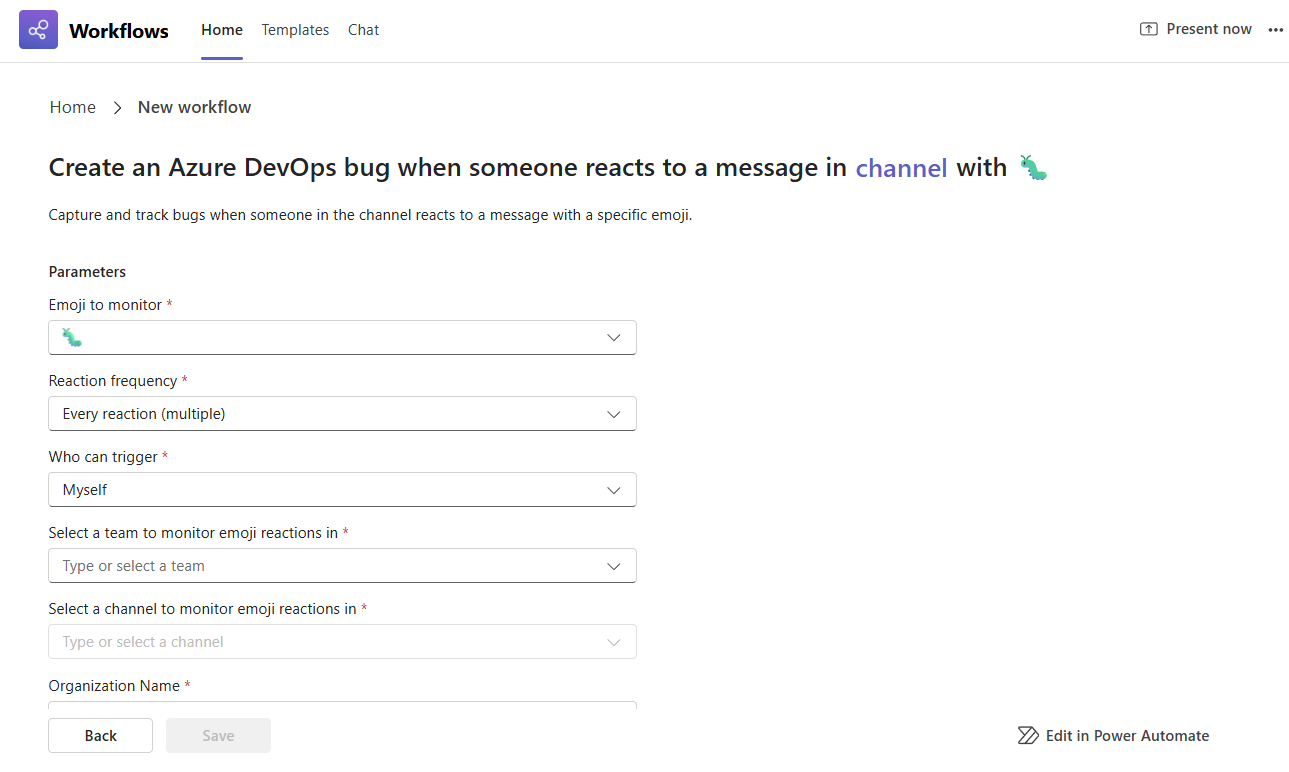
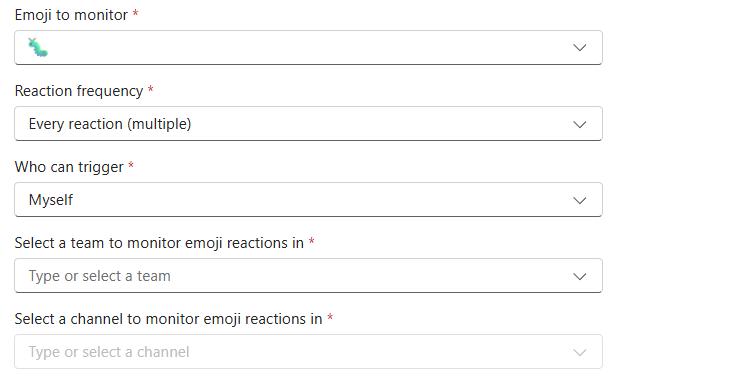
Paso 1: Configura para qué emoji supervisar y dónde supervisarlo.
Elige el emoji que quieras usar. Ejemplo: 🐛 para crear un error en Azure DevOps.
Establece la frecuencia con la que se desencadena:
- Cada vez que se usa el emoji (predeterminado)
- Solo la primera vez que se usa en un mensaje
Decida quién puede desencadenarlo:
- Yo mismo (valor predeterminado)
- Todos
Seleccione el equipo y canal específico o chat para supervisar las reacciones de emojis.
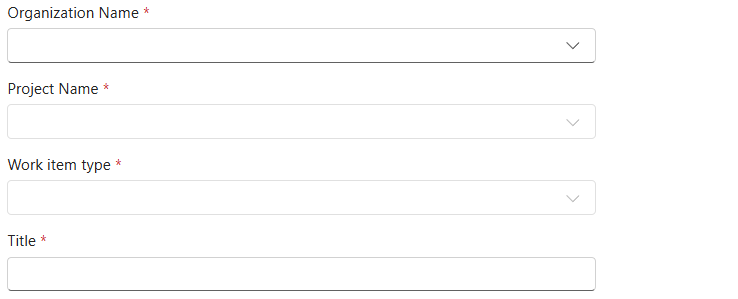
Paso 2: Configurar qué elemento de trabajo se creará
Elija el nombre de su organización
Elija su nombre y El nombre del proyecto .
Seleccione el tipo de elemento de trabajo (por ejemplo, Error, Tarea).
Agregue un título y una descripción.
Rellene los campos adicionales necesarios para crear el elemento de trabajo.
Recomendación
Estos campos dinámicos se mostrarán en el campo de descripción y dependen del elemento de trabajo que haya elegido crear. Crea primero un elemento de trabajo de ejemplo en Azure DevOps para ver qué campos son necesarios para guardar correctamente el elemento de trabajo. Esto le ayuda a configurar el flujo de trabajo correctamente.
Paso 3: Completar el flujo de trabajo
Cuando haya terminado, seleccione Guardar para crear el flujo de trabajo.
Recomendación
Una vez creado el flujo de trabajo, llegará a la página de detalles del flujo de trabajo. Aquí puede cambiar el nombre, agregar copropietarios y mucho más.