
Puede usar una clave de paso para iniciar sesión en su cuenta personal de Microsoft o en su cuenta profesional o educativa y en muchos otros sitios web, aplicaciones y servicios.
Cómo inicio sesión con una clave de paso?
Para usar una clave de paso para iniciar sesión, primero debe crear y guardar la clave de paso en un dispositivo o en un administrador de credenciales sincronizado (como el Administrador de contraseñas de Microsoft).
Una vez creado, cada vez que inicie sesión, el dispositivo le pedirá que inicie sesión con su método seguro, por ejemplo, rostro, huella digital o PIN.
Seleccione una de las opciones siguientes para empezar.
¿Qué hacer si se le solicita "Crear una clave de paso para iniciar sesión?"
Si ve una ventana emergente al iniciar sesión que le pide que cree o guarde una clave de paso, siga estos pasos para asegurarse de que se guarda en el lugar correcto.
Seleccione una de las opciones siguientes para empezar.
Cómo crear y guardar una clave de paso para su cuenta personal de Microsoft
Para crear una clave de paso para su cuenta de Microsoft, siga estos pasos en el dispositivo en el que desea crearla:
Inicie sesión en su cuenta de Microsoft Opciones avanzadas de seguridad en account.live.com/proofs/manage
Seleccione Agregar una nueva forma de iniciar sesión o verificar.
Selecciona Rostro, Huella digital, PIN o Clave de seguridad.
Siga las instrucciones que aparecen en el dispositivo.
Seleccione Continuar o Crear para almacenar la clave de paso en la ubicación sugerida, o bien seleccione Cambiar o Guardar de otra forma para ver opciones alternativas de ubicación de guardado.
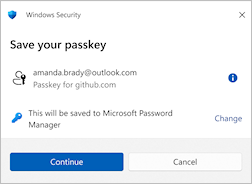
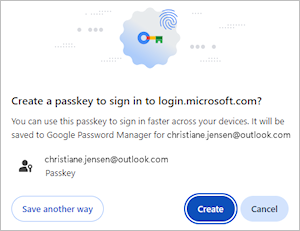
Entre las opciones de almacenamiento se incluyen:
Administrador de contraseñas: puede guardar una clave de paso en Microsoft Password Manager u otro administrador de credenciales sincronizado (como Google Password Manager, Apple iCloud Keychain u otros).
iPhone, iPad o dispositivo Android: la clave de paso se guarda en un teléfono o tableta.
Nota
- Esta opción requiere que digitalice un código QR con la cámara del dispositivo móvil (pulse Usar clave de paso cuando se muestre) o el botón
 de escaneo QR de Microsoft Authenticator (o similar) instalado en el teléfono o tableta.
 - Guardar las claves de paso en un teléfono o tableta también puede requerir el emparejamiento Bluetooth para la verificación.
- Esta opción requiere que digitalice un código QR con la cámara del dispositivo móvil (pulse Usar clave de paso cuando se muestre) o el botón
Clave de seguridad: la clave de paso se guarda en una clave de seguridad física.
Dispositivo Windows / Windows Hello: la clave de paso se guarda localmente en el dispositivo Windows mediante Windows Hello.
Nota
Es posible que esta opción no se muestre si ya guardó otra clave de paso en un administrador de credenciales sincronizado, como el Administrador de contraseñas de Microsoft.
Complete el proceso de guardado de la clave de paso en la ubicación elegida. El proceso varía según la selección que haya seleccionado y puede que requiera que proporcione un gesto de desbloqueo, como reconocimiento facial, huella digital o PIN.
Activar o desactivar la creación automática de claves de paso en Microsoft Edge
Al iniciar sesión en un sitio web con una contraseña guardada en Microsoft Edge o en el Administrador de contraseñas de Microsoft, es posible que el sitio web le ofrezca la creación de una clave de paso. En algunos casos, Edge puede crear una clave de paso automáticamente cuando un sitio web compatible ofrece una.
Si se crea automáticamente una clave de paso:
- Se guardará en el Administrador de contraseñas de Microsoft.
- Sus detalles de inicio de sesión existentes permanecen tal como están.
- Puedes usar la clave de paso para iniciar sesión de forma más rápida y segura la próxima vez.
Activar o desactivar la creación automática de claves de paso
- Abra Microsoft Edge.
- Seleccione Configuración>, contraseñas y autorrellenar.
- Seleccione Administrador de contraseñas de Microsoft y, después, Más configuraciones.
- Active o desactive la opción Actualizar automáticamente a claves de paso.
Vea también
Qué son las claves de paso y por qué importan
Administrar las claves de paso guardadas