
Siempre que inicie sesión en su cuenta de Microsoft, también puede recibir notificaciones de aprobación de inicio de sesión en la aplicación móvil de Outlook.
Verá que las solicitudes de inicio de sesión aparecen en la pantalla de bloqueo o en la aplicación móvil de Outlook. También podrás obtener códigos de acceso de un solo uso, que puedes copiar y pegar en otras pantallas de inicio de sesión.
Puede usar la aplicación móvil de Outlook para autenticarse de dos maneras:
- Recibe una notificación al iniciar sesión.
- Use un código de acceso único.
Cómo usar las notificaciones móviles de Outlook para iniciar sesión
Nota
- Las cuentas personales actualmente solo pueden usar la aplicación Outlook para Android.
- Necesitará Microsoft Outlook para Android versión 4.2405.0 o posterior. Si ya tienes la aplicación más reciente, salta al paso 3.
Descargue e instale Microsoft Outlook para Android.

Inicie sesión con la cuenta de Microsoft.
Una vez completada la configuración, verás un mensaje de confirmación que indica que recibirás solicitudes de inicio de sesión en el dispositivo.

Nota
Si no ves una solicitud o notificación de inicio de sesión, comprueba los criterios de notificación que se indican a continuación.
Después, siempre que inicies sesión en tu cuenta de Microsoft, verás un mensaje en el que se te pide que compruebes el teléfono.

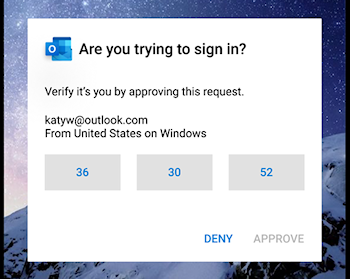
Cuando aparezca la notificación en el dispositivo, selecciona Denegar o Aprobar para continuar.

Para confirmar el inicio de sesión, pulse el número que coincida con la pantalla de inicio de sesión y, a continuación, Aprobar.
Nota
No todas las solicitudes de inicio de sesión te pedirán que coincidas con un número.
Cómo usar Outlook Mobile para obtener un código de inicio de sesión
Para usar un código de contraseña único para iniciar sesión, selecciona Usar un código al iniciar sesión.
Abra la aplicación de Outlook y pulse
 Inicio de la parte superior izquierda
Pulse el engranaje de configuración
 en la parte inferior izquierda.
En el encabezado General , pulse Cuentas y, a continuación, seleccione la cuenta con la que desea iniciar sesión.
Pulse Solicitudes de inicio de sesión.
Nota
Si ya tienes instalado Authenticator, es posible que veas un error que indica que debes usar Authenticator para iniciar sesión.
Pulsa
 para copiar el código en el Portapapeles.

Nota
Los códigos se actualizan cada 30 segundos, por lo que si el temporizador de cuenta atrás es muy bajo, espera hasta que se actualice.
Volver a la página de inicio de sesión y pega el código para completar el inicio de sesión.
Preguntas más frecuentes
¿Cómo puedo agregar Outlook Mobile como forma de iniciar sesión?
Si ha quitado Outlook como forma de firmar, puede volver a agregarlo siguiendo estos pasos:
- Selecciona Configuración , Cuentas y, a continuación, el nombre de la cuenta.
- Selecciona Cuenta y, a continuación, Solicitudes de inicio de sesión.
- Activa el botón de alternancia para Permitir solicitudes de inicio de sesión.
¿Puedo usar otras aplicaciones móviles de Microsoft para iniciar sesión?
Sí, también puede usar Microsoft Authenticator.
¿Puedo usar Microsoft Outlook para iOS para mi cuenta personal?
No, lo siento. Actualmente, la única aplicación móvil para usuarios de cuentas personales es Microsoft Authenticator.
¿Puedo iniciar sesión con Microsoft Outlook para Windows o Mac?
No, lo sentimos, esta característica es solo para aplicaciones móviles.
Cómo dejar de usar Outlook para iniciar sesión?
Puede deshabilitar las solicitudes de inicio de sesión desde la configuración móvil de Outlook.
Recomendación
Siempre puedes volver a habilitar las notificaciones de inicio de sesión si es necesario.
- Selecciona Configuración , Cuentas y, a continuación, el nombre de la cuenta.
- Selecciona Cuenta y, a continuación, Solicitudes de inicio de sesión.
- Desactiva el botón de alternancia para Permitir solicitudes de inicio de sesión.
¿Por qué he recibido un correo electrónico "Ahora puedes usar notificaciones para iniciar sesión"?
Al configurar Outlook, recibirá un correo electrónico del equipo de la cuenta de Microsoft que confirma el nombre de la cuenta de Microsoft, el nombre de la aplicación y el dispositivo.
Si no reconoces el dispositivo, es posible que alguien haya agregado por error tu dirección de correo electrónico o haya intentado acceder a tu cuenta.
Para asegurarte de que tu cuenta se mantiene segura:
- No respondas a las solicitudes de inicio de sesión o notificaciones que no hayas solicitado.
- Comprueba la actividad reciente de tu cuenta.
- Si hay eventos que no reconoces, selecciona Proteger la cuenta.
¿Por qué veo mensajes de inicio de sesión sin solicitar?
Si recibe el mensaje "¿Está intentando iniciar sesión?" y no lo ha solicitado, puede deberse a lo siguiente:
- Alguien está intentando acceder a tu cuenta.
- Alguien escribió accidentalmente el teléfono o correo electrónico incorrecto al intentar iniciar sesión.
- Se retrasó la entrega del mensaje que solicitaste hace algún tiempo.
Importante
Seleccione Denegar a las solicitudes que no haya iniciado. Si alguien está intentando acceder a tu cuenta, sin la respuesta correcta y tu aprobación, tu cuenta está segura.
Vea también
Solución de problemas de código de verificación
Cómo usar la aplicación Microsoft Authenticator
¿Necesitas más ayuda?
¿No puede iniciar sesión?
Si no puedes iniciar sesión en tu cuenta de Microsoft, la mayoría de los problemas se pueden identificar mediante nuestra herramienta auxiliar de inicio de sesión.
Ponerse en contacto con el servicio de soporte
Para obtener soporte técnico, vaya a Ponerse en contacto con Soporte técnico de Microsoft, escriba el problema y seleccione Obtener ayuda. Si aún necesita ayuda, seleccione Ponerse en contacto con el soporte técnico para que se enrute a la mejor opción de soporte técnico.
Importante
Para proteger su cuenta y su contenido, nuestros agentes de soporte técnico no tienen permiso para enviar vínculos de restablecimiento de contraseña ni para acceder y cambiar los detalles de la cuenta.