
Microsoft Authenticator admite la importación de contraseñas desde cualquier explorador que pueda exportar contraseñas guardadas.
Nota
A partir de julio de 2025, la característica de autorrelleno de Authenticator dejará de funcionar y, a partir de agosto de 2025, las contraseñas ya no estarán accesibles en Authenticator. Obtener más información.
Paso 1: Exportar las contraseñas del administrador de contraseñas actual
Seleccione el administrador de contraseñas existente entre los encabezados siguientes para ver los pasos para exportar las contraseñas. Si actualmente no se admite su administrador de contraseñas existente, seleccione los pasos para exportar con un archivo de valores separados por comas (CSV).
Haga clic en los títulos siguientes para obtener más información
Exportar contraseñas de Apple iCloud
Abra el explorador Safari, haga clic en Safari y abra Preferencias.

Selecciona la pestaña Contraseñas y confirma tu identidad escribiendo el PIN, la contraseña del dispositivo, las huellas digitales o el reconocimiento facial.
Haga clic en el icono de tres puntos y haga clic en Exportar contraseñas.

Guarde el archivo CSV en el equipo.
Cuando termine, continúa con el paso 2, importando las contraseñas.
Exportar contraseñas de Google Chrome en Android
Los usuarios de Google Chrome en Android pueden importar sus contraseñas directamente desde su teléfono con unos pocos pasos sencillos.
- Inicie sesión en el explorador Google Chrome en su teléfono.
- Pulse en la
 barra de herramientas y, a continuación, pulse Configuración.
 - En Configuración, seleccione Administrador de contraseñas.
- Pulse
 Configuración y, después , Exportar contraseñas.
 - Pulse Exportar para iniciar la exportación.
- Elija dónde desea guardar el archivo CSV y pulse Guardar.
Cuando termine, continúa con el paso 2, importando las contraseñas.
Exportar contraseñas de Google Chrome en iOS
Los usuarios de Google Chrome en teléfonos Apple pueden importar sus contraseñas directamente desde su teléfono con unos pocos pasos sencillos.
Inicie sesión en el explorador Google Chrome en su teléfono.
Pulse en la
barra de herramientas y, a continuación, pulse Configuración.Pulse Administrador de contraseñas.
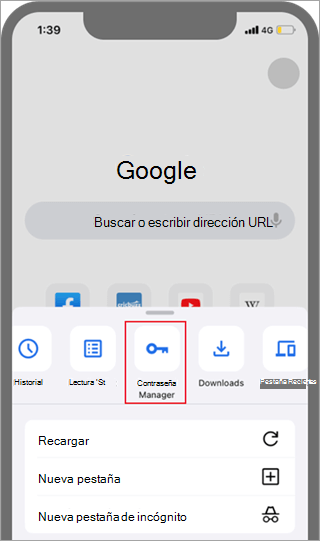
Desplácese hasta la parte inferior y, a continuación, pulse Exportar contraseñas.

Confirma tu identidad mediante el PIN, la huella digital o el reconocimiento facial para empezar a exportar.
Cuando termine, continúa con el paso 2, importando las contraseñas.
Exportar contraseñas de Microsoft Edge
- Abre Microsoft Edge y ve a Configuración.
- En la pestaña Perfiles, en Cartera, selecciona Contraseñas.
- Haz clic en el icono de tres puntos y elige Exportar contraseñas.
- Elija una ubicación y un nombre para el archivo de contraseña, que será un archivo CSV.
Cuando termine, continúa con el paso 2, importando las contraseñas.
Exportar contraseñas de 1contraseña
Importante
1Password solo permite exportar contraseñas desde su aplicación de escritorio (Windows/Mac/Linux).
Abre la aplicación 1Password en el equipo e inicia sesión en tu cuenta.
Seleccione Archivo, elija Exportar y seleccione la cuenta desde la que desea exportar los datos.

Confirme su identidad con la contraseña de su cuenta 1Password.
Elija CSV como formato de archivo de exportación y haga clic en Exportar datos.

Elija dónde quiere guardar los datos de la contraseña 1 y seleccione Abrir.
Cuando termine, continúa con el paso 2, importando las contraseñas.
Exportar contraseñas de Firefox
Importante
Firefox solo permite exportar contraseñas desde el explorador de escritorio, por lo que tendrás que tener el explorador de escritorio Firefox para hacerlo.
Inicia sesión en la última versión de Firefox en el escritorio y selecciona el botón de menú
 en la parte superior derecha.
Selecciona Contraseñas.

En la página de inicios de sesión de Firefox, selecciona el
, selecciona Exportar inicios de sesión y, a continuación, confirma tu intención seleccionando Exportar.
Confirma tu identidad escribiendo el PIN, la contraseña del dispositivo o digitalizando tus huellas digitales. Una vez correctamente identificado, Firefox exportará las contraseñas en formato CSV a la ubicación seleccionada.
Cuando termine, continúa con el paso 2, importando las contraseñas.
Exportar contraseñas de LastPass
Importante
LastPass solo permite exportar contraseñas desde un explorador de escritorio.
Inicia sesión en el sitio web de LastPass , selecciona Opciones avanzadas y, a continuación, selecciona Exportar.

Confirme su identidad con su contraseña maestra de LastPass.
El archivo CSV se guardará en el equipo.
Cuando termine, continúa con el paso 2, importando las contraseñas.
Exportar contraseña de Bitwarden
Importante
Bitwarden solo admite la exportación de contraseñas desde un explorador de escritorio.
Inicie sesión en Bitwarden y seleccioneAlmacén de exportaciónde herramientas>.
Elija CSV como formato de archivo.
Proporcione su contraseña maestra de Bitwarden y, a continuación, seleccione Exportar almacén para iniciar la exportación.

Cuando termine, continúa con el paso 2, importando las contraseñas.
Exportar contraseña de Dashlane
Importante
Dashlane solo admite la exportación de contraseñas desde un explorador de escritorio.
Inicie sesión en Dashlane y, en la parte superior derecha, seleccione el menú Mi cuenta .
Seleccione Configuración.

Seleccione Exportar datos y confirme su identidad con la contraseña maestra de Dashlane.
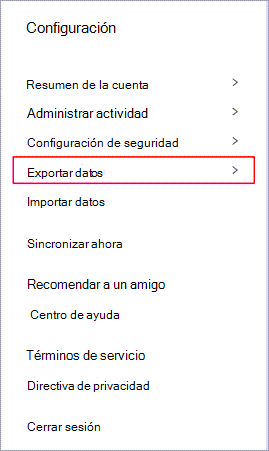
Seleccione Exportar a CSV. Dashlane guardará un archivo zip que contiene el CSV en su ubicación de descarga predeterminada.

Cuando termine, continúa con el paso 2, importando las contraseñas.
Desde NordPass
Importante
NordPass solo admite la exportación de contraseñas desde un explorador de escritorio.
Inicie sesión en NordPass y seleccione Configuración.

Seleccione Exportar elementos y confirme su identidad con su contraseña maestra de NordPass.

Guarde el ARCHIVO CSV en el equipo.
Cuando termine, continúa con el paso 2, importando las contraseñas.
Exportar contraseñas de RoboForm
Importante
RoboForm solo permite exportar contraseñas desde su aplicación para Windows o Mac.
Inicia RoboForm desde el equipo e inicia sesión en tu cuenta.
Seleccione Opciones en el menú RoboForm.

Seleccione Account & Data>Export (Cuenta y datos > Exportar).

Elija una ubicación segura para guardar el archivo exportado. Seleccione Inicios de sesión como tipo de datos , seleccione el archivo CSV como formato y, a continuación, seleccione Exportar.

Seleccione Sí en el mensaje de confirmación y el archivo CSV se guardará en la ubicación seleccionada.

Cuando termine, continúa con el paso 2, importando las contraseñas.
Exportar contraseñas creando un archivo CSV
Si el explorador no aparece en la lista, siga los pasos que se indican en el explorador para exportar las contraseñas a un archivo CSV no cifrado.
Paso 2: Importar las contraseñas a Microsoft Authenticator
Haga clic en los encabezados siguientes para obtener más información.
Importar contraseñas con Microsoft Authenticator
Transfiere el archivo de contraseña exportado del paso 1 anterior a tu teléfono Android o iOS.
Importante
Mientras esté en un ARCHIVO CSV, las contraseñas son visibles para todos los usuarios que tengan el archivo CSV. Use siempre un método seguro para transferir, como OneDrive.
Descargue el archivo de contraseña compartida en su dispositivo móvil.
Abre Authenticator y pulsa el
 .
.Pulse
y, después, Configuración.Desplácese hacia abajo hasta Importar contraseñas y elija cómo desea importar.
Siga los pasos para seleccionar el archivo CSV e importar las contraseñas.
Importante
Después de importar correctamente las contraseñas, elimine el archivo CSV de su escritorio o teléfono móvil.
Importar contraseñas a Microsoft Authenticator compartiendo
Transfiere el archivo de contraseña exportado del paso 1 anterior a tu teléfono Android o iOS.
Importante
Mientras esté en un ARCHIVO CSV, las contraseñas son visibles para todos los usuarios que tengan el archivo CSV. Use siempre un método seguro para transferir, como OneDrive.
Descargue el archivo de contraseña compartida en su dispositivo móvil.
Comparta el archivo de contraseña descargado con Authenticator para iniciar la importación.
Importante
Después de importar correctamente las contraseñas, elimine el archivo CSV de su escritorio o teléfono móvil.