Encontrar el número de serie de tu dispositivo Surface y accesorios o accesorios de Microsoft
Hay varias maneras de localizar el número de serie de tu dispositivo Surface, accesorios de Surface u otros accesorios de Microsoft. El número de serie suele ser:
- Un código numérico de 12 dígitos o
- Un código alfanumérico de 14 caracteres (sin espacios ni guiones)
Para obtener información sobre cómo encontrar el número de serie, selecciona una de las pestañas siguientes.
Para registrar tu Surface u obtener servicio técnico, necesitarás conocer el número de serie. Pero primero, es importante saber qué modelo de Surface tienes.
Puedes encontrar el número de serie de Surface:
- en la aplicación Surface
- En Configuración
- en el dispositivo
- En la UEFI de Surface
- En la página Reparación de & del servicio de dispositivos
- en el empaquetado original
- En un Lápiz para Surface, Base dock para Surface, Teclado o Funda con teclado para Surface u otro accesorio de Surface
Encontrar el número de serie en la aplicación Surface
La forma más fácil de encontrar el número de serie es en la aplicación Surface. Muestra el número de serie del dispositivo Surface y de cada accesorio de Surface.
Selecciona Inicio
 , busca surface y luego selecciona la aplicación en la lista de resultados.
Nota
Si no ves la aplicación Surface en los resultados de búsqueda, es posible que tengas que descargar la app Surface desde Microsoft Store.
Expande Información del dispositivo y mira el valor situado junto a Número de serie.

Encontrar el número de serie en configuración de Windows
En dispositivos que ejecutan Windows 11 o Windows 10, puedes encontrar el número de serie en Configuración:
- Haz clic con el botón derecho en Inicio (o mantenlo pulsado) y luego selecciona Configuración
 >de Información
 del sistema
 > .
> . - En esta página, busca Especificaciones de Windows y busca el número de serie.
Encontrar el número de serie en tu dispositivo
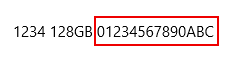
Busca el número de serie en la parte posterior o inferior del dispositivo Surface. A menudo se muestra junto con el modelo y la información de almacenamiento. Si se muestran varios grupos de caracteres, el número de serie suele ser el último grupo.
Ejemplo:
| Si tienes este Surface | Encuéntralo aquí |
|---|---|
| Surface Laptop, cualquier Surface Laptop Goy Surface Laptop SE | Mira bajo el teclado cerca de la bisagra.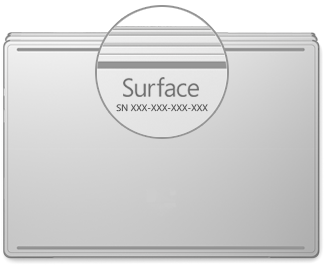
|
| Cualquier Surface Laptop Studio | A partir del modo Portátil, gira suavemente la parte superior de la pantalla hacia atrás 180 grados. El número de serie aparece en la parte posterior de la pantalla cerca del medio.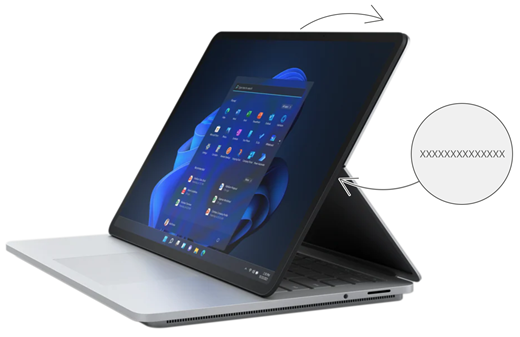
|
| Cualquier modelo de Surface Pro, cualquier modelo de Surface Go, Surface 2, Surface 3 y Surface RT | Despliega el soporte trasero y busca la cadena de números que aparece cerca de la base.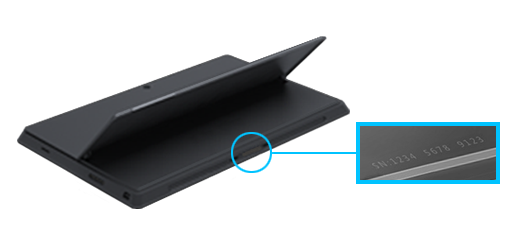
|
| Cualquier Surface Book (en el portapapeles) | Mira en el borde inferior del Portapapeles, donde se une al teclado (lo más cercano al imán de la izquierda). Tendrás que soltar la pantalla del teclado. Nota: este es el mismo número de serie que se mostrará en la aplicación Surface o en la configuración del sistema. 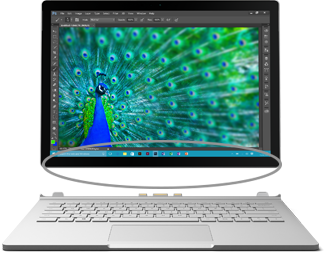
|
| Cualquier Surface Book (parte inferior del teclado) | Mira en la parte inferior del teclado.
|
| Cualquier Surface Studio | Coloca la pantalla de tu Surface Studio y mira en la parte inferior de la base.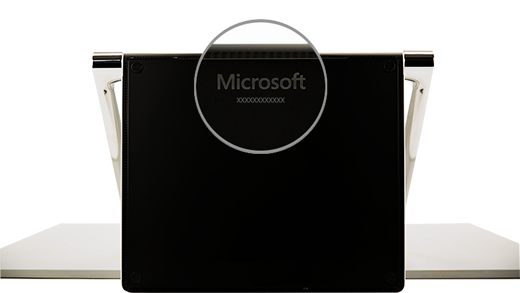
|
| Surface Duo (en la bandeja de la tarjeta SIM) | Inserta la herramienta extractora de SIM en el pequeño orificio del lado derecho y presiona suavemente para expulsar la bandeja de la tarjeta SIM. Saca suavemente la bandeja de la SIM para encontrar el número de serie en su interior.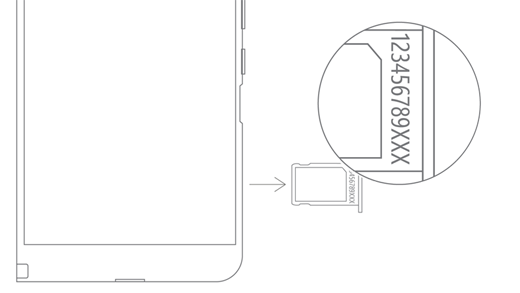
Nota: Si el parachoques está acoplado, es posible que la bandeja de la tarjeta SIM no salga hasta el final. Si esto ocurre, inserta ligeramente la herramienta extractora de SIM en el orificio de la bandeja de la tarjeta SIM y, a continuación, inclina suavemente la herramienta y tira de la bandeja hasta el final. Es posible que puedas agarrar el extremo más largo de la bandeja de la TARJETA SIM con las uñas para quitarla. |
| Surface Duo 2 (en la bandeja de la tarjeta SIM) | Con tu Surface Duo 2 cerrado y la cámara trasera con tres lentes hacia arriba, inserta la herramienta extractora de SIM en el pequeño orificio de la parte inferior de la pantalla izquierda y, a continuación, presiona suavemente para expulsar la bandeja de la tarjeta SIM. Saca suavemente la bandeja de la SIM para encontrar el número de serie en su interior.
|
Encontrar el número de serie en la UEFI de Surface
Puedes encontrar el número de serie en la sección de información del EQUIPO de la UEFI de Surface. Para obtener más información, consulta Cómo usar la UEFI de Surface.
Encontrar el número de serie en la página Reparación de & de servicio de dispositivos
Ve a Servicio y reparación de dispositivos e inicia sesión con tu cuenta de Microsoft para ver los dispositivos registrados en tu cuenta.
Encontrar el número de serie en el embalaje
Si todavía conservas el embalaje original de tu Surface, encontrarás el número de serie en la etiqueta de código de barras.

Encontrar el número de serie de accesorios de Surface
Surface Keyboard o Funda con teclado para Surface
Busca el número de serie en la app Surface. Aquí le explicamos cómo hacerlo:
Selecciona Inicio
, busca Surface y luego selecciona la aplicación en la lista de resultados.Nota
Si no ves la aplicación Surface en los resultados de búsqueda, es posible que tengas que descargar la app Surface desde Microsoft Store.
Selecciona la información de Teclado para Surface Pro de 12 pulgadas o Surface Pro Flex Keyboard>Device. Aquí se muestra el número de serie.
Encontrar el número de serie en la Funda con teclado para Surface o Surface Pro Signature Keyboard

|
Puedes encontrar el número de serie de tu Surface Pro Keyboard (o funda con teclado) cerca del lado izquierdo o centro del lomo (el área que se une a Surface). El número de serie es una cadena de dígitos con aspecto similar a este: XXXXXXXXXXXX |
|---|
Encontrar el número de serie en el embalaje
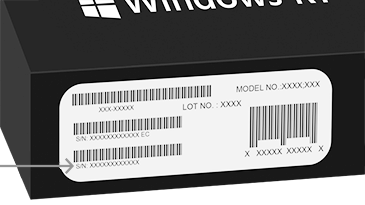
Si todavía conservas el embalaje original, encontrarás el número de serie en la etiqueta de código de barras:

|
Si has comprado una Funda con teclado o Surface Pro Signature Keyboard por separado, la etiqueta de código de barras con número de serie estará en la caja en la que venía. |
|---|---|
|
Si has comprado una Surface que se incluye con una funda con teclado o un teclado Signature, el número de serie aparecerá en la etiqueta de código de barras de la caja, junto con el número de serie de tu Surface. |
Surface Slim Pen o Lápiz para Surface
Busca el número de serie del lápiz en la app Surface. Aquí le explicamos cómo hacerlo:
Selecciona Inicio
, busca Surface y luego selecciona la aplicación en la lista de resultados.Nota
Si no ves la aplicación Surface en los resultados de búsqueda, es posible que tengas que descargar la app Surface desde Microsoft Store.
Selecciona Información del dispositivo Surface Slim Pen 2, Surface Slim Pen o Lápiz>para Surface. Aquí se muestra el número de serie.
Surface Docks
Busca el número de serie en la app Surface. Aquí le explicamos cómo hacerlo:
Selecciona Inicio
, busca Surface y luego selecciona la aplicación en la lista de resultados.Nota
Si no ves la aplicación Surface en los resultados de búsqueda, es posible que tengas que descargar la app Surface desde Microsoft Store.
Selecciona Adaptador Surface USB4 Dock, Microsoft Surface Thunderbolt™ 4 Dock oInformación del dispositivoSurface Dock 2>. Aquí se muestra el número de serie.
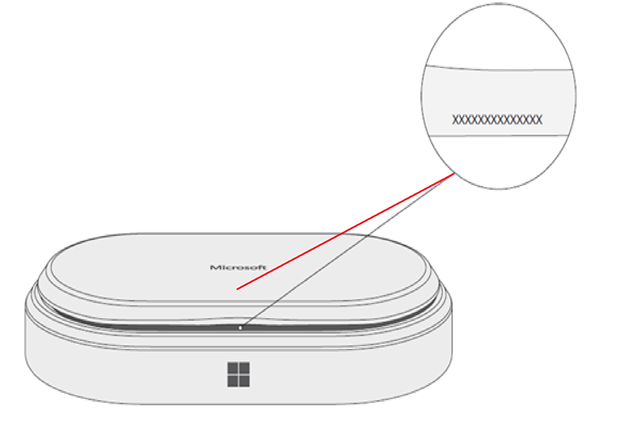
Encontrar el número de serie en Surface Dock

|
Para encontrar el número de serie en Surface Dock, busca la cadena de 12 dígitos que aparece en la parte inferior del dispositivo. El número de serie tendrá el siguiente aspecto: XXXXXXXXXXXX. |
|---|
Encontrar el número de serie en el embalaje
|
|
Si todavía conservas el embalaje original de tu Surface Dock, encontrarás el número de serie en la etiqueta de código de barras. |
|---|
No se aplica a los Surface Headphones o a los Surface Earbuds.
Busca el número de serie de tus Surface Headphones o Surface Earbuds.
Encontrar el número de serie en la aplicación Surface
Aquí te mostramos cómo encontrar el número de serie de tus Surface Headphones o Surface Earbuds en la aplicación Surface:
-
En un PC Windows 10/11: selecciona Inicio y luego selecciona Surface en la lista de todas las aplicaciones. SeleccionaInformación del dispositivoSurface Headphones o Surface Earbuds>. Aquí se muestra el número de serie.
- En un dispositivo iOS o Android: abre la aplicación Surface y, a continuación, pulsa Información del>dispositivoSurface Headphones o Surface Earbuds>. Encontrarás el número de serie en la sección Detalles .
Buscar el número de serie en los Surface Headphones
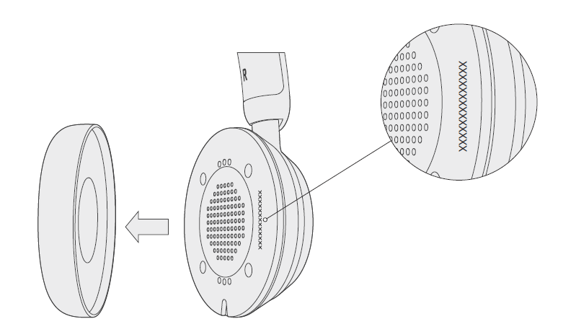
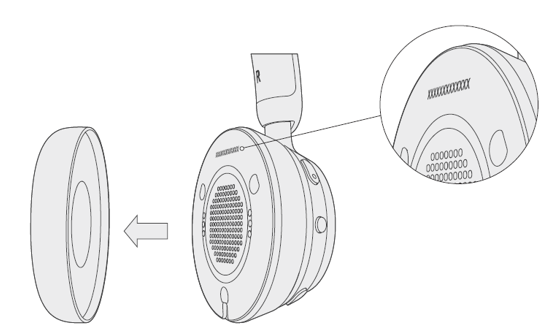
Para encontrar el número de serie en los Surface Headphones, tendrás que quitar la almohadilla derecha del dispositivo.
Para quitar la almohadilla:
- Gira la almohadilla derecha de los Surface Headphones hacia ti: deberías poder ver el interior de la almohadilla.
- Sujetando firmemente la almohadilla derecha, gírala en sentido contrario a las agujas del reloj. Levanta la almohadilla hasta separarla de los auriculares.
- El número de serie de doce dígitos estará en la base del auricular. Anota el número de serie antes de volver a montar la almohadilla.

Para volver a montar la almohadilla:
- Haz coincidir las ranuras de la almohadilla con el auricular. La almohadilla debería quedar tocando la base del auricular a lo largo de todo el contorno.
- Con el interior de la almohadilla hacia ti, gírala en el sentido de las agujas del reloj para asegurar la almohadilla a la base del auricular.
Funda de carga de Surface Earbuds
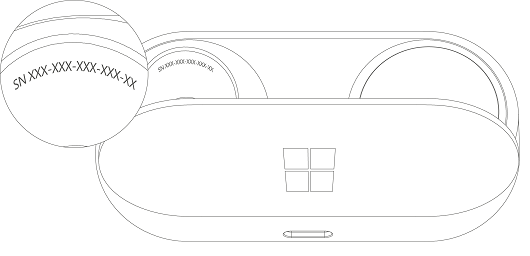
Busca el número de serie de tus Surface Earbuds en el estuche de carga de los Surface Earbuds.
Abre el estuche de carga y quita el auricular derecho.
Dale la vuelta al estuche al revés. El número de serie de 12 dígitos se muestra en el compartimiento del auricular derecho.
Nota
- Si todavía conservas el embalaje original de tus Surface Earbuds, también encontrarás el número de serie en la etiqueta de código de barras.
- Para obtener más información sobre cómo configurar los auriculares en la aplicación Surface, consulta Configurar los Surface Earbuds.
- Para obtener más información sobre cómo cambiar la configuración de los auriculares, consulta Administrar la configuración de Surface Earbuds.