Además de los Calendar predeterminados de Microsoft Outlook, puede crear otros calendarios de Outlook. Por ejemplo, puede crear un calendario para sus citas personales, independientemente del calendario del trabajo.
Seleccione una de las siguientes opciones de pestaña para la versión de Outlook que está usando.
¿Qué versión de Outlook tengo?
Nota
Si los pasos descritos en esta pestaña Nuevo Outlook no funcionan, es posible que todavía no esté usando el nuevo Outlook para Windows. Seleccione Outlook clásico y siga esos pasos en su lugar.
- En el
 calendario en el nuevo Outlook, seleccione la pestaña Inicio.
- Debajo de la cuadrícula del calendario, selecciona
 Agregar Calendar.
- Seleccione Crear calendario en blanco.
- Escriba un nombre para el nuevo calendario. A continuación, en Agregar a, seleccione la categoría a la que desea agregar el calendario. (Las categorías aparecen en la vista mensual del calendario).
- Selecciona Guardar.
Recomendación
- Para compartir un calendario, vea Compartir un calendario de Outlook con otras personas.
- Para abrir un calendario compartido, vaya a Inicio>Agregar calendario>Agregar desde el directorio.
- Para eliminar un calendario, haga clic con el botón derecho en el nombre del calendario en el panel de navegación y, a continuación, seleccione Quitar.
Al crear un calendario adicional en la versión clásica de Outlook, a menudo denominada calendario secundario, puede agregar eventos a ese calendario y esperar que esos eventos también afecten a su disponibilidad. Sin embargo, cuando otros usuarios ven su disponibilidad con el Asistente para programación, no se muestran los eventos de calendario secundarios. Este comportamiento está configurado así por el propio diseño. Solo los eventos del calendario principal afectan a su disponibilidad.
Importante
Si crea un calendario en su calendario de Exchange, también se sincronizará con el servidor de Exchange. Sin embargo, si crea una reunión en el nuevo calendario de Exchange, las respuestas a esta reunión no se computarán.
En Calendar, seleccione la pestaña Carpeta.
En el grupo Nuevo, seleccione Nuevo Calendar.
Recomendación
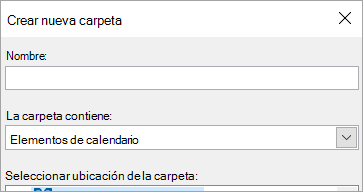
También puede crear un nuevo calendario si se encuentra en Correo o People. En la pestaña Carpeta, seleccione Nueva carpeta y, a continuación, en la lista La carpeta contiene, seleccione Calendar Elementos.
En el cuadro Nombre , escriba un nombre para el nuevo calendario.
En la lista Seleccione dónde colocar la carpeta, seleccione Calendar y, a continuación, seleccione Aceptar.
El nuevo calendario aparece en el Calendar panel de navegación.
Para ver un calendario, seleccione la casilla del calendario.
Cuando se seleccionan varias casillas, los calendarios aparecen en la vista en paralelo y se pueden cambiar a la vista de superposición de calendarios. Para obtener más información, consulte Ver simultáneamente varios calendarios.
Recomendación
Para eliminar un calendario en la versión clásica de Outlook, haga clic con el botón derecho en el nombre del calendario en el panel de navegación y, a continuación, seleccione Eliminar nombre del calendario.
