
Importante
Los pasos pueden ser diferentes entre Outlook nuevo y clásico para Windows. Para determinar qué versión de Outlook está usando, busque Configuración en la cinta de opciones. Si no hay ninguna opción de Configuración , siga los pasos de la pestaña Outlook clásico . Si aparece la opción Configuración , seleccione la pestaña Nuevo Outlook.
El nuevo Outlook para Windows le ayuda a mantener una invitación a una reunión en el calendario, incluso si ha rechazado la invitación. Siga los pasos siguientes para activar esta característica:
Nota
Esta característica solo está disponible para cuentas profesionales o educativas de M365. Las cuentas de Microsoft que usan outlook.com, hotmail.com, live.com, direcciones msn.com y cuentas IMAP o POP de otro proveedor no son compatibles.
- En Calendar, en la pestaña Vista, seleccione Configuración de Calendar.
- En el cuadro de diálogo Configuración, seleccione Calendar>Eventos e invitaciones.
- En Guardar eventos rechazados, activa Mostrar eventos rechazados en el calendario y selecciona Guardar.
A partir de ahora, cualquier convocatoria de reunión o evento que rechace aparecerá en el calendario, pero su tiempo se mostrará como gratuito. Verá el evento rechazado en los distintos servicios de calendario de Outlook (como Outlook para Windows, Outlook para Mac, las versiones web de Outlook, Outlook para Android o iOS, Microsoft Teams e incluso aplicaciones de calendario de terceros).
Nota
Para ver los eventos rechazados en todos los servicios, debe rechazarlos con el nuevo Outlook para Windows, Outlook para Mac, las versiones web de Outlook, Outlook para Android o iOS, o Microsoft Teams. Si rechaza una reunión con la versión clásica de Outlook para Windows, no se mostrarán eventos rechazados en el calendario clásico de Outlook ni en ninguno de los otros servicios de calendario.
Filtrar para ocultar o ver eventos rechazados en el calendario en el nuevo Outlook
Una vez activada la configuración, puede elegir ver u ocultar los eventos rechazados en el calendario.
En Calendar, en la pestaña Vista, seleccione Ocultar filtro>eventos rechazados.
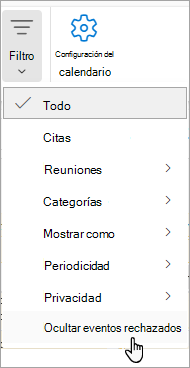
Para ver todos los eventos rechazados, en la pestaña Vista , seleccione Ocultar eventos rechazados y desactive Ocultar eventos rechazados en la lista desplegable.