Microsoft To Do es una lista de tareas pendientes sencilla e inteligente que le ayuda a administrar todas sus tareas en un solo lugar. Con la integración de To Do con Outlook, puede usar Mi día para ver sus próximos eventos y tareas del calendario en cualquier lugar de Outlook, incluidos Correo, Calendar y People. Si usa Outlook clásico (o heredado), tiene la opción de usar To Do o Tareas clásicas.
To Do usa listas inteligentes que facilitan el seguimiento de las tareas y la organización de su día a día. Con To Do puede organizar rápidamente sus tareas agregándolas a Mi día, móntelas como importantes o agregándolas a nuevas listas que cree.
Crear y administrar tareas con To Do en el nuevo Outlook
Microsoft To Do es una lista de tareas pendientes sencilla e inteligente que le ayuda a realizar un seguimiento de las tareas y organizar su día en un solo lugar. Con la integración de To Do con el nuevo Outlook, puede usar Mi día para ver sus próximos eventos y tareas del calendario en cualquier parte del nuevo Outlook, incluido Correo, Calendar y People.
Abrir la aplicación To Do
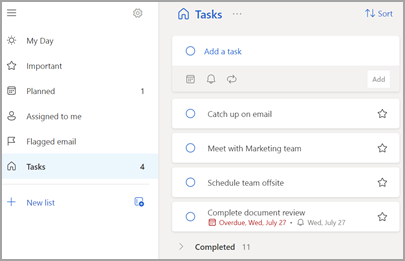
En el margen izquierdo de la nueva ventana de Outlook, seleccione el logotipo de la  que abre el panel Tareas. Puede seleccionar listas diferentes o crear una nueva lista aquí.
Crear, editar, eliminar y restaurar tareas
Crear una tarea
Puede crear una tarea desde el campo de entrada Agregar una tarea . Seleccione el campo, escriba el título de la tarea y presione Retorno o Entrar. Si agrega una tarea a una lista inteligente, la tarea se guardará en Tareas y se vinculará a la lista en la que se encontraba cuando la creó.
Editar una tarea
Para cambiar el nombre de una tarea, seleccione la tarea para abrir su vista de detalles. Una vez en la vista de detalles, puede hacer clic o pulsar en el título de la tarea. Aparecerá un cursor en el campo del título de la tarea y podrá cambiar el nombre o editar el título.
Eliminar una tarea
Para eliminar una tarea, seleccione el icono de papelera en la esquina inferior derecha de la vista de detalles de la tarea.
Restaurar una tarea eliminada
Puesto que las tareas se almacenan en Exchange Online y también son visibles en las nuevas tareas de Outlook, puede recuperar tareas eliminadas accidentalmente en el nuevo Outlook:
- En la nueva lista de carpetas de Outlook, en Correo, seleccione Elementos eliminados.
- Busque la tarea eliminada, seleccione y mantenga presionado (o haga clic con el botón derecho) y, a continuación, seleccione Restaurar.
La tarea eliminada volverá a aparecer en su lista correcta.
Usar Mi día en Outlook en el nuevo Outlook
Con To Do puede organizar rápidamente sus tareas agregándolas a Mi día, móntelas como importantes o agregándolas a nuevas listas que cree.
Use To Do y el panel Mi día para acceder a los próximos eventos y tareas del calendario en cualquier lugar de Outlook, incluidos Correo, Calendar, People, Grupos y mucho más.
Obtenga más información sobre el uso de Mi día.
Crear y administrar tareas con To Do en Outlook en la Web y Outlook.com
Microsoft To Do es una lista de tareas pendientes sencilla e inteligente que le ayuda a realizar un seguimiento de las tareas y organizar su día en un solo lugar. Con la integración de To Do con Outlook en la Web y Outlook.com, puede usar Mi día para ver los próximos eventos y tareas del calendario en cualquier lugar de Outlook, incluidos Correo, Calendar y People.
Abrir la aplicación To Do
En el margen izquierdo de la página de Outlook en la Web o Outlook.com, seleccione el logotipo de la que abre el panel Tareas. Puede seleccionar listas diferentes o crear una nueva lista aquí.
Crear, editar, eliminar y restaurar tareas
Crear una tarea
Puede crear una tarea desde el campo de entrada Agregar una tarea . Seleccione el campo, escriba el título de la tarea y presione Retorno o Entrar. Si agrega una tarea a una lista inteligente, la tarea se guardará en Tareas y se vinculará a la lista en la que se encontraba cuando la creó.
Editar una tarea
Para cambiar el nombre de una tarea, seleccione la tarea para abrir su vista de detalles. Una vez en la vista de detalles, puede hacer clic o pulsar en el título de la tarea. Aparecerá un cursor en el campo del título de la tarea y podrá cambiar el nombre o editar el título.
Eliminar una tarea
Para eliminar una tarea, seleccione el icono de papelera en la esquina inferior derecha de la vista de detalles de la tarea.
Restaurar una tarea eliminada
Puesto que las tareas se almacenan en Exchange Online y también son visibles en tareas Outlook en la Web o Outlook.com, puede recuperar tareas eliminadas accidentalmente en Outlook:
- En la lista de carpetas de Outlook en Correo, seleccione Elementos eliminados.
- Busque la tarea eliminada, seleccione y mantenga presionado (o haga clic con el botón derecho) y, a continuación, seleccione Restaurar.
La tarea eliminada volverá a aparecer en su lista correcta.
Usar Mi día en Outlook
Con To Do puede organizar rápidamente sus tareas agregándolas a Mi día, móntelas como importantes o agregándolas a nuevas listas que cree.
Use To Do y el panel Mi día para acceder a los próximos eventos y tareas del calendario en cualquier lugar de Outlook, incluidos Correo, Calendar, People, Grupos y mucho más.
Obtenga más información sobre el uso de Mi día.
Crear y administrar tareas con To Do en la versión clásica de Outlook
Microsoft To Do es una lista de tareas pendientes sencilla e inteligente que le ayuda a realizar un seguimiento de las tareas y organizar su día en un solo lugar.
Abrir la aplicación To Do
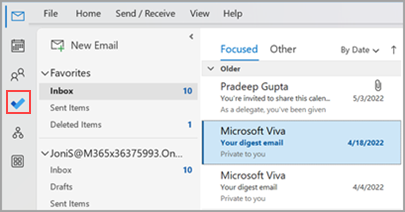
En el margen izquierdo de la ventana clásica de Outlook, seleccione el logotipo de la Icono Tareas pendientes , que abre el panel Tareas. Puede seleccionar listas diferentes o crear una nueva lista aquí.
Hacer que la aplicación To Do sea su experiencia preferida de administración de tareas en la versión clásica de Outlook
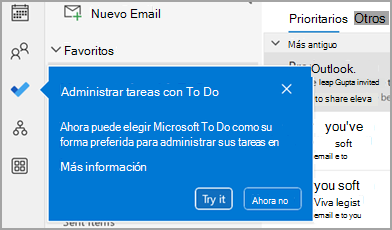
Puede especificar su experiencia preferida para administrar tareas en la versión clásica de Outlook. Hay varias formas diferentes de configurar esta opción.
- En el globo de enseñanza, seleccione Probarlo:
- En Tareas, seleccione Probar en la barra amarilla.

- Vaya aTareasde opciones> de archivo> y, después, seleccione Abrir tareas en la aplicación Tareas pendientes. Puede volver a las tareas de Outlook en cualquier momento desactivando la configuración.
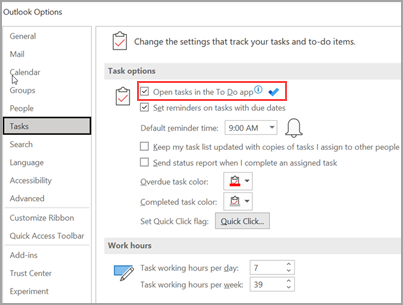
Cómo funciona
Al seleccionar la opción para abrir tareas en To Do, se realizan los cambios siguientes:
- El icono tareas (
 ) se desancla de la barra de navegación (en el margen izquierdo de la ventana clásica de Outlook) y se mueve bajo el
  Más aplicaciones en la barra de navegación. El icono de la aplicación To Do permanece anclado y visible.
- Al seleccionar Nuevos elementos> de
 Tarea, se abrirá la aplicación Tareas pendientes en lugar de la aplicación clásica Tareas de Outlook.
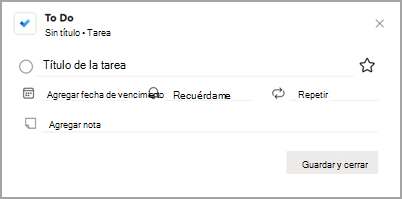
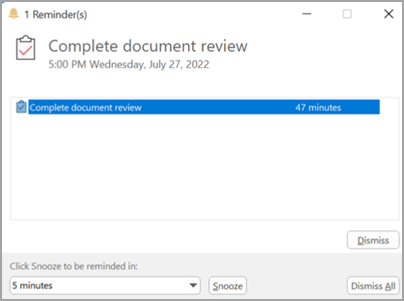
Al abrir una tarea desde la barra Tareas pendientes, la ventana Avisos o la lista Tareas diarias de la Calendar, se abre la tarea en la aplicación Tareas pendientes.
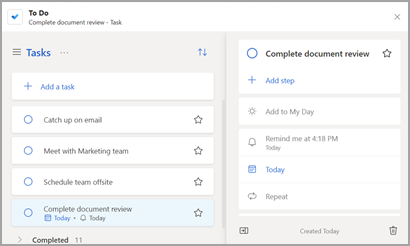
Crear, editar, eliminar y restaurar tareas en la versión clásica de Outlook
Crear una tarea
Puede crear una tarea desde el campo de entrada Agregar una tarea . Seleccione el campo, escriba el título de la tarea y presione Retorno o Entrar. Si agrega una tarea a una lista inteligente, la tarea se guardará en Tareas y se vinculará a la lista en la que se encontraba cuando la creó.
Editar una tarea
Para cambiar el nombre de una tarea, seleccione la tarea para abrir su vista de detalles. Una vez en la vista de detalles, puede hacer clic o pulsar en el título de la tarea. Aparecerá un cursor en el campo del título de la tarea y podrá cambiar el nombre o editar el título.
Eliminar una tarea
Para eliminar una tarea, seleccione el icono de papelera en la esquina inferior derecha de la vista de detalles de la tarea.
Restaurar una tarea eliminada
Puesto que las tareas se almacenan en Exchange Online y también son visibles en las tareas clásicas de Outlook, puede recuperar tareas eliminadas accidentalmente en la versión clásica de Outlook:
- En la lista de carpetas de Outlook en Correo, seleccione Elementos eliminados.
- Busque la tarea eliminada, seleccione y mantenga presionado (o haga clic con el botón derecho) y, a continuación, seleccione Restaurar.
La tarea eliminada volverá a aparecer en su lista correcta.
Ver las tareas y el calendario en la versión clásica de Outlook
Las tareas se muestran en tres ubicaciones en la versión clásica de Outlook: en la barra de To-Do, en Tareas y en la lista de tareas diarias de Calendar. Si se suscribe a una lista de tareas de SharePoint, cualquier tarea que se le asigne desde esta lista también aparecerá en las tres ubicaciones.
En la barra de navegación, seleccione Tareas.
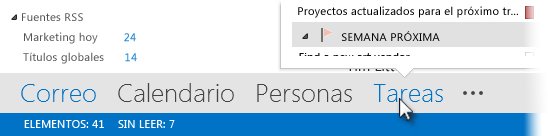
Seleccione una tarea para verla en el Panel de lectura o haga doble clic en ella para abrirla en una ventana nueva.
Otro modo de ver las tareas, junto con los elementos pendientes marcados, es la información de tareas.
- Seleccione Tareas en la barra de navegación.
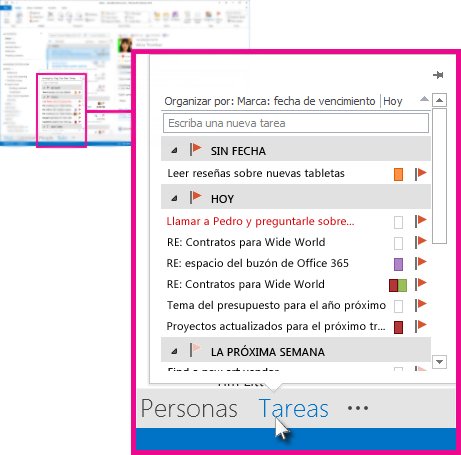
Aparece la información de tareas. Para mantener la información de tareas a la vista, ánclela seleccionando  .
.
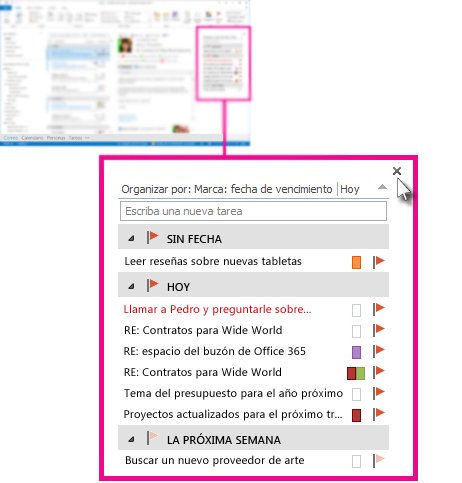
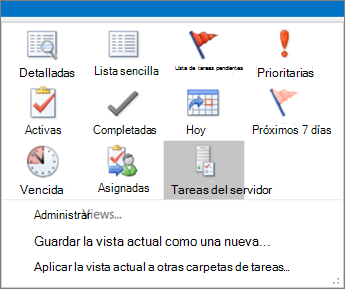
Ordene la lista de tareas seleccionandoInicio de tareas> y eligiendo una de las muchas opciones de Vista actual disponibles.