

Este artículo está destinado a personas que quieren controlar su equipo y crear texto con su voz con Windows. Este artículo forma parte del conjunto de contenidos acerca de la compatibilidad de accesibilidad para Windows, donde puede encontrar más información sobre las características de accesibilidad de Windows. Para obtener ayuda general, visite la página principal del Soporte técnico de Microsoft.
El acceso por voz es una característica de Windows 11 que permite a todos controlar su equipo y crear texto solo con su voz y sin conexión a Internet. Por ejemplo, puede abrir y cambiar entre aplicaciones, navegar por la web y leer y crear correo electrónico con su voz. Para obtener más información, consulte Usar el acceso por voz para controlar el equipo y crear texto a través de la voz.
Los métodos abreviados de voz le permiten crear comandos personalizados para las tareas que realiza con frecuencia.
En este artículo
Tipos de métodos abreviados de voz
Crear tus accesos directos de voz
Administrar los métodos abreviados de voz
Tipos de métodos abreviados de voz
Al crear accesos directos de voz, puede elegir entre diferentes tipos de acciones para que los comandos realicen tareas específicas. Las siguientes acciones se incluyen en la lista desplegable de la página Crear nuevo acceso directo :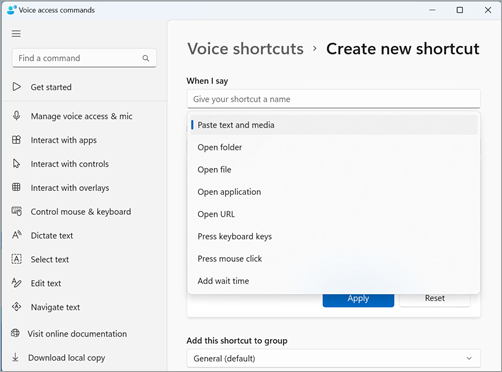
Pegar texto y elementos multimedia: este tipo de acción le permite pegar texto o bloques multimedia, como su dirección o número de teléfono, donde sea que necesite ingresarlos.
Carpetas/ abiertasarchivos desconocidos/aplicaciones/URL: este tipo de acción es útil para acceder rápidamente a cualquier archivo, carpeta, aplicación o sitio web, especialmente para tareas de varios pasos o si desea crear un apodo para el comando abierto estándar.
Presionar teclas del teclado: este tipo de acción le permite asignar cualquier combinación de trazos de teclado a un comando. Es útil si usas un lector de pantalla o si usas principalmente métodos abreviados de teclado para trabajar con aplicaciones, como juegos.
Presionar clic del mouse: este tipo de acción le permite realizar clics simples, dobles y triples y especificar en qué elemento desea hacer clic. Esto puede ser útil para completar procesos de varios pasos.
Agregar tiempo de espera: este tipo de acción es útil en un proceso de varios pasos donde algunas acciones tardan más que otras. Agregar un tiempo de espera garantiza que todos los pasos se realizan en una secuencia, sin superposiciones, y evita resultados desfavorables en el método abreviado.
Nota
El método abreviado puede constar de una acción o una combinación de acciones, con un máximo de ocho acciones por método abreviado.
Crear tus accesos directos de voz
Para crear tu atajo de voz con tu voz, sigue estos pasos:
Para activar el acceso de voz, diga "Reactivar audio" o "Reactivar acceso de voz".
Di "Abrir accesos directos de voz" para ir a la página Accesos directos de voz .

Recomendación
También puede acceder a la página Métodos abreviados de voz navegando hasta el botón Ayuda
 de la barra de acceso de voz, seleccionando Ver todos los comandos y, a continuación, seleccionando Métodos abreviados de voz en el panel de navegación.
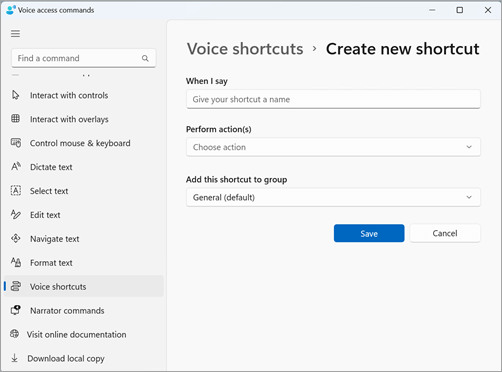
Di "Haz clic en Crear nuevo acceso directo" para abrir la página Crear nuevo acceso directo .
Nota
Para explorar métodos adicionales para interactuar con elementos en pantalla, consulte Use voice to interact with items on the screen.
Diga "Hacer clic cuando diga" y dicte el nombre que quiera para el método abreviado. Por ejemplo, si quiere crear un acceso directo para escribir su dirección particular, diga "Dirección".
Diga "Haga clic en Realizar acciones" para expandir la lista desplegable Elegir acción .
A continuación, di "haz clic en el tipo de acción" para seleccionar el tipo de acción que quieres usar para el método abreviado. Por ejemplo, para que el método abreviado escriba la dirección particular, di "Haz clic en Pegar texto y contenido multimedia".
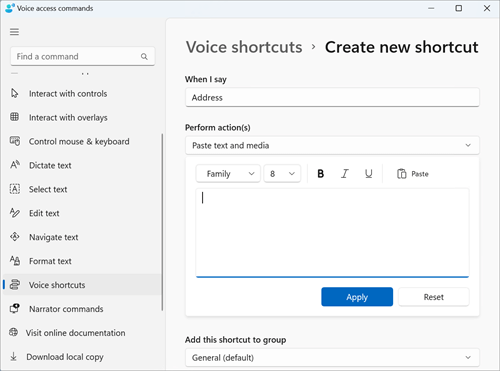
Nuevamente, diga "Haga clic en pegar texto y medios" para enfocarse en el cuadro de edición Pegar texto y medios .
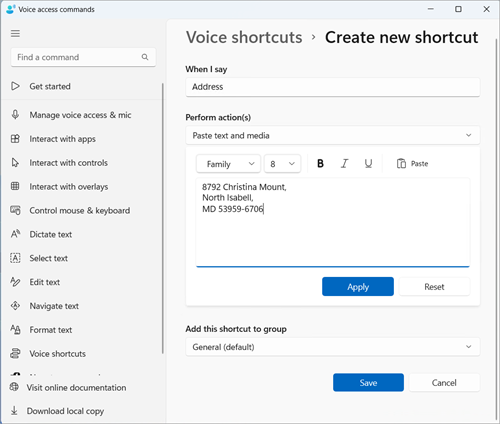
Dicte su dirección en el cuadro de edición o pegue el texto con el botón Pegar en el cuadro de edición.
Nota
Este paso puede variar en función del tipo de acción.
Diga "Haga clic en aplicar" para confirmar la acción personalizada.
Para agregar más acciones al método abreviado, di "Haz clic en Agregar acción siguiente" y elige la acción que deseas agregar.
Nota
Los accesos directos de voz permiten encadenar varias acciones para métodos abreviados más complejos.
De forma predeterminada, el acceso directo se guardará en el grupo General . Para crear un grupo nuevo:
- En la página Crear nuevo acceso directo , diga "Haga clic en Agregar este acceso directo al grupo" para expandir Agregar este acceso directo al elemento de grupo .
- Diga "Haga clic en Crear nuevo grupo" para centrarse en el cuadro de edición Crear un nuevo grupo y dictar el nombre que desea asignar al nuevo grupo. Por ejemplo, para crear un grupo nuevo para el acceso directo de dirección, diga "Información personal" cuando el foco esté en el cuadro de edición Crear un nuevo grupo .
- Diga "Haga clic en agregar" para agregar el nuevo grupo a la lista.
Para guardar el acceso directo, di "Haz clic en guardar". El acceso directo aparecerá debajo del botón "Crear un nuevo acceso directo" en la página principal de accesos directos de voz .
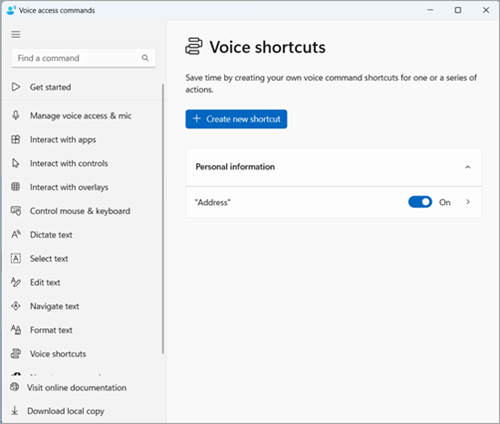
Nota
Los métodos abreviados de voz están disponibles actualmente en inglés (EE. UU.), inglés (Reino Unido), inglés (India), inglés (Nueva Zelanda), inglés (Canadá) e inglés (Australia).
Administrar los métodos abreviados de voz
Una vez que hayas creado tus accesos directos, aparecerán en la página Accesos directos de voz . Para editarlas y administrarlas, siga estos pasos:
Diga "Abrir accesos directos de voz" para acceder a los accesos directos.
Para habilitar o deshabilitar un método abreviado:
- Diga "Alternar el nombre del acceso directo" en la página Accesos directos de acceso de voz para activar o desactivar un acceso directo. Por ejemplo, para el método abreviado de dirección, di "Alternar dirección".
Para editar el nombre o las acciones de un acceso directo:
- Di "Haz clic en el nombre del acceso directo" y haz clic en el icono
 de flecha situado junto al botón de alternancia del método abreviado de voz para ver la página de edición del método abreviado.
 - Si ya no necesitas un acceso directo, puedes eliminarlo seleccionando el botón Eliminar en la página de edición.
- Di "Haz clic en el nombre del acceso directo" y haz clic en el icono
Vea también
Use voice to work with Windows and apps
Use voice to interact with items on the screen
Soporte técnico para los clientes con discapacidades
Microsoft desea proporcionar la mejor experiencia posible a todos nuestros clientes. Si tiene alguna discapacidad o tiene preguntas relacionadas con la accesibilidad, póngase en contacto con Answer Desk Accesibilidad de Microsoft para obtener asistencia técnica. El equipo de soporte técnico de Answer Desk Accesibilidad está preparado para usar muchas tecnologías de asistencia conocidas y puede ofrecer asistencia en lenguaje de signos en inglés, español, francés y estadounidense. Vaya al sitio de Answer Desk Accesibilidad de Microsoft para saber los detalles de contacto de su región.
Si es un usuario de la administración pública, un usuario comercial o de empresa, póngase en contacto con el Answer Desk Accesibilidad para empresas.