

Este artículo está destinado a personas que quieren controlar su equipo y crear texto con su voz con Windows. Este artículo forma parte del conjunto de contenidos acerca de la compatibilidad de accesibilidad para Windows, donde puede encontrar más información sobre las características de accesibilidad de Windows. Para obtener ayuda general, visite la página principal del Soporte técnico de Microsoft.
Para completar la configuración inicial del acceso por voz en Windows, necesita una conexión a Internet. Para obtener una lista de comandos de acceso de voz, vaya a Lista de comandos de acceso de voz.
El acceso por voz es una característica de Windows 11 que permite a todos controlar su equipo y crear texto solo con su voz y sin conexión a Internet. Por ejemplo, puede abrir y cambiar entre aplicaciones, navegar por la web y leer y crear correo electrónico con su voz. Para obtener más información, consulte Usar el acceso por voz para controlar el equipo y crear texto a través de la voz.
El acceso por voz está disponible en Windows 11, versión 22H2 y versiones posteriores. Para obtener más información sobre las nuevas características de Windows 11 22H2 y cómo obtener la actualización, consulte Novedades en las actualizaciones recientes de Windows. ¿No estás seguro de qué versión de Windows tienes? Consulte: Buscar la versión de Windows.
Contenido
Iniciar el acceso de voz
Puede iniciar el acceso por voz desde Configuración o mediante Windows Search.
Iniciar el acceso de voz desde Configuración
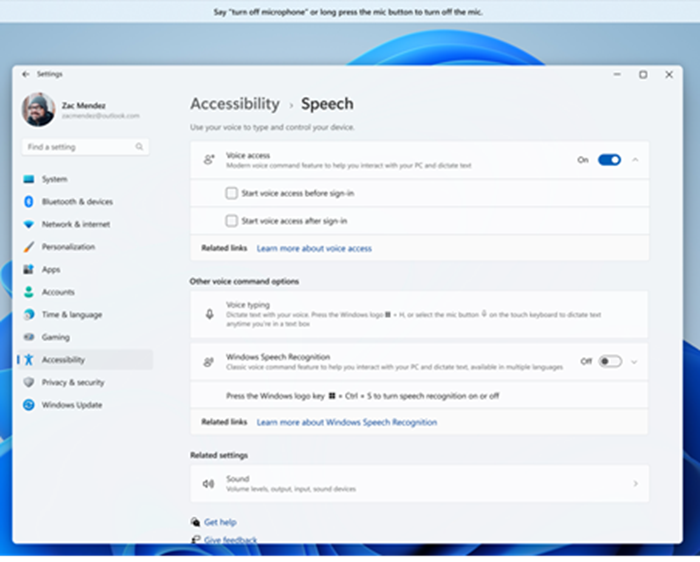
- En el menú Inicio, selecciona Configuración
 AccesibilidadVoz.
 - Activa el interruptor de acceso de voz .
Recomendación
Si desea iniciar automáticamente el acceso de voz cada vez que inicie su equipo, seleccione las casillas de verificación "Iniciar el acceso de voz antes de iniciar sesión en su PC" o "Iniciar el acceso de voz después de iniciar sesión en su PC ".
Iniciar el acceso de voz desde la búsqueda de Windows
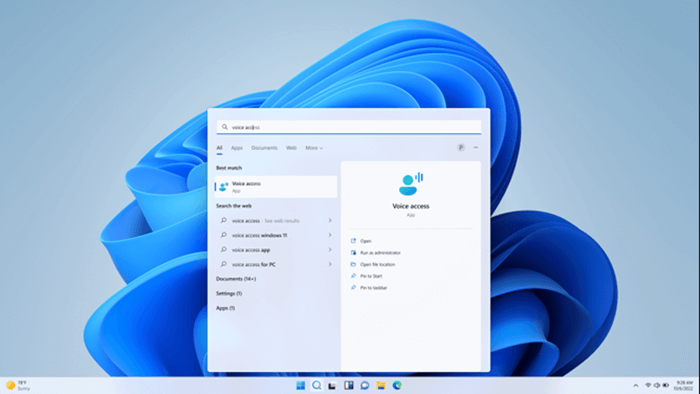
- Abra la búsqueda de Windows y escriba voice access.
- Selecciona Abrir para iniciar el acceso de voz.
Recomendación
Selecciona Anclar a Inicio o Anclar a la barra de tareas para que el acceso de voz sea más rápido de encontrar en el futuro.
Descargar archivos de idioma
El acceso por voz está disponible actualmente en los siguientes idiomas e idiomas e idiomas dialectos: inglés de EE. UU., inglés del Reino Unido, inglés de la India, inglés de Nueva Zelanda, inglés de Canadá, inglés de Australia, español de España, español de México, alemán de Alemania, francés de Francia, francés de Canadá, chino simplificado de China, chino tradicional de Taiwán, japonés e italiano.
Cuando abra el acceso de voz por primera vez, verá una pantalla de bienvenida que explica cómo funciona la característica y qué necesita para ayudarle a empezar. Revisar esta información le ayuda a comprender cómo se usan el micrófono y la voz para que pueda tomar una decisión informada antes de continuar.
En esta pantalla, selecciona el idioma que prefieras para el acceso por voz. Si el idioma para mostrar no es compatible, aún puede seleccionarlo de la lista de idiomas admitidos en el acceso por voz y usarlo.
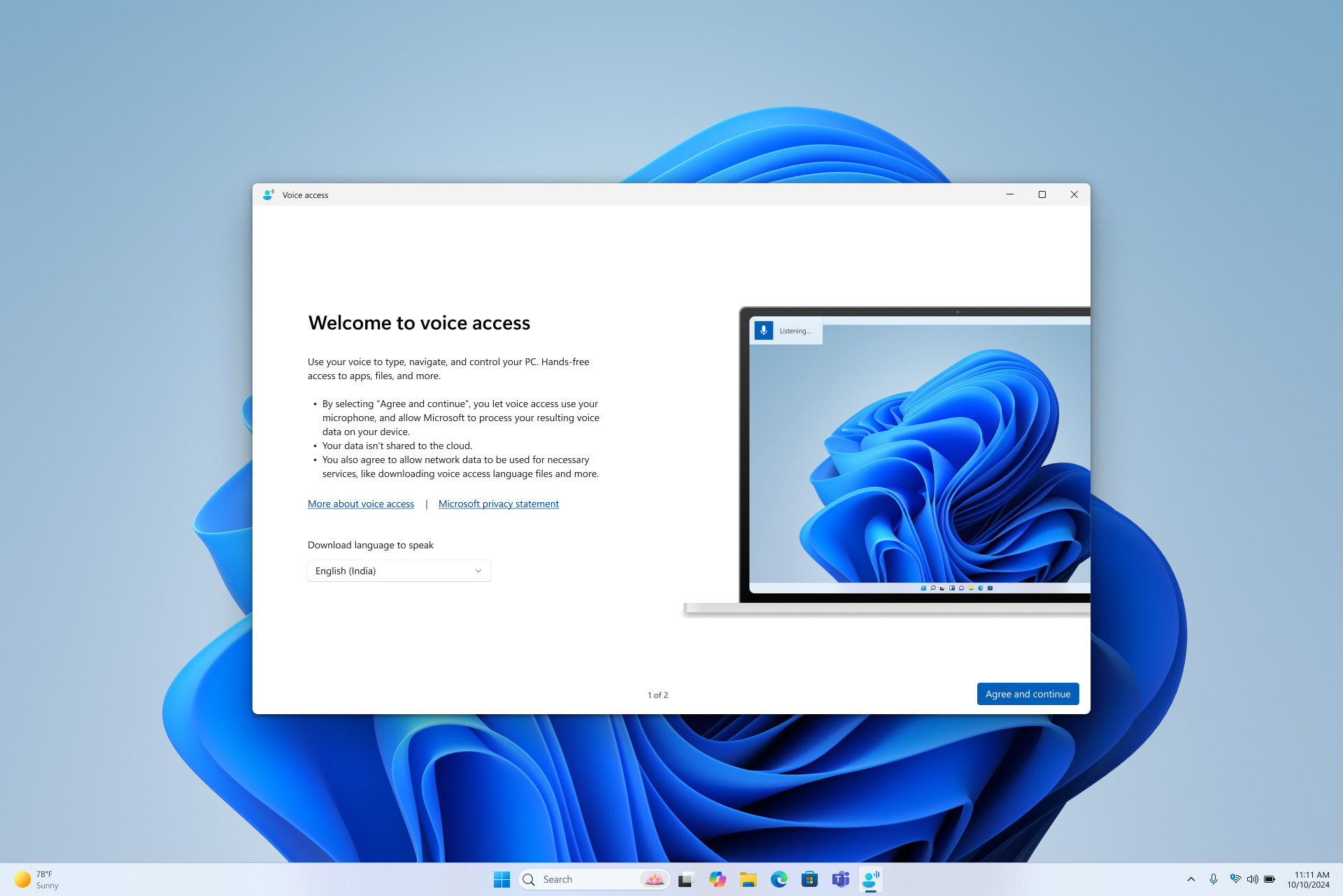
Cuando selecciona Aceptar y continuar, el acceso de voz comienza a descargar los archivos de idioma necesarios para el idioma seleccionado que usará el reconocimiento de voz en el dispositivo. Necesitarás una conexión a Internet para completar este paso. La descarga se realiza en la misma pantalla y puede tardar unos minutos. Puedes cancelar o salir del programa en cualquier momento. Si sale antes de que finalice la descarga, tendrá que reiniciar el proceso de configuración la próxima vez que abra Voice Access.
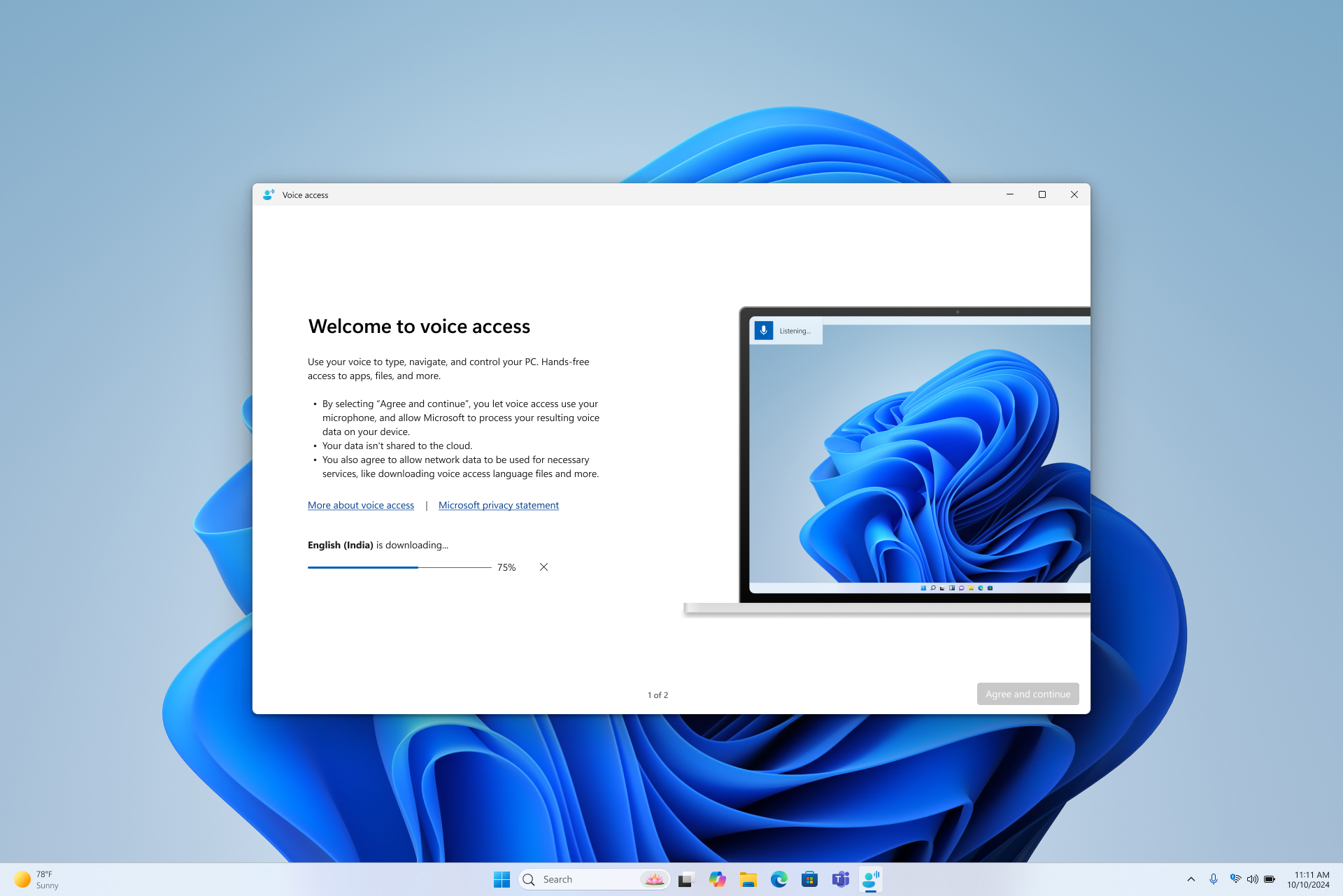
- Si desea obtener más información antes de descargar, seleccione los vínculos Más sobre el acceso por voz y la Declaración de privacidad de Microsoft .
- Puedes cambiar a otro idioma en cualquier momento desde la configuración de acceso de vozIdiomas.
- Cuando el modelo de idioma termine de descargarse, verá la pantalla Configurar micrófono . Este paso ayuda a garantizar que el acceso por voz pueda oírle claramente y esté usando el micrófono que prefiera.
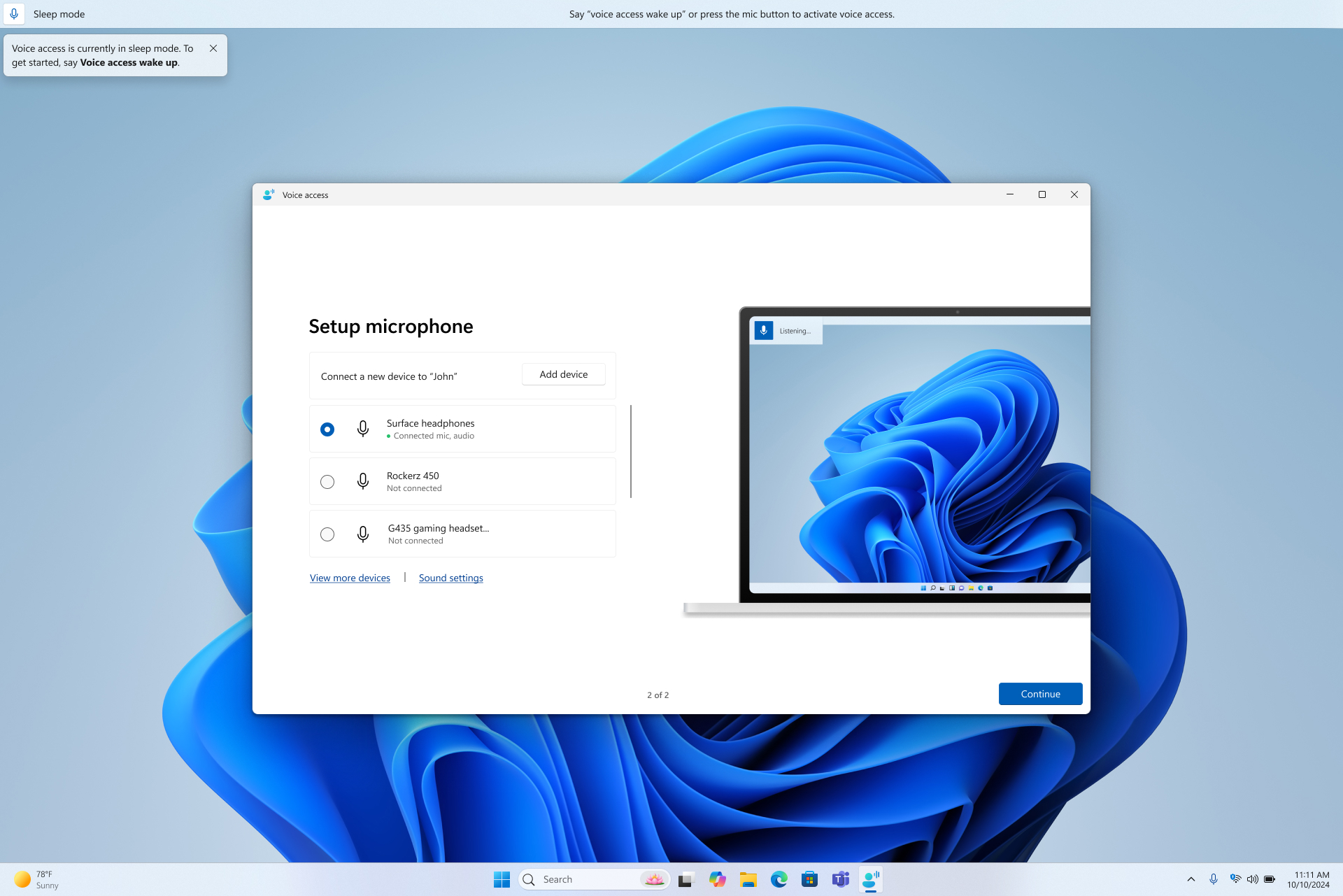
- En este momento, el acceso de voz está listo para usar. Siempre que se seleccione un micrófono predeterminado, puedes salir de la configuración y empezar a usar el acceso por voz inmediatamente. Cuando el acceso por voz esté activo, verás la barra de acceso por voz en la parte superior de la pantalla.
- En esta página, puede confirmar que un micrófono está conectado y establecer un dispositivo de entrada predeterminado para el acceso de voz. Si tienes varios micrófonos, puedes elegir otro, agregar un nuevo dispositivo o abrir la configuración de Sonido para realizar cambios.
- Si seleccionas Continuar, se te guiará a través de una breve guía interactiva que te muestra cómo empezar a controlar tu PC con tu voz. Este paso es opcional: tanto si continúas como si sales, puedes empezar a usar el acceso por voz inmediatamente. Para obtener más información, consulte Introducción al acceso por voz.
Nota
El uso del micrófono mediante el acceso por voz está controlado por su configuración de privacidad. Para comprobar que se permite el uso del micrófono, vaya a ConfiguraciónPrivacidad & seguridadMicrófonoPermitir que las aplicaciones accedan al micrófonoPermitir que las aplicaciones de escritorio accedan al micrófono.
Vea también
Use voice to work with windows and apps
Use voice to interact with items on the screen
Soporte técnico para los clientes con discapacidades
Microsoft desea proporcionar la mejor experiencia posible a todos nuestros clientes. Si tiene alguna discapacidad o tiene preguntas relacionadas con la accesibilidad, póngase en contacto con Answer Desk Accesibilidad de Microsoft para obtener asistencia técnica. El equipo de soporte técnico de Answer Desk Accesibilidad está preparado para usar muchas tecnologías de asistencia conocidas y puede ofrecer asistencia en lenguaje de signos en inglés, español, francés y estadounidense. Vaya al sitio de Answer Desk Accesibilidad de Microsoft para saber los detalles de contacto de su región.
Si es un usuario de la administración pública, un usuario comercial o de empresa, póngase en contacto con el Answer Desk Accesibilidad para empresas.