
Si ves un error que diga "Inténtalo de nuevo" o "Error 0x80131500" al usar o intentar abrir Microsoft Store en Windows, prueba las siguientes soluciones.
Expande una sección para obtener más información:
Restablecer la aplicación Microsoft Store
- Mantenga presionada la tecla
 del logotipo de Windows y, a continuación, presione R para abrir un cuadro de diálogo Ejecutar.
- Escriba wsreset.exe y, a continuación, seleccione Aceptar.
Nota
Se abrirá una ventana de símbolo del sistema en blanco y, después de unos diez segundos, la ventana se cerrará y Microsoft Store se abrirá automáticamente.
Buscar actualizaciones
Asegúrate de que Windows tenga las últimas actualizaciones.
Nota
Si la versión de Windows 10 es posterior a 15063, tendrás que actualizar Windows o ir a www.microsoft.com/store. Para comprobar tu versión de Windows, busca aquí el campo con la etiqueta "Compilación del sistema operativo".
Actualiza la aplicación Microsoft Store a la versión más reciente.
Comprueba tu configuración de hora y ubicación.
Ejecutar el solucionador de problemas de Store (solo para Windows 10)
Los usuarios de Windows 10 pueden ejecutar un solucionador de problemas de la aplicación Store.
Seleccione Solucionadores de problemas adicionales.
Desplázate hacia abajo para seleccionar
 Aplicaciones de la Tienda Windows.
Seleccione Solucionador de problemas.
Actualizar la configuración de TLS de Internet
Seleccione el icono
de Windows para abrir el menú Inicio y busque Ejecutar.Entrar inetcpl.cpl en el cuadro de diálogo Ejecutar y presionar Aceptar.
Seleccione la pestaña Avanzadas y desplácese hasta la parte inferior.
Inspeccione la configuración de Usar TLS :
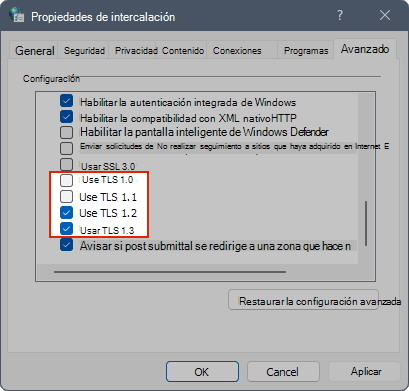
Asegúrese de que las opciones Usar TLS 1.0 y Usar TLS 1.1 estén desactivadas.
Asegúrese de que las opciones Usar TLS 1.2 y Usar TLS 1.3 estén activadas.
Nota
Su configuración puede decir "Usar TLS 1.3 (experimental)". Está bien, solo asegúrate de que esté comprobado.
Presione Aceptar para guardar la configuración.
¿Necesitas más ayuda?
Contactar con soporte técnico
Para obtener soporte técnico, vaya a Ponerse en contacto con el Soporte técnico de Microsoft, escriba el problema y seleccione Obtener ayuda. Si aún necesita ayuda, seleccione Ponerse en contacto con el soporte técnico para que se enrute a la mejor opción de soporte técnico.
Para obtener soporte técnico de preventa o problemas con la compra, póngase en contacto con el soporte técnico de Ventas.