
Microsoft Authenticator admite la importación de contraseñas desde cualquier explorador que pueda exportar las contraseñas guardadas.
Nota
A partir de julio de 2025, la característica Autorrellenar de Authenticator dejará de funcionar y, a partir de agosto de 2025, las contraseñas ya no serán accesibles en Authenticator. Obtener más información.
Paso 1: Exportar las contraseñas desde el gestor de contraseñas actual
Seleccione su gestor de contraseñas existente en los encabezados siguientes para ver los pasos para exportar sus contraseñas. Si actualmente no admitimos tu administrador de contraseñas existente, selecciona los pasos para exportar utilizando un archivo de valores separados por comas (CSV).
Haga clic en los encabezados siguientes para obtener más información
Exportar contraseñas desde Apple iCloud
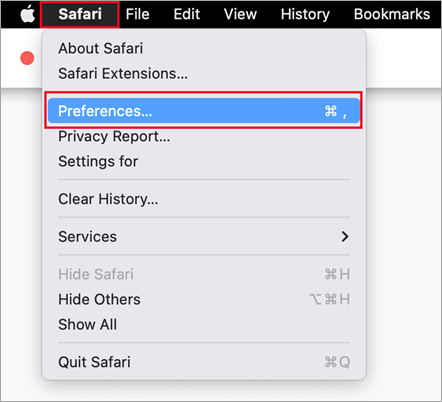
Abra el explorador Safari, haga clic en Safari y abra Preferencias.
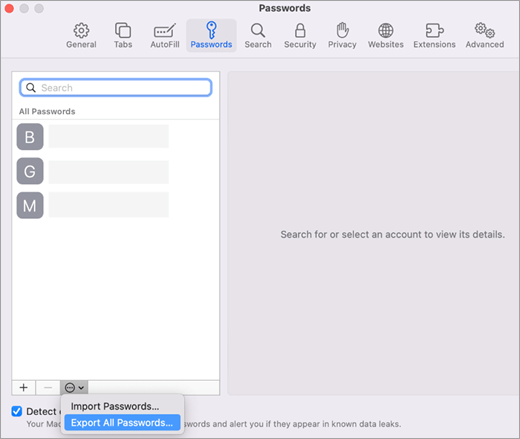
Seleccione la pestaña Contraseñas y confirme su identidad escribiendo el PIN, la contraseña del dispositivo, las huellas digitales o el reconocimiento facial.
Haga clic en el icono de los tres puntos y haga clic en Exportar contraseñas.
Guarda el archivo CSV en tu equipo.
Cuando termine, continúe con el paso 2, importar las contraseñas.
Exportar contraseñas de Google Chrome en Android
Los usuarios de Google Chrome en Android pueden importar sus contraseñas directamente desde su teléfono con unos sencillos pasos.
- Inicie sesión en el explorador Google Chrome de su teléfono.
- Pulse en
 la barra de herramientas y, a continuación, pulse Configuración.
 - En Configuración, seleccione Administrador de contraseñas.
- Toca
 Configuración y luego toca Exportar contraseñas.
 - Pulse Exportar para iniciar la exportación.
- Elija dónde desea guardar el archivo CSV y toque Guardar.
Cuando termine, continúe con el paso 2, importar las contraseñas.
Exportar contraseñas desde Google Chrome en iOS
Los usuarios de Google Chrome en teléfonos Apple pueden importar sus contraseñas directamente desde su teléfono con unos sencillos pasos.
Inicia sesión en el navegador Google Chrome de tu teléfono.
Pulse en
la barra de herramientas y, a continuación, pulse Configuración.Pulsa en Administrador de contraseñas.
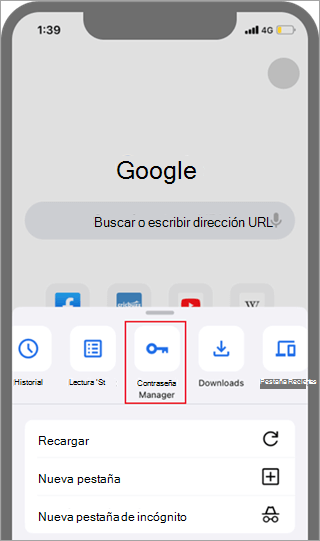
Desplázate hasta la parte inferior y, a continuación, toca Exportar contraseñas.

Confirme su identidad con su PIN, huella digital o reconocimiento facial para iniciar la exportación.
Cuando termine, continúe con el paso 2, importar las contraseñas.
Exportar contraseñas desde Microsoft Edge
- Abre Microsoft Edge y ve a Configuración.
- En la pestaña Perfiles, en Cartera de Microsoft, seleccione Contraseñas.
- Haga clic en el icono de tres puntos y elija Exportar contraseñas.
- Elija una ubicación y un nombre para el archivo de contraseña, que será un archivo CSV.
Cuando termine, continúe con el paso 2, importar las contraseñas.
Exportar contraseñas desde 1password
Importante
1Password solo permite exportar contraseñas desde su aplicación de escritorio (Windows/Mac/Linux).
Abre la aplicación 1Password en tu ordenador e inicia sesión en tu cuenta.
Seleccione Archivo, elija Exportar y seleccione la cuenta desde la que desea exportar los datos.

Confirme su identidad utilizando la contraseña de su cuenta de 1Password.
Elija CSV como formato de archivo de exportación y haga clic en Exportar datos.

Elija dónde desea guardar sus datos de 1Password y seleccione Abrir.
Cuando termine, continúe con el paso 2, importar las contraseñas.
Exportar contraseñas desde Firefox
Importante
Firefox solo permite exportar contraseñas desde el explorador de escritorio, por lo que deberá tener el explorador Firefox para escritorio para hacerlo.
Inicie sesión en la versión más reciente de Firefox en el escritorio y seleccione el botón de menú
 en la parte superior derecha.
Seleccione contraseñas.

En la página de inicios de sesión de Firefox, seleccione el icono del menú
, seleccione Exportar inicios de sesión y, a continuación, confirme su intención seleccionando Exportar.
Confirme su identidad escribiendo su PIN, contraseña del dispositivo o escaneando sus huellas digitales. Una vez correctamente identificado, Firefox exportará las contraseñas en formato CSV a la ubicación seleccionada.
Cuando termine, continúe con el paso 2, importar las contraseñas.
Exportar contraseñas desde LastPass
Importante
LastPass solo permite exportar contraseñas desde un explorador de escritorio.
Inicie sesión en el sitio web de LastPass , seleccione Opciones avanzadas y, a continuación, seleccione Exportar.

Confirme su identidad con su contraseña maestra de LastPass.
El archivo CSV se guardará en su equipo.
Cuando termine, continúe con el paso 2, importar las contraseñas.
Exportar contraseña desde Bitwarden
Importante
Bitwarden solo admite la exportación de contraseñas desde un explorador de escritorio.
Inicie sesión en Bitwarden y seleccione Herramientas>de exportación del almacén.
Elija CSV como formato de archivo.
Proporcione la contraseña maestra de Bitwarden y, a continuación, seleccione Export vault (Exportar almacén ) para iniciar la exportación.

Cuando termine, continúe con el paso 2, importar las contraseñas.
Exportar contraseña de Dashlane
Importante
Dashlane solo admite la exportación de contraseñas desde un navegador de escritorio.
Inicie sesión en Dashlane y, en la parte superior derecha, seleccione el menú Mi cuenta .
Seleccione Configuración.

Seleccione Exportar datos y confirme su identidad con su contraseña maestra de Dashlane.
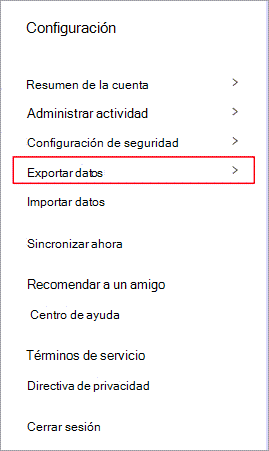
Selecciona Exportar a CSV. Dashlane guardará un archivo zip que contiene el CSV en su ubicación de descarga predeterminada.

Cuando termine, continúe con el paso 2, importar las contraseñas.
Desde NordPass
Importante
NordPass solo admite la exportación de contraseñas desde un navegador de escritorio.
Inicia sesión en NordPass y selecciona Configuración.

Selecciona Exportar elementos y confirma tu identidad utilizando tu contraseña maestra de NordPass.
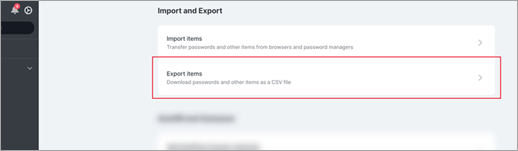
Guarda el CSV en tu equipo.
Cuando termine, continúe con el paso 2, importar las contraseñas.
Exportar contraseñas desde RoboForm
Importante
RoboForm solo permite exportar contraseñas desde su aplicación para Windows o Mac.
Inicie RoboForm desde su equipo e inicie sesión en su cuenta.
Seleccione Opciones en el menú RoboForm.

Seleccione Account & Data>Export (Cuenta y datos > Exportar).

Elija una ubicación segura para guardar el archivo exportado. Seleccione Inicios de sesión como tipo de datos , seleccione archivo CSV como formato y, a continuación, seleccione Exportar.

Seleccione Sí en el mensaje de confirmación y el archivo CSV se guardará en la ubicación seleccionada.
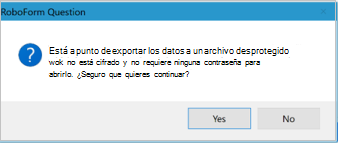
Cuando termine, continúe con el paso 2, importar las contraseñas.
Exportar contraseñas creando un archivo CSV
Si el explorador no aparece en la lista, siga los pasos del explorador para exportar las contraseñas a un archivo CSV sin cifrar.
Paso 2: Importar las contraseñas a Microsoft Authenticator
Haga clic en los encabezados siguientes para obtener más información.
Importar contraseñas con Microsoft Authenticator
Transfiera el archivo de contraseña exportado del paso 1 anterior al teléfono Android o iOS.
Importante
En un CSV, las contraseñas son visibles para cualquier persona que tenga el archivo CSV. Utilice siempre un método seguro para transferir, como OneDrive.
Descarga el archivo de contraseña compartida en tu móvil.
Abra Authenticator y pulse
 escribir contraseñas clave.
-
Configuración.
Desplácese hacia abajo hasta Importar contraseñas y elija cómo desea importar.
Siga los pasos para seleccionar el archivo CSV e importar las contraseñas.
Importante
Después de importar correctamente las contraseñas, elimine el archivo CSV de su escritorio o teléfono móvil.
Importar contraseñas a Microsoft Authenticator compartiendo
Transfiera el archivo de contraseña exportado del paso 1 anterior al teléfono Android o iOS.
Importante
En un CSV, las contraseñas son visibles para cualquier persona que tenga el archivo CSV. Utilice siempre un método seguro para transferir, como OneDrive.
Descarga el archivo de contraseña compartida en tu móvil.
Comparta el archivo de contraseña descargado con Authenticator para iniciar la importación.
Importante
Después de importar correctamente las contraseñas, elimine el archivo CSV de su escritorio o teléfono móvil.