
Use anuncios y pestañas en Microsoft Teams para resaltar el contenido para que lo vea toda la clase. Use un @mention en la pestaña Conversación de un canal o publique documentos importantes en la pestaña Files. También puede marcar un mensaje como importante para asegurarse de que no se lo pierda.
Notificar a toda la clase en un canal
- Use el símbolo @ (como en @team) el nombre del equipo en un mensaje para enviar una notificación a toda la clase y pedirles que vean el mensaje. Por ejemplo: @team o @Biology 101.
- El uso @General también notificará a toda la clase en el canal General.
Recomendación
Seleccione el icono de formato de  para expandir el cuadro de redacción y ver más opciones de formato de texto.
Publique un anuncio
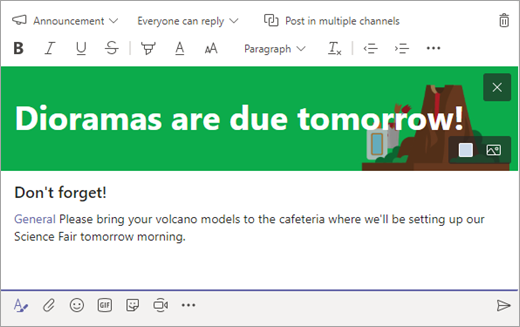
Cree una publicación de anuncio personalizada y llamativa con una ilustración de fondo.
Seleccione el icono de formato de
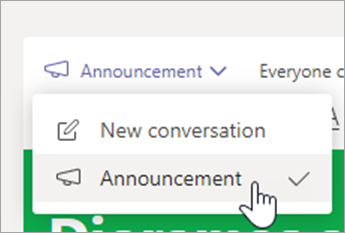
para expandir el cuadro de redacción.Elija Anuncio como tipo de publicación.
Seleccione Elegir una ilustración o Cargar una imagen para decorar la publicación. Puede elegir entre los temas general, clase o actividades.
Notificar a la clase sobre una nueva tarea
Cuando termine de crear una tarea nueva, los alumnos recibirán una notificación automáticamente. También aparecerá una nueva publicación en el canal General. Esta publicación mostrará una tarjeta de tarea con una fecha de vencimiento y un vínculo a los detalles de la tarea.
Compruebe si tiene @team habilitadas las menciones en el equipo de clase
Seleccione el botón Más opciones
 el icono de su equipo.
Seleccione Administrar equipo.
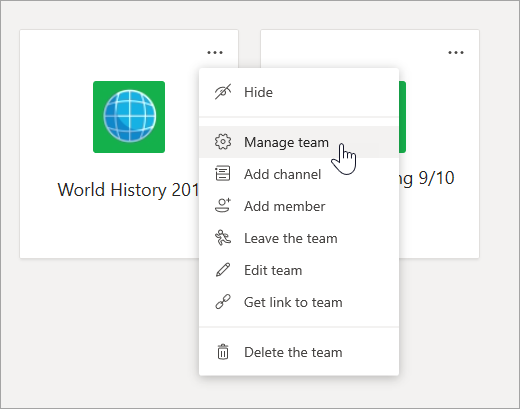
Seleccione Configuración y, después, @menciones.
Anclar destinos importantes como pestañas
A menudo, en un equipo de clase hay varios destinos que los alumnos o formadores visitarán con regularidad. Tanto si se trata de una programación, un programa didáctico o una aplicación que se usa o se hace referencia a ella con frecuencia en clase, puede anclarla como una pestaña en la parte superior del canal de clase para facilitar el acceso.
Para anclar contenido o una aplicación al canal de clase:
Seleccione un canal de su equipo.
Seleccione el
 .
.Elija la aplicación o el archivo que desea agregar como pestaña.
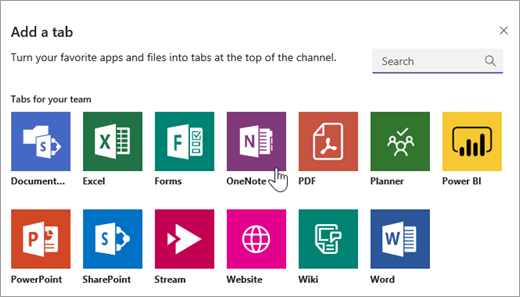
Asigne un nombre a la pestaña y, después, seleccione Guardar. Seleccione Publicar en el canal sobre esta pestaña para notificar a los alumnos sobre la nueva pestaña.
Marcar un mensaje como importante
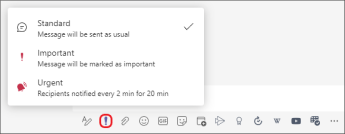
Si quiere asegurarse de que los alumnos observen su publicación en un canal o chat, lo mejor es marcarla como importante.
Para el escritorio, abra el cuadro de redacción expandido seleccionando Dar formato al . A continuación, seleccione Establecer opciones de entrega. > Importante.
Para la web, abra el cuadro de redacción expandido seleccionando el icono de formato de . A continuación, seleccione Más opciones>Marcar como importante.
Al marcar su anuncio o entrada como importante, se agregará un signo de exclamación rojo junto al mensaje y la palabra "IMPORTANTE".
Obtenga más información
Moderar discusiones de clase en Microsoft Teams