
Administre la configuración del equipo de clase en Microsoft Teams para Educaciónen línea o en la aplicación de escritorio de Teams. Desde el escritorio y la web, puede:
- Administrar permisos de invitados y miembros (creación/eliminación de canales, capacidad para cargar aplicaciones, capacidad para editar/eliminar mensajes, etc.)
- Cambiar el avatar de la clase
- Generar un código de equipo que se pueda compartir
- @Mention Permisos
- Permisos de emojis, giphy, adhesivos y memes
La configuración limitada también se puede modificar en la aplicación móvil de Teams. Desde tu dispositivo móvil, puedes:
- Cambiar el avatar de la clase
- Edite el nombre y la descripción del equipo
- Administrar miembros, etiquetas y canales
- Abandonar o eliminar el equipo
Buscar la configuración del equipo de clase
Escritorio/web
Inicie sesión en Microsoft Teams en línea o abra Teams en la aplicación de escritorio.
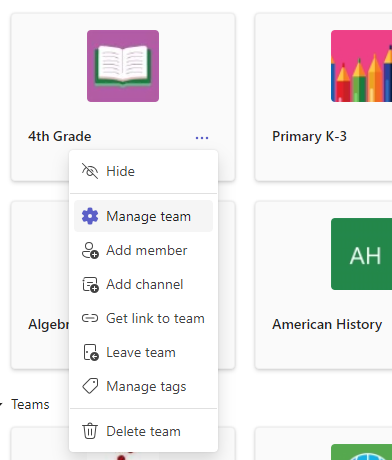
Vaya a un equipo de clase y, después, seleccione Más opciones
 .
.Seleccione Administrar equipo.
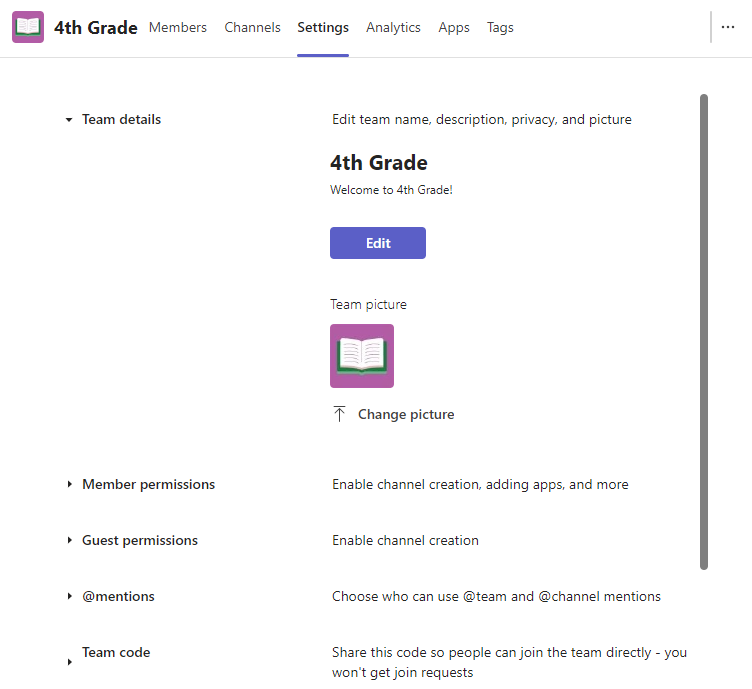
Haga clic en la pestaña Configuración y, después, seleccione una sección para expandirla y realizar cambios.
Móvil
- Abre la aplicación de Microsoft Teams en tu dispositivo móvil.
- Pulse Teams y seleccione el equipo de clase que desea modificar.
- Pulse el botón Más opciones .
- Pulse la configuración que desea ajustar.
Obtenga más información
Administrar la configuración de Bloc de notas de clase de OneNote
Silenciar alumnos en Microsoft Teams