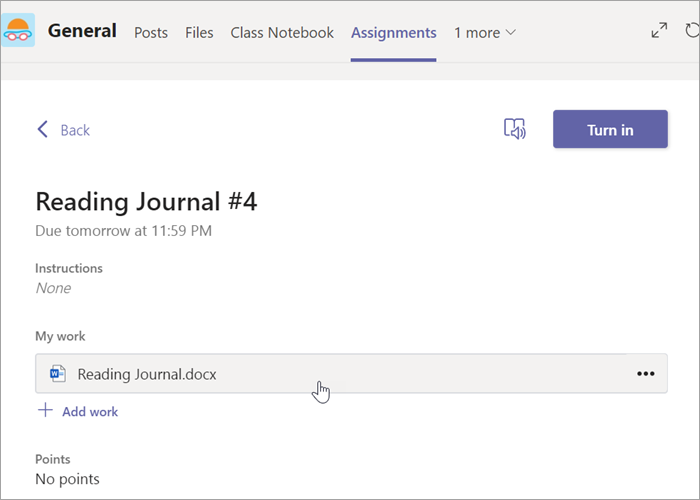
Edit your Word documents directly in Microsoft Teams! Open a document and select More options  . When you select it, you'll see options for how you can instantly open and edit your document. Any changes you make will save automatically.
To edit Word documents in Teams:
Open Microsoft Teams.
Navigate to Files to view all your documents.
Select and open the Word document you'd like to edit.
Note
By default, the document will open directly in Teams, but when choosing your file, you can select More options
in the file's row, then select Open in > Word desktop or Browser to open in a different window.To continue editing in Word for web, select More options
in the document and select Open in Browser.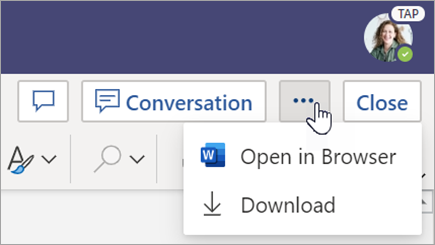
Review Word documents that students have turned in. Word documents submitted with assignments will load as read-only by default. Follow the steps below to edit them and insert comments directly into the document.
Note
If your student has attached an older .doc Word document, you may be prompted to open the file in your desktop app before viewing or editing it.
Navigate to your class team and select Grades.
Find the assignment your student has turned in and select More options
> Open student work.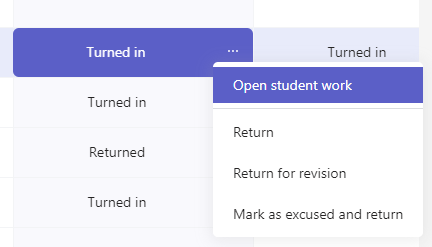
This will open your student's assignment with a Feedback and Points field you can fill in.
To write comments in the document itself, select Edit Document, then choose either Edit in Desktop App or Edit in Browser.

Add comments. Whether you're working in Teams or in your desktop Word app, your changes will save automatically.
When you're ready, use the arrows to skip to the next student or select Return to return the assignment to your student with your comments and feedback.