Seamos realistas: todos hemos tenido problemas para trabajar en proyectos grupales. Coordinar los horarios de las reuniones en persona o averiguar dónde cargar los archivos puede ser una gran molestia.
Empiece a usar Microsoft Teams. En Teams, los miembros del grupo pueden colaborar en proyectos de muchas maneras. Estas son algunas de las principales formas de colaborar en Teams.
Nota
Es posible que algunas de estas características no estén disponibles en Microsoft Teams en función de la configuración de su escuela o distrito.
1. Colaborar en la pestaña Conversaciones
La pestaña Publicaciones del canal General de cualquier equipo actúa un poco como una conversación de redes sociales, pero para llevar a cabo el trabajo.
Inicie conversaciones y llame la atención de las personas seleccionando Nueva conversación y @mentioning sus nombres en el cuadro Compose antes de publicar el mensaje.
Seleccione el botón Adjuntar para compartir archivos, imágenes y cualquier otra cosa que su grupo necesite consultar para el proyecto. Todo lo que agregue se guardará automáticamente en la pestaña Archivos de su canal.
2. Crear su propio equipo
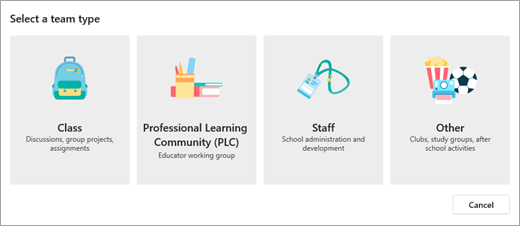
Microsoft Teams no solo es útil para la clase. Organice sus propios grupos de estudio invitando a sus compañeros a un equipo. Seleccione + Unirse a un equipo> o crearuno Cree un nuevo equipo y elija el tipo de equipo Otro. La aplicación le guiará por los pasos para asignar un nombre a su equipo e invitar a algunos miembros. Después de eso, ¡todo listo!
3. Videollamadas de grupo en Teams
¿No pueden reunirse en persona como grupo? No se preocupe. Seleccione los iconos de llamada de audio o vídeo en un chat de grupo para iniciar una llamada al momento. Podrá compartir pantallas y también hablar sobre ellas mientras chatea.

4. Colaborar en documentos
Los tipos de archivo de Microsoft 365 como Word, PowerPoint y Excel se pueden coeditar directamente desde Teams.
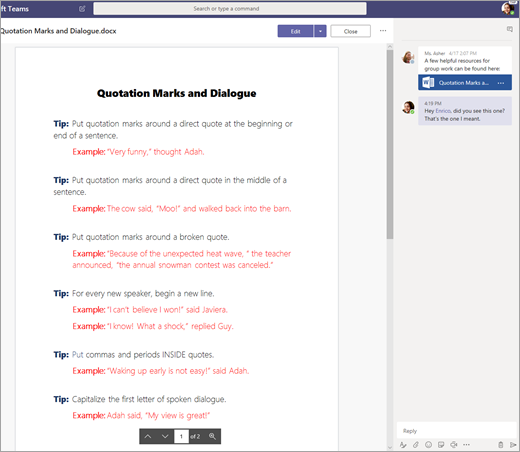
Seleccione un documento para abrirlo y, después, seleccione Editar en Teams. Haga clic en el botón Iniciar conversación para agregar el documento e iniciar una conversación a la derecha del archivo. Intercambie ideas allí mientras mira el documento con más personas.
5. Colaborar en notas de OneNote en Teams
Si el equipo de clase usa un Bloc de notas de clase de OneNote vinculado, vaya a la clase y seleccione Bloc de notas de clase. Ahí, usted y sus compañeros pueden hacer una lluvia de ideas juntos en el espacio de colaboración. Los canales que el formador haya agregado al equipo también se mostrarán como secciones en el espacio de colaboración.
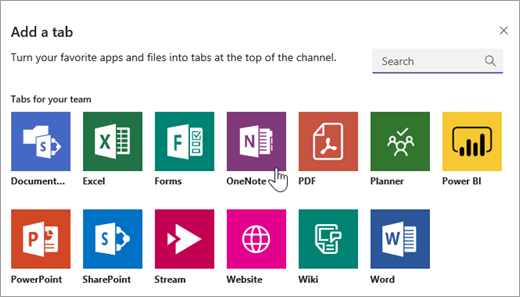
Si está trabajando en su propio equipo, seleccione Agregar +>OneNote en un canal para agregar una nueva pestaña y crear un bloc de notas de OneNote para que lo comparta todo el equipo.