|
La creación de gráficos no es un proceso de un solo paso, pero hemos facilitado completar todos los pasos.
Empiece con un gráfico recomendado para sus datos y luego finalícelo en unos pocos pasos más para que su gráfico tenga un aspecto profesional y todos los detalles que desea mostrar. |
Sugerencias antes de empezar
-
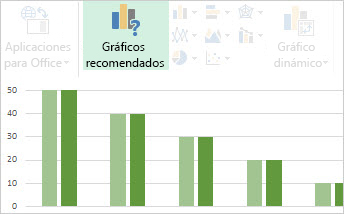
Permitir que Excel le recomiende un gráfico Si está abrumado por la gran cantidad de opciones de gráficos, intente empezar con un gráfico recomendado de Excel.
-
Ajustar el gráfico sin tener que buscar en los menús Puede buscar elementos del gráfico, como títulos y etiquetas de datos, cambiar el aspecto y el diseño del gráfico y definir los datos que desea mostrar sin tener que buscar en los menús y las opciones de formato.
-
Copiar el gráfico a otros programas Aunque puede crear gráficos directamente en otros programas de Office como Word y PowerPoint, copiar gráficos de Excel a otro programa, con o sin un vínculo a los datos de Excel, suele ser una forma rápida y eficaz de incluir gráficos en los demás archivos.
Crear el gráfico
|
Tipos de gráficos disponibles |
Si no está familiarizado con los gráficos, empiece por explorar los gráficos que puede crear en Excel y obtenga más información sobre las mejores maneras de organizar los datos para cada uno de ellos. |
|
Seleccionar datos para un gráfico |
A continuación, escriba los datos de la forma en que deben ser para el gráfico que quiera y selecciónelos para crear el gráfico. |
|
Crear un gráfico |
Cuando esté listo para crear el gráfico, elija entre los gráficos recomendados de Excel para encontrar rápidamente un tipo de gráfico que se ajuste a los datos. |
|
Crear un gráfico dinámico |
Si tiene muchos datos y desea interactuar con ellos en el gráfico, cree un gráfico dinámico independiente sin crear primero una tabla dinámica. Tiene controles de filtrado interactivos que le permiten analizar un subconjunto de los datos. Excel puede recomendar un gráfico dinámico para los datos y no es necesario crear una tabla dinámica que lo acompañe. |
Ajustar el gráfico
Cambiar los datos del gráfico
|
Agregar una serie de datos a un gráfico |
Cuando escriba más datos en la hoja de cálculo, podrá incluirlos rápidamente en el gráfico. |
|
Cambiar la serie de datos en un gráfico |
Para cambiar los datos que se muestran en el gráfico, use filtros de gráfico para mostrar u ocultar series de datos. También puede editar y reorganizar los datos de la serie de datos mediante el cuadro Seleccionar origen de datos . |
Usar el gráfico en otro programa
|
Copiar un gráfico de Excel en otro programa de Office |
Para mostrar un gráfico de Excel en una presentación de PowerPoint, un documento de Word o un mensaje de Outlook, cópielo y use las opciones de pegado del otro programa de Office para insertar el gráfico de varias maneras. |
|
Insertar un gráfico en Word desde una hoja de cálculo de Excel |
Cuando no tenga muchos datos que trazar, intente crear un gráfico directamente en Word, sin necesidad de ir primero a Excel. Sin embargo, si tiene muchos datos que trazar, o si los datos cambian con regularidad y desea mantener el gráfico actualizado, considere la posibilidad de crear el gráfico en Excel y copiarlo en el documento. |
Analice y visualice sus datos
|
Crear gráficos con gráficos recomendados |
Si no está seguro de qué tipo de gráfico usar, deje que Excel analice los datos y sugiera los tipos de gráficos que mejor representen su información. |
|
Usar segmentaciones para filtrar gráficos |
Use segmentaciones de datos para filtrar rápidamente los datos que se muestran en tablas y gráficos dinámicos, lo que facilita la exploración y el análisis de los datos. |
|
Crear informes estilo panel |
Combine gráficos, tablas dinámicas, segmentaciones de datos y formato condicional para crear paneles interactivos que le ayuden a supervisar y analizar datos. |
|
Usar Copilot para analizar y visualizar datos |
Use Copilot en Excel para identificar tendencias, resumir conclusiones y ayudar a crear visualizaciones de datos a partir de los datos del libro. |

