

Seguro que se siente genial cuando finalmente configura sus orígenes de datos y da forma a los datos de la manera que desea. Con suerte, al actualizar los datos de un origen de datos externo, la operación se realiza sin problemas. Pero ese no es siempre el caso. Los cambios en el flujo de datos a lo largo del camino pueden causar problemas que terminan como errores al intentar actualizar los datos. Algunos errores pueden corregirse fácilmente, algunos pueden ser transitorios y otros pueden ser difíciles de diagnosticar. Lo que sigue es un conjunto de estrategias que puede tomar para manejar los errores que se le presenten.
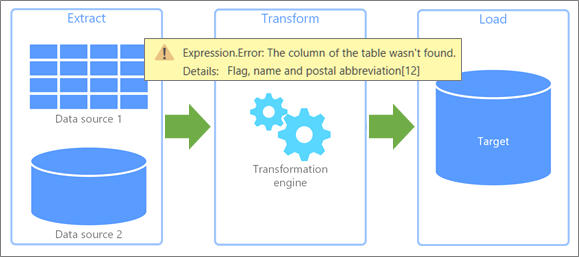
Los dos tipos de errores
Hay dos tipos de errores que pueden producirse al actualizar los datos.
Sistema de Si se produce un error en el libro de Excel, al menos los esfuerzos de solución de problemas serán limitados y más manejables. Tal vez los datos actualizados provocaron un error con una función o los datos crearon una condición no válida en una lista desplegable. Estos errores son molestos, pero bastante fáciles de rastrear, identificar y corregir. Excel también ha mejorado el control de errores con mensajes más claros y vínculos contextuales a temas de ayuda específicos para ayudarle a descubrir y corregir el problema.
Puerta de enlace Sin embargo, un error que proviene de un origen de datos externo remoto es otra cuestión. Algo ha sucedido en un sistema que podría estar al otro lado de la calle, al otro lado del mundo o en la nube. Estos tipos de errores requieren un enfoque diferente. Entre los errores remotos más comunes se encuentran los siguientes:
- No se pudo conectar a un servicio o recurso. Compruebe la conexión.
- No se encontró el archivo al que está intentando acceder.
- El servidor no responde y podría estar en mantenimiento.
- Este contenido no está disponible. Puede que se haya quitado o que no esté disponible temporalmente.
- Por favor, espere... se están cargando los datos.
Investigar errores
Las siguientes son algunas sugerencias que te ayudarán a lidiar con los errores que puedas encontrar.
Buscar y guardar el error específico En primer lugar, examine el panel Consultas & Conexiones (seleccione Consultas de datos>& Conexiones, seleccione la conexión y, a continuación, muestre el control flotante). Compruebe qué errores de acceso a datos se han producido y anote los detalles adicionales proporcionados. A continuación, abra la consulta para ver los errores específicos de cada paso de consulta. Todos los errores se muestran con un fondo amarillo para facilitar su identificación. Escriba o haga una captura de pantalla de la información del mensaje de error, incluso si no la comprende completamente. Un compañero, administrador o un servicio de soporte técnico de su organización pueden ayudarle a comprender lo que ha ocurrido y proponer una solución. Para obtener más información, consulte Tratamiento con errores en Power Query.
Obtener información sobre la ayuda Buscar en el sitio de ayuda y aprendizaje de Office . Esto no solo contiene un amplio contenido de ayuda, sino también información de solución de problemas. Para obtener más información, consulte Correcciones o soluciones alternativas para problemas recientes en Excel para Windows.
Aprovechar la comunidad técnica Utilice los sitios de Microsoft Community para buscar discusiones que pertenezcan específicamente a su problema. Es muy probable que no sea la primera persona en experimentar el problema, otros lo estén lidiando e incluso pueden haber encontrado una solución. Para obtener más información, consulte La Comunidad de Microsoft Excel y la Comunidad de respuestas de Office.
Buscar en la web Use su motor de búsqueda preferido para buscar sitios adicionales en la web que puedan proporcionar discusiones o pistas pertinentes. Esto puede llevar mucho tiempo, pero es una forma de lanzar una red más amplia para buscar respuestas a preguntas particularmente espinosas.
Contacto con el soporte técnico de Office Llegados a este punto, probablemente comprenda el problema mucho mejor. Esto puede ayudarle a centrar la conversación y minimizar el tiempo invertido en el Soporte técnico de Microsoft. Para obtener más información, consulte Servicio de asistencia al cliente de Microsoft 365 y Office.
Descripción de los errores del origen de datos
Aunque es posible que no pueda solucionar el problema, puede averiguar con precisión cuál es el problema para ayudar a otros a comprender la situación y resolverla por usted.
Problemas con los servicios y servidores Es probable que los culpables sean los errores intermitentes en la red y en la comunicación. Lo mejor que puedes hacer es esperar y volver a intentarlo. A veces, el problema simplemente desaparece.
Cambios en la ubicación o disponibilidad Una base de datos o un archivo se ha movido, dañado, desconectado para su mantenimiento o la base de datos se ha bloqueado. Los dispositivos de disco pueden dañarse y los archivos se pueden perder. Para obtener más información, consulte Recuperar archivos perdidos en Windows 10.
Cambios en la autenticación y la privacidad Puede ocurrir de repente que un permiso ya no funcione o que se haya realizado un cambio en una configuración de privacidad. Ambos eventos pueden impedir el acceso a un origen de datos externo. Póngase en contacto con el administrador o el administrador del origen de datos externo para ver qué ha cambiado. Para obtener más información, consulte Administrar permisos y configuración del origen de datos y Establecer niveles de privacidad.
Archivos abiertos o bloqueados Si un texto, CSV o libro está abierto, los cambios en el archivo no se incluirán en la actualización hasta que se haya guardado el archivo. Además, si el archivo está abierto, es posible que lo esté bloqueado y no se pueda acceder a él hasta que se cierre. Esto puede ocurrir cuando la otra persona usa una versión de Excel que no es de suscripción. Pídales que cierren el archivo o lo protejan. Para obtener más información, consulte Desbloquear un archivo que se ha bloqueado para su edición.
Cambios en los esquemas en el back-end Alguien cambia el nombre de una tabla, de columna o el tipo de datos. Esto casi nunca es sabio, puede tener un gran impacto y es especialmente peligroso con las bases de datos. Uno espera que el equipo de administración de bases de datos haya puesto los controles adecuados para evitar que esto suceda, pero ocurren errores.
Bloqueo de errores del plegado de consultas Power Query intenta mejorar el rendimiento siempre que puede. A menudo es mejor ejecutar una consulta de base de datos en un servidor para aprovechar mayor rendimiento y capacidad. Este proceso se denomina plegado de consultas. Sin embargo, Power Query bloquea una consulta si existe la posibilidad de que los datos estén en peligro. Por ejemplo, se define una combinación entre una tabla de libro y una tabla de SQL Server. La privacidad de los datos del libro se establece en Privacidad, pero los datos de SQL Server se establecen en Organización. Dado que la privacidad es más restrictiva que la organizativa, Power Query bloquea el intercambio de información entre los orígenes de datos. El plegado de consultas se produce en segundo plano, por lo que puede sorprenderle cuando se produce un error de bloqueo. Para obtener más información, consulte Conceptos básicos del plegado de consultas, Plegado de consultas y Plegado con diagnósticos de consultas.
Descripción de errores de Power Query
A menudo, con Power Query, puede averiguar con precisión cuál es el problema y solucionarlo usted mismo.
Se ha cambiado el nombre de tablas y columnas Es casi seguro que los cambios en los nombres originales de tablas y columnas o en los encabezados de columna causen problemas al actualizar los datos. Las consultas se basan en los nombres de tabla y columna para dar forma a los datos en casi todos los pasos. Evite cambiar o quitar los nombres originales de tabla y columna, a menos que su propósito sea hacer que coincidan con el origen de datos.
Cambios en los tipos de datos A veces, los cambios de tipo de datos pueden provocar errores o resultados no deseados, especialmente en funciones que pueden requerir un tipo de datos específico en los argumentos. Entre los ejemplos se incluye reemplazar un tipo de datos de texto en una función numérica o intentar realizar un cálculo en un tipo de datos no numérico. Para obtener más información, vea Agregar o cambiar tipos de datos.
Errores a nivel de celda Estos tipos de errores no impiden que se cargue una consulta, pero muestran un mensaje de error en la celda. Para ver el mensaje, seleccione un espacio en blanco en una celda de la tabla que contiene un error. Puede quitar, reemplazar o simplemente mantener los errores. Entre los ejemplos de errores de celda se incluyen:
- Conversión Intenta convertir una celda que contiene NA en un número entero.
- Matemáticas Intenta multiplicar un valor de texto por un valor numérico.
- De concatenación Intenta combinar cadenas, pero una de ellas es numérica.
Experimentar e iterar de forma segura Si no está seguro de que una transformación pueda tener un impacto negativo, copie una consulta, pruebe los cambios e itere a través de las variaciones de un comando de Power Query. Si el comando no funciona, elimine el paso que creó e inténtelo de nuevo. Para crear rápidamente datos de ejemplo con el mismo esquema y estructura, cree una tabla de Excel de varias columnas y filas y, a continuación, impórtela (seleccione Datos>de tabla o rango). Para obtener más información, vea Crear una tabla e importar desde una tabla de Excel.
Transformar sabiamente
Puede sentirse como un niño en una tienda de dulces cuando comprenda por primera vez lo que puede hacer con los datos en el Editor de Power Query. Pero resista la tentación de comerse todos los dulces. Desea evitar realizar transformaciones que puedan provocar errores de actualización sin darse cuenta. Algunas operaciones son sencillas, como mover columnas a otra posición en la tabla, y no deberían dar lugar a errores de actualización en el futuro, ya que Power Query realiza un seguimiento de las columnas por su nombre de columna.
Otras operaciones pueden provocar errores de actualización. Una regla general puede ser su luz guía. Evite realizar cambios importantes en las columnas originales. Para ir a lo seguro, copie la columna original con un comando (Agregar una columna, Columna personalizada, Columna duplicada, etc.) y, a continuación, realice los cambios en la versión copiada de la columna original. A continuación se muestran las operaciones que a veces pueden provocar errores de actualización y algunos procedimientos recomendados para ayudar a que las cosas vayan mejor.
| Operation | Pauta |
|---|---|
| Filtrado | Mejore la eficiencia filtrando los datos lo antes posible en la consulta y elimine los datos innecesarios para reducir el procesamiento innecesario. Además, utilice Filtro automático para buscar o seleccionar valores específicos y aproveche los filtros específicos del tipo disponibles en las columnas de fecha, hora y zona horaria de fecha (como Mes, Semana, Día). |
| Tipos de datos y encabezados de columna | Power Query agrega automáticamente dos pasos a la consulta inmediatamente después del primer paso de origen: Encabezados promocionados, que promueve que la primera fila de la tabla sea el encabezado de columna, y Tipo cambiado, que convierte los valores del tipo de datos Any a un tipo de datos basado en la inspección de los valores de cada columna. Esta es una práctica útil, pero puede haber ocasiones en las que quiera controlar explícitamente este comportamiento para evitar errores de actualización inadvertidos. Para obtener más información, vea Agregar o cambiar tipos de datos y Promover o disminuir el nivel de los encabezados de filas y columnas. |
| Cambiar el nombre de una columna | Evite cambiar el nombre de las columnas originales. Use el comando Cambiar nombre para las columnas agregadas por otros comandos o acciones. Para obtener más información, vea Cambiar el nombre de una columna. |
| División de columna | Dividir las copias de la columna original, no de la columna original. Para obtener más información, vea Dividir una columna de texto. |
| Combinar columnas | Combine copias de las columnas originales, no las columnas originales. Para más información, consulte Combinar columnas. |
| Quitar una columna | Si tiene un pequeño número de columnas que conservar, use Elegir columna para conservar las que desee. Tenga en cuenta la diferencia entre quitar una columna y quitar otras columnas. Cuando decide quitar otras columnas y actualiza los datos, es posible que las nuevas columnas agregadas al origen de datos desde la última actualización no se detecten porque se considerarían otras columnas cuando el paso Quitar columna se vuelva a ejecutar en la consulta. Esta situación no se producirá si quita una columna explícitamente. Propina No hay ningún comando para ocultar una columna (como ocurre en Excel). Sin embargo, si tiene muchas columnas y desea ocultar muchas de ellas para ayudar a centrar su trabajo, puede hacer lo siguiente: quite las columnas, recuerde el paso que se creó y, después, quite ese paso antes de volver a cargar la consulta en la hoja de cálculo. Para obtener más información, consulte Quitar columnas. |
| Reemplazar un valor | Al reemplazar un valor, no se edita el origen de datos. En cambio, está realizando un cambio en los valores de la consulta. La próxima vez que actualice los datos, es posible que el valor que ha buscado haya cambiado ligeramente o que ya no esté allí, por lo que es posible que el comando Reemplazar no funcione como se pretendía originalmente. Para obtener más información, vea Reemplazar valores. |
| Dinamizar y anular dinamización | Al usar el comando Dinamizar columna , se puede producir un error al dinamizar una columna, no agregar valores, pero se devuelve más de un valor. Esta situación puede surgir después de una operación de actualización que cambia los datos de forma imprevista. Use el comando Anular dinamización de otras columnas cuando no se conozcan todas las columnas y desee que se anule también la dinamización de las nuevas columnas agregadas durante una operación de actualización. Use el comando Anular dinamización de la columna seleccionada únicamentecuando no conozca el número de columnas del origen de datos y desee asegurarse de que las columnas seleccionadas permanecen sin dinamizar después de una operación de actualización. Para obtener más información, vea Dinamizar columnas y Anular dinamización de columnas. |
Adelantarse a la curva
Evitar que se produzcan errores Si otro grupo de la organización administra un origen de datos externo, debe ser consciente de su dependencia y evitar cambios en sus sistemas que puedan causar problemas posteriores. Mantenga un registro de los impactos en los datos, informes, gráficos y otros artefactos que dependen de los datos. Establece líneas de comunicación para asegurarte de que comprenden el impacto y toman las medidas necesarias para que todo funcione sin problemas. Encontrar formas de crear controles que minimicen los cambios innecesarios y anticipen las consecuencias de los cambios necesarios. Es cierto que esto es fácil de decir y, a veces, difícil de hacer.
Preparado para el futuro con parámetros de consulta Use parámetros de consulta para mitigar los cambios en, por ejemplo, una ubicación de datos. Puede diseñar un parámetro de consulta para sustituir una nueva ubicación, como una ruta de acceso a una carpeta, un nombre de archivo o una dirección URL. Hay formas adicionales de usar parámetros de consulta para mitigar problemas. Para obtener más información, consulte Crear una consulta de parámetros.
Consulte también
Ayuda de Power Query para Excel
Procedimientos recomendados al trabajar con Power Query (docs.com)