
Puede usar Excel para crear y editar conexiones a orígenes de datos externos almacenados en un libro o en un archivo de conexión. Puede administrar fácilmente estas conexiones, incluida la creación, edición y eliminación mediante el panel Consultas & conexiones actual o el cuadro de diálogo Conexiones de libro (disponible en versiones anteriores).
Nota
Las conexiones a datos externos pueden estar actualmente deshabilitadas en el equipo. Para conectarse a los datos cuando abre un libro de trabajo, debe habilitar las conexiones de datos mediante la barra del Centro de confianza o colocando en libro en una ubicación de confianza. Para obtener más información, consulte Agregar, quitar o modificar una ubicación de confianza para sus archivos, Agregar, quitar o ver un editor de confianza y Ver mis opciones y configuración en el Centro de confianza.
Acerca de las conexiones de datos
Los datos de un libro de Excel pueden proceder de dos ubicaciones diferentes. Los datos pueden almacenarse directamente en el libro o en un origen de datos externo, como un archivo de texto, una base de datos o un cubo de procesamiento analítico en línea (OLAP). El origen de datos externo está conectado al libro a través de una conexión de datos, que es un conjunto de información que describe cómo buscar, iniciar sesión, consultar y obtener acceso al origen de datos externo.
Cuando está conectado a un origen de datos externo, también puede realizar una operación de actualización para recuperar los datos actualizados. Cada vez que actualice los datos, verá la versión más reciente, incluidos los cambios realizados en los datos desde que se actualizaron por última vez.
La información de conexión se puede almacenar en el libro o en un archivo de conexión, como un archivo de conexión de datos de Office (ODC) (.odc) o un archivo de conexión de datos universal (UDC) (.udcx). Los archivos de conexión son especialmente útiles para compartir conexiones de forma coherente y para facilitar la administración de fuentes de datos.
Si usa un archivo de conexión para conectarse a un origen de datos, Excel copia la información de conexión del archivo de conexión en el libro de Excel. Al realizar cambios mediante el cuadro de diálogo Propiedades de conexión , está editando la información de conexión de datos almacenada en el libro de Excel actual y no el archivo de conexión de datos original que se pudo haber utilizado para crear la conexión, indicado por el nombre de archivo que se muestra en la propiedad Archivo de conexión . Una vez que edite la información de conexión (a excepción de las propiedades Nombre de conexión y Descripción de la conexión ), se quitará el vínculo al archivo de conexión y se borrará la propiedad Archivo de conexión .
Crear un archivo de conexión de datos de Office (ODC)
Mediante el cuadro de diálogo Propiedades de conexión o el Asistente para conexión de datos, puede usar Excel para crear un archivo de conexión de datos de Office (ODC). Para obtener más información, vea Propiedades de conexión y Compartir datos con ODC.
Siga uno de estos procedimientos:
- Cree una nueva conexión al origen de datos. Para obtener más información, consulte Mover datos de Excel a Access, Importar o exportar archivos de texto oConectarse a la base de datos de SQL Server Analysis Services (importar).
- Use una conexión existente. Para obtener más información, consulte Conectar a (importar) datos externos.
Para guardar la información de conexión en un archivo de conexión, haga clic en Exportar archivo de conexión en la pestaña Definición del cuadro de diálogo Propiedades de conexión para mostrar el cuadro de diálogo Guardar archivo y, a continuación, guarde la información de conexión actual en un archivo ODC.
Administrar conexiones mediante el panel Consultas & Conexiones
Nota El panel Consultas & Conexiones está disponible en Microsoft Office 365 para Excel y en la versión independiente de Excel 2019 o posterior. Reemplazó el cuadro de diálogo Conexiones del libro que está disponible en las versiones de escritorio de Excel.
El panel Consultas & Conexiones (seleccione Consultas de datos>& Conexiones) En una ubicación, puede obtener toda la información y los comandos necesarios para trabajar con datos externos. Este panel tiene dos pestañas:
- Consultas Muestra todas las consultas del libro. Haga clic con el botón derecho en una consulta para ver los comandos disponibles. Para obtener más información, consulte Administrar consultas.
- Conexiones Muestra todas las conexiones del libro. Haga clic con el botón derecho en una conexión para ver los comandos disponibles. Para obtener más información, consulte Propiedades de conexión.
Administrar conexiones mediante el cuadro de diálogo Conexiones del libro (versiones anteriores)
Nota El cuadro de diálogo Conexiones de libros está disponible en las versiones de escritorio de Excel, pero se reemplazó en Microsoft Office 365 para Excel y Excel 2019 con el panel Consultas & conexiones.
El cuadro de diálogo Conexiones de libro (Seleccionarconexionesde datos>) le ayuda a administrar una o varias conexiones a orígenes de datos externos en el libro.
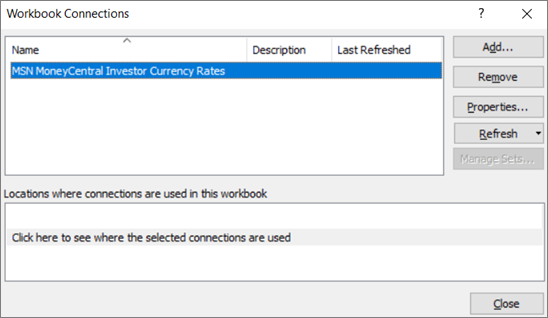
Puede usar este cuadro de diálogo para realizar una de las siguientes acciones:
- Cree, edite, actualice y elimine las conexiones que están en uso en el libro.
- Comprobar de dónde proceden los datos externos, porque, por ejemplo, la conexión la ha definido otro usuario.
- Mostrar dónde se usa cada conexión en el libro actual.
- Diagnosticar un mensaje de error sobre conexiones a datos externos.
- Redirija una conexión a un servidor o un origen de datos diferente, o reemplace el archivo de conexión de una conexión existente.
- Mostrar el cuadro de diálogo Conexiones existentes para crear nuevas conexiones. Para obtener más información, consulte Conectar a (importar) datos externos.
- Mostrar el cuadro de diálogo Propiedades de conexión para modificar las propiedades de la conexión de datos, editar consultas y cambiar los parámetros. Para obtener más información, consulte Propiedades de conexión.
- Facilite la creación y el uso compartido de archivos de conexión con los usuarios.
Para administrar las conexiones del libro actual, siga uno o varios de estos procedimientos:
Identificar una conexión
En la parte superior del cuadro de diálogo, todas las conexiones del libro se muestran automáticamente con la siguiente información:
| Familias de | Comentario |
|---|---|
| Nombre | El nombre de la conexión, definido en el cuadro de diálogo Propiedades de conexión. |
| Descripción | Una descripción opcional de la conexión, definida en el cuadro de diálogo Propiedades de la conexión . |
| Última actualización | La fecha y hora en que la conexión se actualizó correctamente por última vez. Si está en blanco, la conexión nunca se ha actualizado. |
Agregar una conexión
- Haga clic en Agregar para mostrar el cuadro de diálogo Conexiones existentes . Para obtener más información, consulte Conectar a (importar) datos externos.
Mostrar información de conexión
- Seleccione una conexión y, a continuación, haga clic en Propiedades para mostrar el cuadro de diálogo Propiedades de conexión . Para obtener más información, consulte Propiedades de conexión.
Actualizar los datos externos
Haga clic en la flecha situada junto a Actualizar y, a continuación, realice una de las siguientes acciones:
- Para actualizar conexiones específicas, seleccione una o varias conexiones y, a continuación, haga clic en Actualizar.
- Para actualizar todas las conexiones del libro, borre todas las conexiones y, a continuación, haga clic en Actualizar todo.
- Para obtener información sobre el estado de una operación de actualización, seleccione una o varias conexiones y, a continuación, haga clic en Estado de actualización.
- Para detener la operación de actualización actual, haga clic en Cancelar actualización.
Para obtener más información, vea Actualizar una conexión de datos externa en Excel.
Quitar una o varias conexiones
Seleccione una o varias conexiones para quitarlas del libro y haga clic en Quitar.
Nota
- Este botón se deshabilita cuando el libro está protegido o cuando un objeto, como un informe de tabla dinámica, que usa la conexión está protegido.
- Al quitar una conexión, solo se quita la conexión y no se quita ningún objeto o dato del libro.
Importante
La eliminación de una conexión rompe la conexión con el origen de datos y puede causar consecuencias no deseadas, como resultados de fórmulas diferentes y posibles problemas con otras características de Excel.
Mostrar las ubicaciones de una o más conexiones en el libro
- Seleccione una o varias conexiones y, a continuación, en Ubicaciones donde se usan conexiones en este libro, haga clic en el vínculo Haga clic aquí para ver dónde se usan las conexiones seleccionadas.
Se muestra la siguiente información.
| Familias de | Comentario |
|---|---|
| Sheet | La hoja de cálculo en la que se usa la conexión. |
| Nombre | El nombre de la consulta de Excel. |
| Ubicación | Referencia a una celda, rango u objeto. |
| Valor | El valor de una celda o el espacio en blanco de un rango de celdas. |
| Fórmula | La fórmula de una celda o de un rango de celdas. |
Al seleccionar otra conexión en la parte superior del cuadro de diálogo, se borra la visualización de la información actual.