

Excel incorpora Power Query tecnología (también denominada "Obtener & transformación") para ofrecer una mayor funcionalidad a la hora de importar, actualizar y autenticar orígenes de datos, administrar Power Query orígenes de datos y dar forma a los datos en una tabla que se ajuste a sus requisitos.
Nota
La visualización y actualización de consultas está disponible para todos los suscriptores de Microsoft 365.
La funcionalidad adicional está disponible para todos los suscriptores de Microsoft 365 con planes de Empresa o planes de empresa (E3 y superiores).
Actualizar orígenes de datos
Puede actualizar los orígenes de datos en Excel para la Web:
- Para actualizar todos los orígenes de datos de un libro, seleccione Actualizar datos>todos.
- Para actualizar todas las consultas del libro, seleccione Consultas de datos> y, a continuación, en el panelConsultas, seleccione el icono Actualizar todo
 .
. - Para actualizar una consulta específica, seleccione Consultas de datos> y, a continuación, en el panel Consultas, junto al nombre de la consulta, seleccione Icono de actualización.
- Para actualizar un grupo de consultas específico, seleccione Consultas de datos> y, a continuación, en el panelConsultas, junto al nombre del grupo, seleccione Icono de .
Para actualizar una tabla dinámica específica conectada a una consulta, seleccione una celda en la tabla dinámica y, después, seleccioneActualizaciónde datos>.
Al actualizar una consulta, si se necesita autenticación, puede seleccionar el método pertinente: anónimo, usuario y contraseña o la cuenta de su organización. Por ejemplo, para actualizar los datos de la organización, seleccione el método correspondiente.
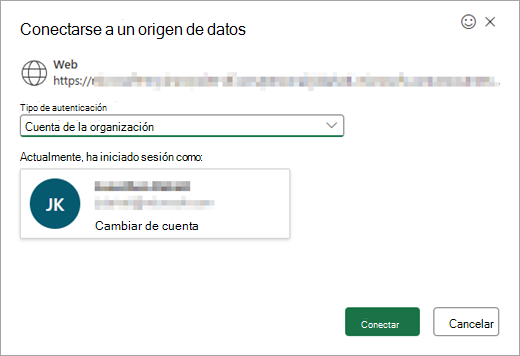
Para obtener más información sobre los orígenes de datos admitidos en Excel para la Web, vea Orígenes de datos de Power Query en versiones de Excel.
Importar datos
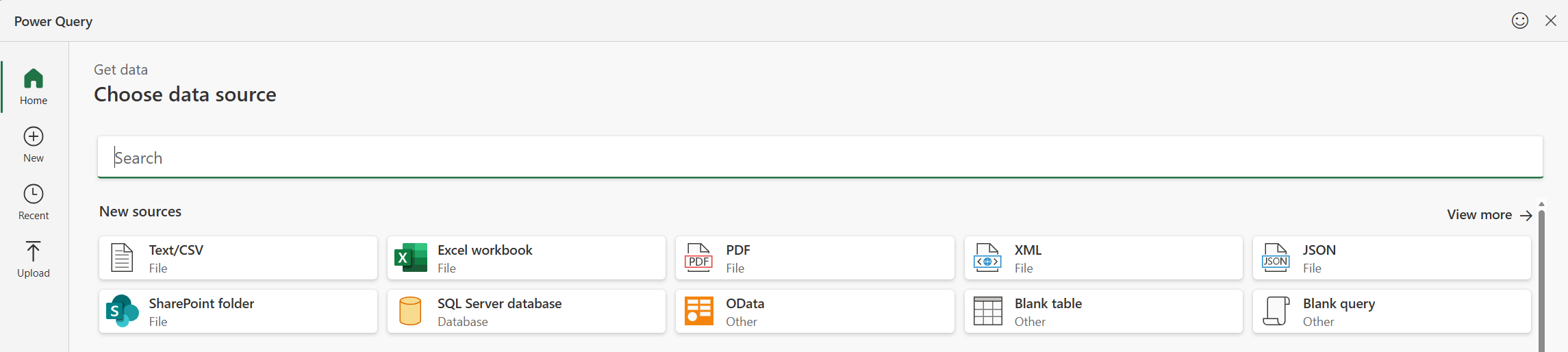
Puede importar datos en Excel con Power Query desde una amplia variedad de orígenes de datos. Estas opciones del origen de datos incluyen libro de Excel, Texto/CSV, XML, JSON, base de datos de SQL Server, lista de SharePoint Online, OData, tabla en blanco y consulta en blanco. Para importar datos:
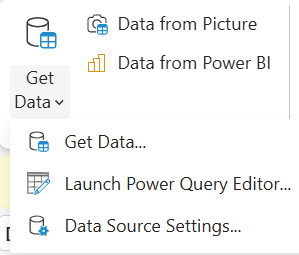
Seleccione Datos>Obtener datos.
En el cuadro de diálogo Elegir origen de datos , seleccione uno de los orígenes de datos disponibles.
Conéctese al origen de datos.
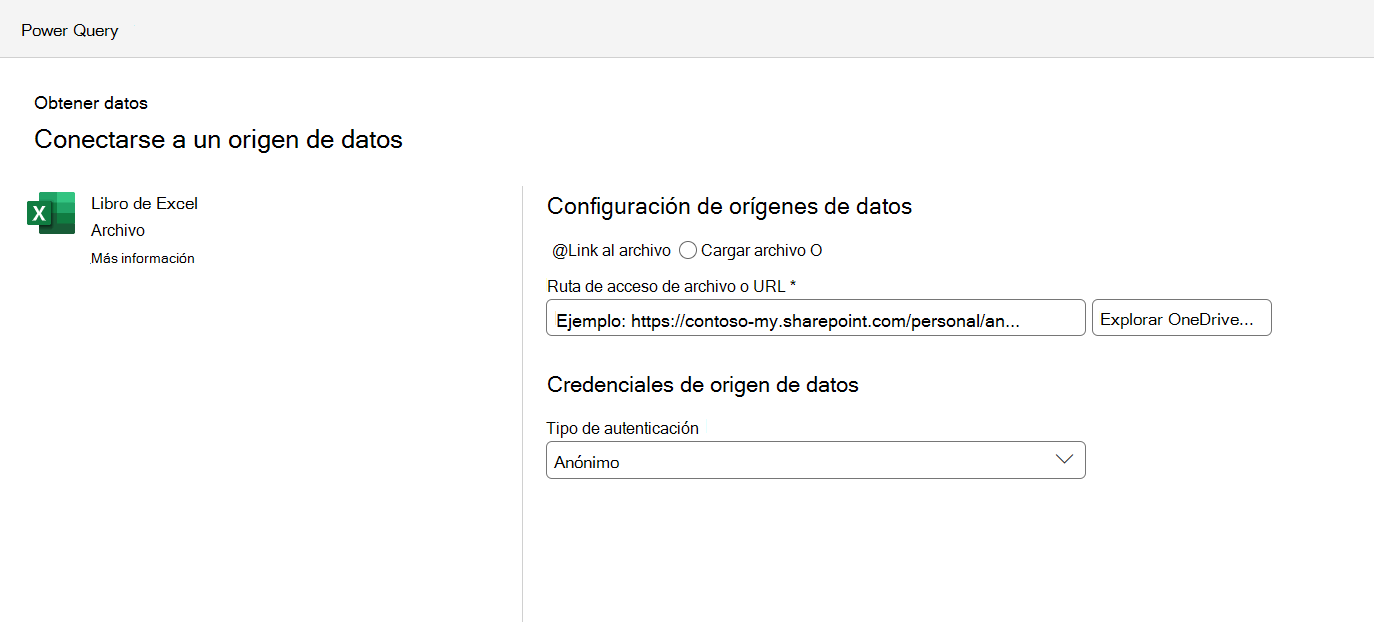
Después de seleccionar el origen, el campo Tipo de autenticación se rellenará automáticamente, según el origen correspondiente. Todavía puede cambiarla, según sea necesario.
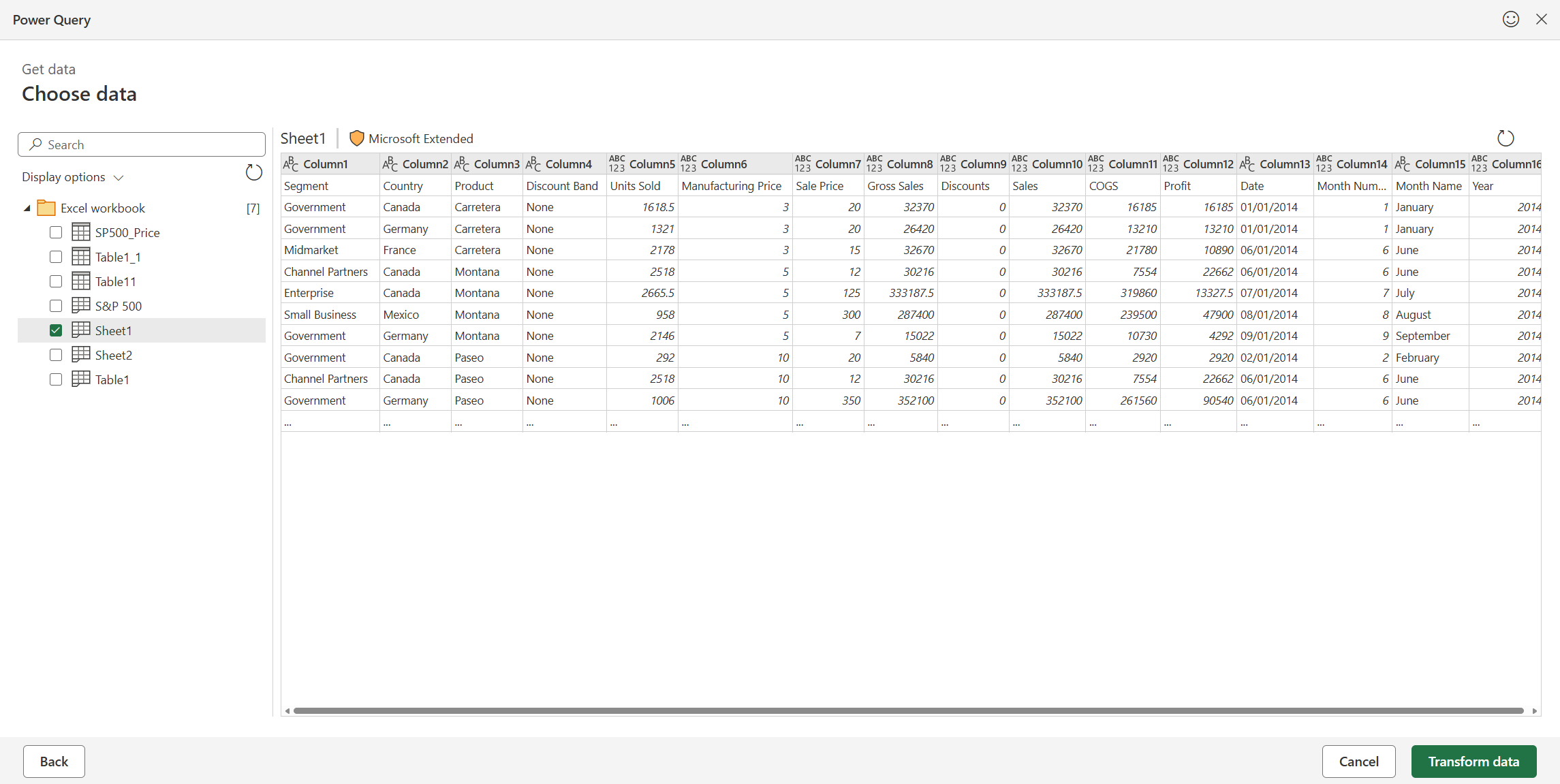
Seleccione Siguiente y elija la tabla que desea importar.
Editar datos con el Editor de Power Query
Seleccione Transformar datos para abrir la tabla en el editor de Power Query, donde puede realizar muchas transformaciones eficaces. También puede abrir el editor siempre que lo necesite mediante> elEditor de Power Query Data Get Data> Launch.
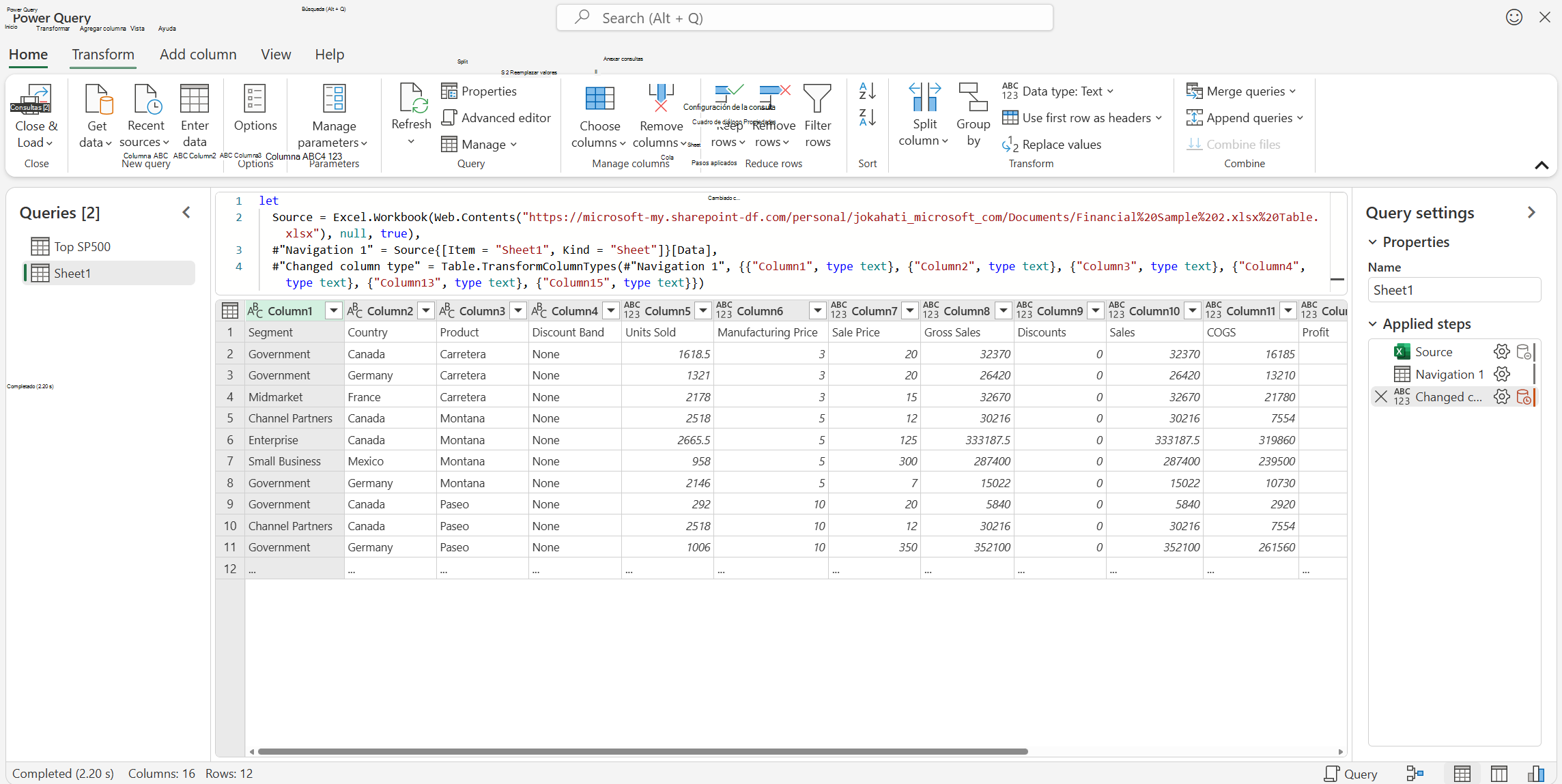
Para obtener más información sobre las características del Editor de Power Query, consulte La interfaz de usuario de Power Query.
Cargar los datos
Cuando haya terminado, cargue la tabla seleccionando Cerrar & Cargar. De esta forma, se cargarán los datos en la cuadrícula de Excel.
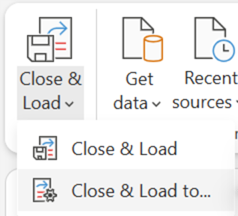
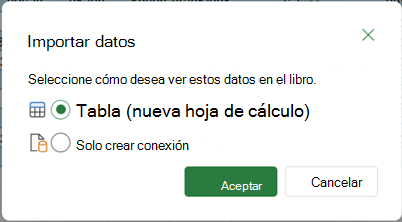
Como alternativa, use la opción Cerrar & Cargar en... para cargar en la cuadrícula de Excel o crear una consulta de solo conexión.
Puede ver la consulta creada en el panel Consultas & conexiones.
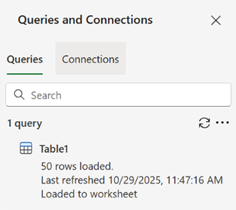
Una vez cargada una consulta en una tabla, puede verla en la cuadrícula de Excel.
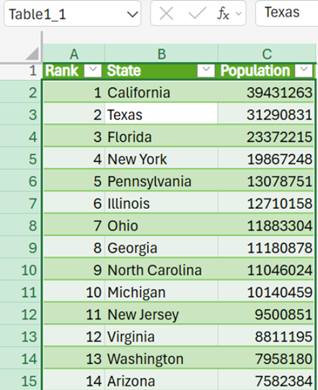
Puede actualizar la consulta creada desde el panel Consultas & Conexiones o mediante laActualización de datos> o la Actualización de todo.
Administrar consultas
Puede ver las consultas y los detalles relacionados en el panel de tareas Consultas. También puede realizar varias tareas de agrupación para organizar mejor las consultas. Para obtener más información, consulte Administrar consultas.
Administrar orígenes de datos
Puede ver y administrar las credenciales del origen de datos para las consultas de Power Query del libro de Excel para la Web mediante la configuración del origen de datos. Para obtener más información, vea Administrar permisos y configuración del origen de datos.
Cookies de terceros para Excel en la Web
Su explorador necesita las cookies de terceros habilitadas para admitir algunas de las funcionalidades de Power Query en Excel para la Web. Si usa una sesión de explorador privado, es posible que tenga que volver a habilitar esta configuración cada vez.
Nota
Algunos exploradores hacen referencia a esta configuración como "todas las cookies", en lugar de "cookies de terceros".
Los siguientes vínculos proporcionan más información sobre cómo ajustar la configuración de cookies en los navegadores más populares: