

La aplicación de Microsoft OneDrive le permite cargar las imágenes y descargar cualquier archivo que tenga en OneDrive.com.
Importante
- La aplicación OneDrive no sincroniza los archivos automáticamente, pero puede cargar archivos actualizados e imágenes editadas.
- Si supera el almacenamiento de Microsoft, no podrá cargar, editar ni sincronizar nuevos archivos (como el álbum de cámara) en OneDrive. Obtén información sobre el almacenamiento en la nube de Microsoft.
Después de descargar la aplicación OneDrive, vea el vídeo para obtener sugerencias rápidas o amplíe las secciones de este artículo para obtener información sobre cómo usarla.
Descargar OneDrive desde Google Play
Iniciar sesión
Para agregar una cuenta personal, escribe tu cuenta de Microsoft en la página de inicio de sesión. Para agregar una cuenta profesional o educativa de OneDrive, escriba la dirección de correo que usa para su empresa, escuela u organización.
Nota
- Si tiene problemas para iniciar sesión con su cuenta profesional o educativa, intente iniciar sesión en OneDrive.com o póngase en contacto con su departamento de TI.
- Para cambiar o restablecer la contraseña de OneDrive, inicie sesión en su cuenta en línea en account.microsoft.com/security.
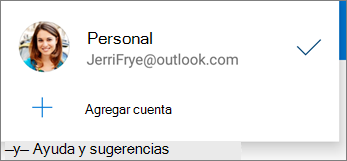
Para agregar una cuenta adicional de OneDrive para el trabajo o la escuela, pulse su imagen o el icono de la parte superior de la aplicación  y, después, pulse Agregar cuenta. Inicie sesión con el nombre de usuario y la contraseña que usa para OneDrive profesional o educativo.
Si la organización usa SharePoint 2013, SharePoint Server 2016 o SharePoint Server 2019, el proceso de inicio de sesión es diferente de Microsoft 365. En la pantalla de inicio de sesión, pulse ¿Tiene una dirección URL de SharePoint Server? Después, escriba la dirección web del servidor de SharePoint para continuar el proceso de inicio de sesión. La dirección web, también conocida como dirección URL, podría parecerse a http://portal.
Nota
- Para iniciar sesión en OneDrive profesional o educativo, su organización debe tener un plan de suscripción de SharePoint en Microsoft 365 o Microsoft 365 Empresa válido, o su organización debe tener su propia implementación de SharePoint Server.
- No puede iniciar sesión con varias cuentas profesionales o educativas de la misma organización.
Cambiar entre cuentas
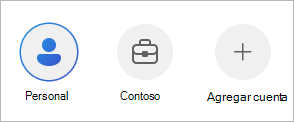
Para cambiar entre una cuenta personal de OneDrive y una cuenta profesional o educativa de OneDrive, o entre varias cuentas de OneDrive profesional o educativa, pulse su imagen o el icono de la parte superior de la aplicación  y, después, seleccione la cuenta que quiere usar.
Recomendación
Se puede agregar una única cuenta personal para la aplicación OneDrive. Para abrir otra cuenta personal, abre Configuración, pulsa el nombre de la cuenta, pulsa Cerrar sesión y después inicia sesión con la cuenta que quieres usar.
Cargar archivos desde el dispositivo a OneDrive
Use la herramienta Cargar para cargar archivos en OneDrive, como documentos, blocs de notas de OneNote, fotos, vídeos o música.
Recomendación
Si el dispositivo está configurado para cargar imágenes automáticamente en OneDrive, las imágenes que tome con el dispositivo irán a la carpeta Álbum de cámara de OneDrive. No es necesario cargarlos manualmente en OneDrive.
En la aplicación OneDrive, abra la carpeta a la que desee agregar un archivo.
Pulsa Agregar
 en la parte inferior de la pantalla y luego pulsa Cargar.
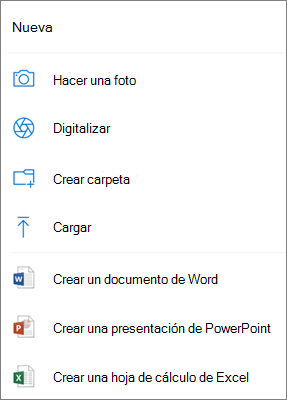 image type="content" source="media/od-iosperson.png" alt-text="Icono de persona en la aplicación OneDrive para iOS"::: icono.
Toca Configuración
 .
.Pulse Carga de la cámara.
- Si este botón de alternancia está atenuado, significa que primero debes seleccionar una cuenta, en Cuenta de carga de cámara.
Establezca Carga de la cámara en Activada.
Nota
- La carga de la cámara solo está disponible en dispositivos que ejecutan Android 4.0 o posterior.
- Para ayudar a preservar la batería del dispositivo mientras se descarga, selecciona Cargar solo cuando se cargue.
- Todas las fotos y vídeos se cargan con su tamaño original cuando estás conectado a una red Wi-Fi. Si quieres usar tu red móvil, abre la aplicación > OneDrive Configuración Carga>>de la cámaraCargar mediante>Wi-Fi y red móvil.
- El álbum de cámara del dispositivo se carga en OneDrive en lugar de sincronizarse. Esto significa que puedes eliminar las fotos y los vídeos cargados desde el dispositivo y las copias en OneDrive no se verán afectadas.
- El icono de nube de OneDrive puede aparecer en las notificaciones Android brevemente como parte del proceso de carga normal.
- Si los archivos no se cargan como capturas de pantalla, puede seleccionar Configuración>Cámara cargar>carpetas adicionales.
Para las cuentas profesionales o educativas de OneDrive:
- Asegúrese de haber iniciado sesión en la aplicación con la cuenta en la que desea cargar fotos.
- Seleccionar mis
 >fotos.
 - En la vista Fotos, desde el estado emergente de carga de la Cámara, seleccione Activar. (Si Carga de la cámara ya está habilitado en otra cuenta, seleccione Cambiar en su lugar).
- Confirme que desea Activar Carga de la cámara. (Si ha seleccionado Cambiar en el paso anterior, confirme que desea cambiar la cuenta de Carga de la cámara).
- Confirme de nuevo que tiene seleccionada la cuenta correcta.
Digitalizar una pizarra, un documento, una foto o una tarjeta de presentación en OneDrive
En la aplicación OneDrive, pulse Analizar
 . También puede pulsar Agregar en la parte inferior de la pantalla y, a continuación, pulsar Examinar. Para salir del modo de examen sin analizar nada, pulse el icono X en la esquina superior izquierda de la pantalla.
Seleccione el ajuste de flash correspondiente (encendido, desactivado, automático o linterna). Para ello, pulse en el icono Flash de la esquina superior derecha.
Seleccione Pizarra, Documento, Tarjeta de presentación o Foto y, después, pulse el icono de círculo blanco para digitalizar el elemento.

Recomendación
Los suscriptores de Microsoft 365 tienen la opción de digitalizar varias páginas, por lo que puede combinar varias digitalizaciones en un único archivo PDF. Para usar esta opción, pulse Agregar y, a continuación, digitalice el siguiente documento.
Después de digitalizar el elemento, puede recortarlo, girarlo o modificar el filtro que seleccionó anteriormente (Pizarra, Documento, Tarjeta de presentación o Foto). Si no le gusta la imagen, pulse el icono X de la esquina superior izquierda para eliminar la digitalización y vuelva a intentarlo.

Cuando termine de editar el elemento, pulse Listo, escriba un nombre de archivo y, a continuación, pulse Guardar.
Recomendación
OneDrive guarda automáticamente los archivos como archivos PDF.
Ver Vídeo: Digitalizar, firmar y compartir documentos.
Encontrar el archivo que está buscando
Puedes buscar texto dentro de los archivos e incluso de fotografías. Para buscar texto en un archivo o una foto, pulse Buscar en la barra superior, escriba la frase que quiera en el cuadro Buscar y, después, pulse el icono de búsqueda en la parte inferior de la pantalla.
Crear una carpeta
Puede agregar carpetas en la vista Files o dentro de otras carpetas de OneDrive.
En la vista o la carpeta en la que desees una nueva carpeta, pulsa Más
en la parte superior de la pantalla y luego pulsa Crear carpeta.
image type="content" source="media/od-iosmove.png" alt-text="OneDrive move files"::: (Es posible que deba pulsar Más para ver el icono Mover ).Recomendación
Puede mover carpetas a otra carpeta, así como archivos individuales.
Aparecerá su lista Archivos. Pulse en la carpeta a la que desee mover los archivos y, a continuación, pulse Mover aquí.
Recomendación
Para crear una nueva carpeta para los archivos que se han movido, en la parte inferior de la lista Archivos, pulse Nueva carpeta. Escriba un nombre para la nueva carpeta y pulse Crear.
Buscar archivos de SharePoint en OneDrive
Si usa OneDrive, puede acceder a sus archivos de SharePoint en la aplicación móvil sin salir de OneDrive. Los sitios de SharePoint que haya interactuado recientemente o que siga aparecerán en una lista debajo del nombre de la organización. También puede ver los grupos de Microsoft 365 en la lista, ya que cada grupo tiene su propio sitio de grupo.
Para obtener más información, consulte Encontrar los archivos de SharePoint en OneDrive.
Cambiar la ordenación de los archivos
- En la aplicación OneDrive, abra la carpeta que quiera ordenar y, después, pulse la flecha situada junto al criterio de ordenación actual, por ejemplo Ordenar por nombre (A-Z).
- Elige cómo quiere ordenar los archivos. Puede ordenar por nombre, fecha de carga, tamaño o extensión.
Recuperar un archivo de la Papelera de reciclaje
Los Files que elimine de OneDrive van a la Papelera de reciclaje de OneDrive. En el caso de las cuentas personales, los archivos permanecen en la Papelera de reciclaje durante 30 días. Puede restaurar los archivos en OneDrive antes o eliminarlos permanentemente de su OneDrive.
- Pulse el icono Yo en la parte inferior derecha de la pantalla y, a continuación, pulse Papelera de reciclaje.
- En la vista Papelera de reciclaje, selecciona los archivos que quieras restaurar.
- Para restaurar los archivos en OneDrive, pulse Restaurar
 .
.
Nota
Si la Papelera de reciclaje está llena, los elementos más antiguos se eliminan automáticamente después de tres días. Si ha iniciado sesión con una cuenta profesional o educativa, los elementos de la Papelera de reciclaje se eliminan automáticamente después de 93 días, a menos que el administrador cambie la configuración. Vea más información sobre cuánto tiempo se conservan los elementos eliminados para las cuentas profesionales o educativas.
Vaciar la Papelera de reciclaje
Los Files que elimine de OneDrive van a la Papelera de reciclaje de OneDrive. En el caso de las cuentas personales, los archivos permanecen en la Papelera de reciclaje durante 30 días. Puede restaurar los archivos en OneDrive antes o eliminarlos permanentemente de su OneDrive.
- Pulse el icono Yo en la parte inferior derecha de la pantalla y, a continuación, pulse Papelera de reciclaje.
- En la vista Papelera de reciclaje, seleccione los archivos que quiera eliminar.
- Pulse Eliminar
 para eliminar los archivos de forma permanente. Para vaciar toda la papelera de reciclaje a la vez, pulse Eliminar todo.
Nota
Si la Papelera de reciclaje está llena, los elementos más antiguos se eliminan automáticamente después de tres días. Si ha iniciado sesión con una cuenta profesional o educativa, los elementos de la Papelera de reciclaje se eliminan automáticamente después de 93 días, a menos que el administrador cambie la configuración. Vea más información sobre cuánto tiempo se conservan los elementos eliminados para las cuentas profesionales o educativas.
Descargar archivos desde OneDrive a un dispositivo
En la aplicación OneDrive, abra la carpeta que contiene los archivos que desea descargar. Asegúrese de que el contenido de la carpeta aparece en la vista Lista, no como miniaturas.
Pulse el
 junto al archivo que desea guardar y, después, pulse Guardar.
- También puede seleccionar varios archivos si pulsa y mantiene pulsada una foto o un vídeo y después pulsa el círculo junto a los nombres de archivo adicionales para marcarlos.
- Pulse en la esquina superior derecha y, a continuación, pulse Guardar.
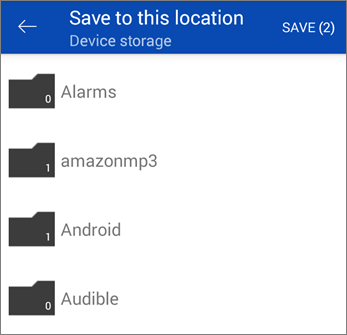
Pulsa en la flecha situada en Guardar en esta ubicación para ver las carpetas del dispositivo. Seleccione una carpeta para los archivos descargados y pulse Guardar.
Compartir un archivo
Puede compartir archivos, fotos y carpetas desde la aplicación de OneDrive para Android justo como lo haría en un equipo PC o Mac. Para detener el uso compartido, vaya al sitio web de OneDrive e inicie sesión con su cuenta de Microsoft o con su cuenta profesional o educativa.
Archivos compartidos con su usuario
Cuando alguien comparte un archivo o una carpeta de OneDrive con su usuario, normalmente recibe un mensaje de correo electrónico o una notificación en su dispositivo Android. Para buscar los archivos compartidos con usted en la aplicación OneDrive, pulse el icono de vista compartida en la parte inferior de la aplicación.
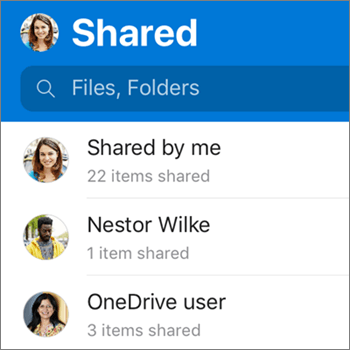
La vista Compartido incluye archivos compartidos con usted y archivos que haya compartido con otras personas. Si ha iniciado sesión con una cuenta personal de OneDrive, pulse el nombre de alguien para ver los archivos que ha compartido ese usuario.
Nota
La vista Compartido tiene un aspecto diferente cuando se inicia sesión con una cuenta profesional o educativa.
Leer un archivo o carpeta sin conexión
Marque archivos o carpetas sin conexión para leerlos en cualquier momento, incluso cuando no tenga conexión a Internet. Las modificaciones en línea que haga en los archivos se sincronizarán la próxima vez que su dispositivo Android se conecte a la web; de esta forma, podrá obtener la última versión del archivo.
Nota
- Los archivos y carpetas marcados como "sin conexión" son de solo lectura, por lo que solo puede editarlos cuando esté en línea. Si edita un archivo sin conexión, se guarda como un archivo nuevo y no cambia el archivo OneDrive original.
- Los usuarios de OneDrive Premium con una suscripción a Microsoft 365 podrán marcar sus carpetas como "sin conexión".
- En la aplicación OneDrive, mantenga pulsado el archivo o carpeta que desee que esté disponible para leerlo sin conexión y, a continuación, pulse el
 , en la parte superior de la aplicación.
 - Los archivos o carpetas marcados para leerlos sin conexión tienen el icono Mantener sin conexión en la vista de lista. Pulse la lista de archivos en cualquier momento para abrir uno y leerlo.
Recomendación
Cuando marca un archivo o una carpeta sin conexión, OneDrive también lo enumera en una vista de Files disponibles sin conexión. Pulse el icono Yo en la parte inferior de la aplicación, pulse en Files Available Offline para encontrar al instante todos sus archivos y carpetas sin conexión.
Para dejar de mantener un archivo o carpeta sin conexión, selecciónelo y pulse Solo en línea .
.
Establecer un archivo de música de OneDrive como tono en un dispositivo Android
A continuación se explica cómo establecer un archivo de música de OneDrive como tono.
Desde cualquier pantalla de inicio de su dispositivo, toque Sonidos de la configuración de aplicaciones>> ytono denotificación>.
Para usar tu propio archivo de música, desplázate hasta la parte inferior y, a continuación, selecciona Agregar tono de llamada.
Toque Completar acción con: OneDrive y, a continuación, toque Solo una vez, si se le solicita.
Nota
Si no ve la opción OneDrive, descargue y guarde primero el archivo de música en el dispositivo.
Seleccione el archivo de música y, a continuación, pulse Listo.
Nota
- Si quieres establecer un tono desde el dispositivo en lugar de desde OneDrive, es posible que tengas que borrar los valores predeterminados de la aplicación de OneDrive.
- Vaya a Configuración>Aplicaciones.
- Desplácese hacia abajo y pulse OneDrive.
- Después de borrar los valores predeterminados de OneDrive, debería poder usar el Selector de sonido siempre que elija archivos de OneDrive como tonos de llamada, en lugar de ir a OneDrive.
- Desplácese hacia abajo y, a continuación, pulse Borrar valores predeterminados.
Ver de cuánto espacio de almacenamiento se dispone (en la cuenta personal de OneDrive)
En la aplicación OneDrive, pulse el en la parte inferior de la aplicación. Verá el almacenamiento total y el espacio disponible cerca de la parte superior de la vista Yo .
Limpiar espacio en el dispositivo
OneDrive puede quitar las copias locales de las fotos en su dispositivo y así limpiar espacio en su teléfono para aplicaciones, música, etc.
Limpiar espacio se ejecuta automáticamente cuando tiene al menos 1 GB de fotos o vídeos para cargar en el dispositivo (ya sea porque ya los tiene en el dispositivo o porque toma otros nuevos). Aparece una notificación en el dispositivo en la que se le pide que limpie espacio en el mismo. Pulse Sí en la notificación para limpiar espacio de su dispositivo.
Para configurar OneDrive para limpiar espacio automáticamente, activa Carga de cámara. Aquí le explicamos cómo hacerlo:
- Pulse su foto de perfil o el .
- Pulse Configuración, .
- Pulse Carga de la cámara y establezca Carga de la cámara como Activada.
Para ejecutar Limpiar espacio manualmente:
- Pulse su foto de perfil o el .
- Pulse Configuración, .
- Pulse Limpiar espacio en el dispositivo.
Agregar un código de acceso
Agregue un código de acceso para evitar que otras personas que usan el dispositivo accedan, cambien o eliminen accidentalmente sus archivos.
Pulse su foto de perfil o el
.Pulse Configuración,
.Toque Código de acceso y, a continuación, habilite Requerir código.
Escriba un código de 6 dígitos y vuelva a introducirlo para comprobarlo.
Después de activar su código de acceso, tiene las siguientes opciones:
- Requerir código : habilite o deshabilite el requisito de código de acceso.
- Cambiar código : cambie el código de acceso de 6 dígitos.
- Tiempo de espera del código de acceso : establezca la duración del tiempo de espera en 5 segundos, 10 segundos, 30 segundos, 1 minuto o 2 minutos.
- Usar huella digital para autenticarse : seleccione la casilla para usar esta opción en lugar de su código de acceso.
Cerrar sesión de cuentas
Para cerrar la sesión en una cuenta personal de OneDrive o en una cuenta profesional o educativa de OneDrive, abra la aplicación, pulse su imagen de perfil o el icono de Persona en el icono de y, después, pulse Cerrar sesión.
Solución de problemas con la aplicación
En primer lugar, actualice sistema operativo Android en el dispositivo. Después, asegúrese de instalar todas las actualizaciones disponibles para la aplicación. La aplicación descarga e instala actualizaciones automáticamente cuando estás conectado a una red Wi-Fi. Para ver actualizaciones disponibles que no se descargaron:
- Abra Google Play Store, acceda al menú en la esquina superior izquierda y seleccione Mis aplicaciones y juegos.
- Pulsa en Novedades.
- Si hay actualizaciones disponibles, pulse Actualizar todo.
Si sigue teniendo problemas con la aplicación, pruebe a eliminarla y descargarla otra vez desde la tienda Google Play.
Si no encuentra un archivo en la aplicación, consulte Encontrar archivos perdidos o que faltan en OneDrive.
Para obtener más información, lea cómo solucionar problemas de la aplicación de OneDrive para Android.
Compartir comentarios sobre la aplicación OneDrive
Puedes puntuar la aplicación OneDrive al verla en un dispositivo Android, u obtener ayuda, agitando el dispositivo.
¿Necesitas más ayuda?
Soporte técnico de cuentas. Para obtener ayuda con la cuenta de Microsoft y las suscripciones, visita Ayuda con la cuenta & la facturación.
Soporte técnico. Para obtener soporte técnico, seleccione Ponerse en contacto con el Soporte técnico de Microsoft a continuación, escriba el problema y seleccione Obtener ayuda.
Los usuarios móviles pueden ponerse en contacto con el soporte técnico abriendo la aplicación de OneDrive y agitando suavemente el dispositivo.
Soporte técnico de la comunidad. Las comunidades le ayudan a formular preguntas, enviar comentarios y leer a expertos con conocimientos extensos. Pregunte en Microsoft Community No reveles información personal o sensible en foros públicos.