
Acerca del almacenamiento | Cuotas | de almacenamientoPreguntas más frecuentes sobre almacenamiento
¿Qué es el almacenamiento en la nube de Microsoft y cuál es mi cuota?
- El almacenamiento de Microsoft incluye archivos y fotos de OneDrive, Outlook.com imágenes y datos adjuntos, y otros archivos que se almacenan al usar las aplicaciones y los servicios de Microsoft con una cuenta personal.
- Su cuenta personal de Microsoft o una suscripción a Microsoft 365 establece la cuota de almacenamiento.
Comprobar cuánto espacio de almacenamiento ha usado
Inicie sesión para comprobar la cuota y el uso del almacenamiento de Microsoft.
Recomendación
- Después de iniciar sesión, selecciona la
 sección almacenamiento de Microsoft para mostrar los detalles.
 - Si el almacenamiento en la nube está lleno, reduce el número de archivos que has almacenado (ver a continuación), renueva la suscripción o compra más almacenamiento para mantener tu cuenta dentro de su cuota.
- Si su suscripción de Microsoft 365 ha expirado, debe renovarla para volver a obtener la misma cantidad de almacenamiento.
Comprar más almacenamiento
Para renovar o actualizar la suscripción de Microsoft 365, seleccione Comprar ahora:
Nota
A partir del 8 de octubre de 2026, todos los nuevos suscriptores de Microsoft 365 Familia y Premium, incluidos los que vuelvan a comprar una suscripción expirada, obtienen 2 TB de almacenamiento compartido en la nube de OneDrive. Los nuevos suscriptores de Microsoft 365 Pro obtienen 5 TB de almacenamiento compartido en la nube de OneDrive. A partir del 2 de mayo de 2027, los suscriptores actuales de Microsoft 365 Familia y Premium obtienen 2 TB de almacenamiento compartido en la nube de OneDrive cuando se renueve su suscripción. El almacenamiento compartido significa que la asignación de almacenamiento en la nube se comparte entre todos los miembros de una suscripción compartida. El buzón, los archivos y las carpetas de cada persona seguirán siendo privados. Todos los tipos de suscripción se pueden ampliar hasta 10 TB para proporcionar a todos aún más almacenamiento en OneDrive.
Liberar espacio de almacenamiento en OneDrive
Inicie sesión en OneDrive y vea lo que ocupa espacio.
Recomendación
- Busque archivos grandes, archivos ZIP u otros archivos que ya no necesite.
- La papelera de reciclaje también contribuye al uso del almacenamiento en la nube.
- Mover los archivos no deseados fuera de OneDrive. Consulte la siguiente sección para obtener consejos de limpieza del almacenamiento.
Vaya a la papelera de reciclaje de OneDrive y seleccione
 Vaciar papelera de reciclaje.
Importante
- Vaciar la papelera de reciclaje o la papelera del equipo no es lo mismo que vaciar la papelera de reciclaje de OneDrive. Necesita vaciar la papelera de reciclaje de OneDrive en línea.
- Después de eliminar los archivos no deseados, la cuota puede tardar hasta 24 horas en actualizarse.
- Si ha quitado todo lo que ha podido y sigue superando la cuota, debe comprar más almacenamiento.
Revisa tu uso. Comprueba que el álbum de la cámara de OneDrive no esté lleno de vídeos, capturas de pantalla o imágenes guardadas de redes sociales no deseados.
Reducir el almacenamiento Outlook.com
Inicie sesión en Outlook.com y vaya a Configuración>de suscripción.
Seleccione Almacenamiento de correo electrónico para expandir la sección. Un desglose muestra cuánto espacio usa cada carpeta del buzón.
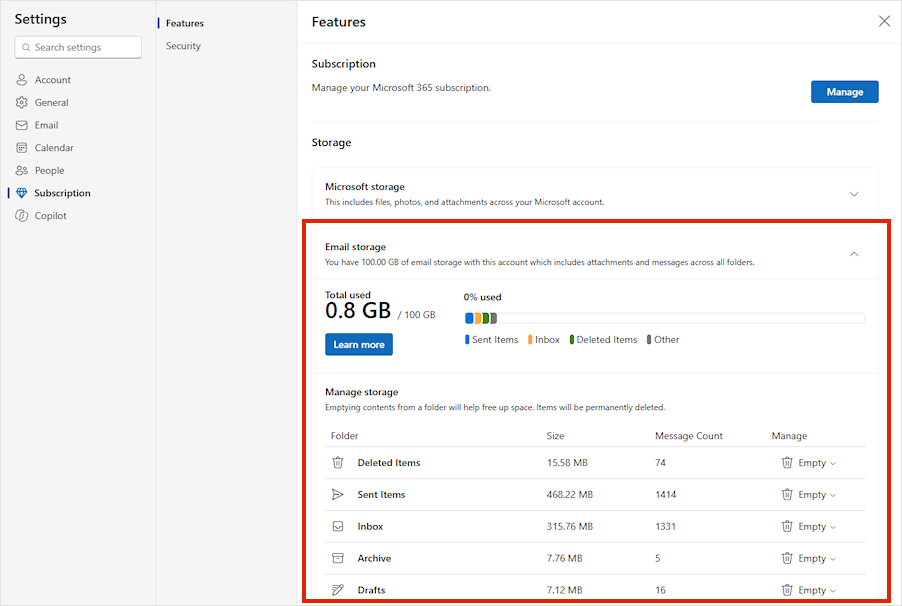
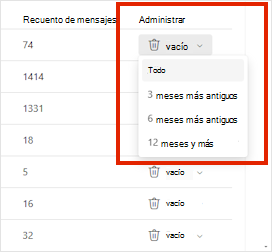
La lista de carpetas incluye una opción para eliminar permanentemente todos los elementos (o los que tengan más de 3, 6 o 12 meses) para liberar espacio.
Revise los correos electrónicos y adjuntos más grandes de cada carpeta. Ordene cada carpeta por tamaño para buscar los elementos que ocupan más espacio.
Recomendación
Los correos electrónicos enviados con datos adjuntos de gran tamaño usan más almacenamiento en la nube. Debe eliminar el correo electrónico para eliminar los datos adjuntos.
Revise los elementos enviados y ordénelos por tamaño. No olvide comprobar también sus otras carpetas.
Seleccione
Vaciar carpeta para vaciar la carpeta Correo no deseado.Seleccione o resalte los mensajes y, a continuación, presione Mayús y SUPR en el teclado para eliminarlos permanentemente.
Recomendación
- La carpeta Elementos eliminados se descuenta de la cuota de almacenamiento del buzón de correo hasta que se vacíe manualmente o los correos electrónicos se eliminen automáticamente después de 30 días, lo que ocurra primero.
- Cuando elimina elementos de la Bandeja de entrada o de otras carpetas, se envían a la carpeta Elementos eliminados de forma predeterminada.
- Los elementos de la carpeta Correo no deseado se eliminan automáticamente después de 30 días.
Elimine los mensajes de correo electrónico que incluyan archivos o fotos. Para eliminar un archivo adjunto, debe eliminar el mensaje de correo electrónico que lo contiene:
- Para eliminar Todas las imágenes, busque el mensaje correspondiente en el buzón y elimínelo.
- En el caso de las imágenes enviadas, vaya a Outlook.com Elementos enviados, busque el mensaje correspondiente y, a continuación, elimínelo.
- Después de eliminar el mensaje, elimínelo también de la carpeta Elementos eliminados . Vaya a Elementos eliminados, seleccione los mensajes que quiere quitar y, a continuación, haga clic en Eliminar.
Nota
- Si no es un suscriptor de Microsoft 365, actualice para obtener 100 GB de almacenamiento en el buzón y otras ventajas de suscripción.
- Obtén más información sobre cómo organizar la bandeja de entrada en Outlook.com.
Reducir el almacenamiento de Loop
- Vaya a loop.cloud.microsoft y elimine las áreas de trabajo, páginas e ideas de Loop que ya no necesite.
Recomendación
Cada área de trabajo tiene su propia papelera de reciclaje. Para vaciar la Papelera de reciclaje, seleccione Vaciar todo en la esquina superior derecha.
Reducir el almacenamiento del Diseñador
Ve a designer.microsoft.com e inicia sesión.
Seleccione Mis proyectos en la parte superior de la página.
Revise el tamaño de los proyectos recientes y las imágenes generadas, y elimine los elementos que ya no necesite.
Advertencia
El Diseñador no tiene papelera de reciclaje. Cuando elimina un archivo de proyecto, no se puede recuperar.
Vaya aldiseñador de aplicaciones>Mis archivos>deOneDrive> para ver el contenido que ha generado o guardado.
Otras sugerencias y sugerencias de almacenamiento de Microsoft
Si el almacenamiento no se actualiza
Si su cuota de almacenamiento no se actualiza, consulte el sitio web de OneDrive o vaya a Outlook.com y seleccione Almacenamiento de correo electrónico.
También puede comprobar el uso de almacenamiento de su cuenta personal de Microsoft en la aplicación móvil de Outlook:
- Para cerrar la aplicación, deslice el dedo hacia fuera.
- Abre la aplicación de nuevo.
- Selecciona tu avatar de perfil en la esquina superior izquierda.
- Selecciona Configuración

- Seleccione su cuenta.
- En Almacenamiento, seleccione el tipo de suscripción para actualizar la información de almacenamiento.
Nota
Si la cuenta está bloqueada, pueden pasar hasta dos horas después de comprar almacenamiento adicional hasta que se muestre la nueva cuota. Si la cuota no se actualiza después de cuatro horas, ponte en contacto con el soporte técnico.
Procedimientos recomendados de almacenamiento
Antes de empezar a eliminar archivos, ten en cuenta que no se debe hacer una copia de seguridad de algunos archivos o no es necesario hacerlos en OneDrive.
Archivos de datos de Outlook
Los archivos de datos de Outlook no son adecuados para almacenarlos en OneDrive porque la aplicación a menudo los mantiene abiertos. Intentar sincronizar estos archivos puede ralentizar el equipo y bloquear la sincronización. Obtenga información sobre cómo quitar un archivo de datos Outlook.pst de OneDrive.
Archivos comprimidos
Los archivos comprimidos, como 7Z, RAR, TAR y ZIP, pueden ocupar menos espacio que su contenido, pero solo se ahorra si se quita el contenido original. Si tiene archivos originales y un archivo comprimido, considere la posibilidad de eliminar uno u otro.
Descargas
Los archivos descargados se almacenan en el equipo. A menos que especifique una ubicación diferente, irán a la carpeta Descargas . Puede quitar sin seguridad algunos archivos, como los archivos de instalación y configuración de aplicaciones, ya que puede descargarlos de nuevo desde su origen original.
Otros archivos
Si no desea incluir todos los archivos y carpetas en OneDrive, muévalos a una ubicación fuera de la carpeta de OneDrive.
- Abre el Explorador de archivos o el Finder.
- Seleccione los archivos o carpetas que quiera mover.
- Arrastre la selección a su nueva carpeta y suelte.
Nota
- Tómese su tiempo para mover los archivos para evitar que se caigan en el lugar equivocado. Presione CTRL + Z para deshacer el último movimiento de archivo.
- Si mueve un archivo, es posible que la aplicación asociada a él no pueda encontrarlo si está en la lista reciente .
- No se realiza una copia de seguridad ni se protegen los archivos que se sacan de OneDrive. Si se produce un error en el equipo, es posible que pierda estos archivos de forma permanente. Los archivos eliminados de OneDrive se conservan en la papelera de reciclaje de OneDrive durante un máximo de 30 días. Obtener información sobre cómo restaurarlas.
Sugerencias de almacenamiento móvil
Es fácil hacer una copia de seguridad de todas las fotos, capturas de pantalla, imágenes de mensajes y memes de redes sociales, pero no limpiar el álbum de la cámara puede desperdiciar mucho espacio de almacenamiento.
Recomendación
- Considera si necesitas incluir todas las imágenes en la copia de seguridad del álbum de la cámara de Android. Obtén información sobre cómo hacer una copia de seguridad de las fotos del álbum de cámara de Android.
- Limpia mensualmente el álbum de cámara de copia de seguridad. Use el visor de fotos OneDrive.com en lugar del álbum de cámara en su dispositivo móvil.
Ayuda, eliminé los archivos por error

No se preocupe si elimina accidentalmente archivos de OneDrive. Le enviaremos un correo electrónico si observamos que ha eliminado una gran cantidad de archivos. Puede restaurarlos hasta por 30 días. Obtenga información sobre cómo hacerlo.
Cuando elimina un correo electrónico de Outlook.com, se mueve al almacén de elementos recuperables . Para borrar permanentemente todos los elementos eliminados, también debe purgar todos los elementos recuperables. Obtenga información sobre cómo hacerlo.