

Puede compartir archivos, fotos y carpetas de OneDrive desde la aplicación de OneDrive en su dispositivo Android como lo haría en un equipo PC o Mac. También puede ver los archivos que otras personas han compartido con usted. Para detener el uso compartido, vaya al sitio web de OneDrive e inicie sesión con su cuenta de Microsoft o con su cuenta profesional o educativa.
Elegir un método de uso compartido en OneDrive para Android
En la aplicación OneDrive (sesión iniciada con su cuenta de Microsoft), seleccione el archivo o carpeta que desee (mantenga presionado para seleccionarlo) y, a continuación, seleccione el botón Compartir
 .
.(opcional) Seleccione si los destinatarios pueden editar el archivo o pueden ver el archivo como de solo lectura.

Nota
Si las opciones son diferentes, es probable que haya iniciado sesión con una cuenta profesional o educativa. Seleccione OneDrive - Empresas, anteriormente en este artículo, para ver esas instrucciones.
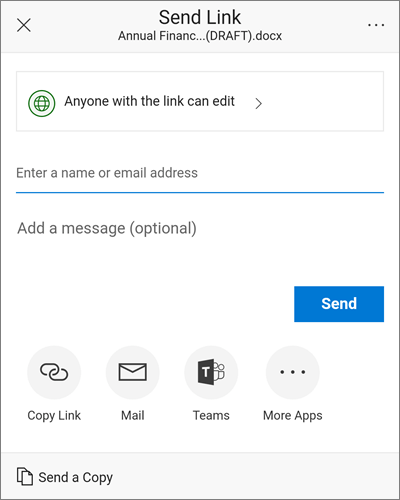
Seleccione Copiar vínculo y, a continuación, pegue el vínculo en la aplicación o el sitio web donde comparta el vínculo.

Nota
Recuerde que cualquier persona que tenga el vínculo puede abrir, descargar y guardar el documento, y reenviar el vínculo.
Invitar a personas a ver un archivo o carpeta
En la aplicación OneDrive, seleccione el archivo o carpeta que quiera compartir (mantenga presionado para seleccionarlo).
Pulse
>Invitar a personas.

En Agrega a personas con las que compartir, escriba los nombres o correos que desee.
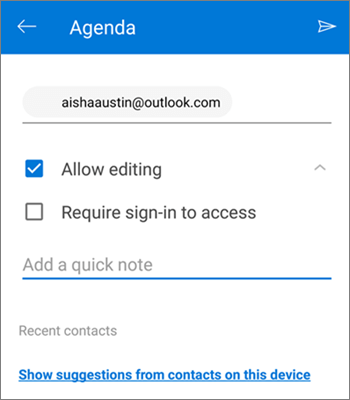
Para permitir que los usuarios puedan editar, deje activada la casilla Permitir edición . Desactive esa casilla para permitir que los usuarios solo vean el archivo o la carpeta.
Recomendación
Para agregar una nota a su invitación para compartir, pulse la flecha al final de Permitir edición, después pulse Agregar una nota rápida y escriba lo que desea decir.
Toca Enviar
 . Los destinatarios recibirán un mensaje de correo con un vínculo al documento.
Enviar un archivo como datos adjuntos
En la aplicación OneDrive, seleccione el archivo o carpeta que quiera compartir (mantenga presionado para seleccionarlo).
Pulse
>Enviar archivos.

En la lista Compartir , pulse la aplicación que desea usar para enviar el archivo.
Para usar esa aplicación cada vez que envíe un archivo, pulse Siempre. Si pulsa Solo una vez, esta opción aparecerá de nuevo la próxima vez que envíe un archivo.
Después de realizar esta selección, se abre la aplicación que has seleccionado. Puedes usarla para compartir el archivo.Recomendación
Compartir como datos adjuntos solo funciona con archivos individuales. Si quiere compartir una carpeta, use Copiar vínculo o Invitar a personas.
¿Necesitas más ayuda?
Soporte técnico de cuentas. Para obtener ayuda con la cuenta de Microsoft y las suscripciones, visita Ayuda con la cuenta & la facturación.
Soporte técnico. Para obtener soporte técnico, seleccione Ponerse en contacto con el Soporte técnico de Microsoft a continuación, escriba el problema y seleccione Obtener ayuda.
Los usuarios móviles pueden ponerse en contacto con el soporte técnico abriendo la aplicación de OneDrive y agitando suavemente el dispositivo.
Soporte técnico de la comunidad. Las comunidades le ayudan a formular preguntas, enviar comentarios y leer a expertos con conocimientos extensos. Pregunte en Microsoft Community No reveles información personal o sensible en foros públicos.