Puede quitar o eliminar datos adjuntos y conservar el correo electrónico en el que llegaron los archivos, en función de la versión de Outlook que use.
Al usar las versiones de escritorio de Outlook, puede quitar los archivos adjuntos de los mensajes que esté redactando, así como de los mensajes que haya recibido. En las versiones basadas en web de Outlook, puede eliminar el correo electrónico con el archivo adjunto y puede descargar o guardar el archivo adjunto en otro lugar.
Si el correo electrónico se almacena en un servidor de correo electrónico como Exchange, cuando el buzón alcance su límite superior, el administrador podría empezar a limitar la funcionalidad. A medida que los archivos adjuntos se acumulan con el tiempo, pueden ocupar mucho espacio.
Seleccione una de las siguientes opciones de pestaña para la versión de Outlook que está usando.
¿Qué versión de Outlook tengo?
En el nuevo Outlook, puede:
Quitar datos adjuntos de correos electrónicos | enviados o recibidosQuitar datos adjuntos de un correo electrónico que está redactando
Quitar datos adjuntos de correos electrónicos enviados o recibidos en el nuevo Outlook
Puede quitar archivos y datos adjuntos de fotos eliminando el correo electrónico en el que llegaron.
- Para un archivo o una foto que ha recibido, busque el correo electrónico correspondiente en su bandeja de entrada o subcarpeta y elimínelo.
- Para un archivo o una foto que envió, vaya a la carpeta Elementos enviados , busque el correo electrónico correspondiente y elimínelo.
Después de eliminar el correo electrónico, también debe eliminarlo de los Elementos eliminados. Vaya a la carpeta Elementos eliminados, seleccione el elemento que desea quitar y seleccione Eliminar.
Nota
Si el correo electrónico es importante, guarde las imágenes en el equipo o en OneDrive, reenvíese el correo electrónico a usted mismo sin las imágenes y, a continuación, elimine el correo electrónico original.
Volver arriba
Quitar datos adjuntos de un mensaje de correo electrónico que está redactando en el nuevo Outlook
Abra el borrador del mensaje de correo electrónico que contiene los datos adjuntos que quiere eliminar.
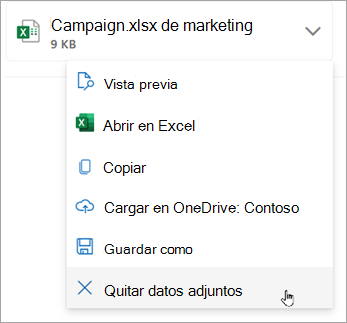
Seleccione la flecha  desplegable situada junto al nombre del archivo adjunto y, después, seleccione Quitar datos adjuntos.
Volver arriba
En la versión clásica de Outlook, puede:
Quitar datos adjuntos de correos electrónicos | enviados o recibidosQuitar datos adjuntos de un correo electrónico que está redactando
Eliminar datos adjuntos de correos electrónicos enviados o recibidos en Outlook clásico
Si desea quitar datos adjuntos de un mensaje de correo electrónico que ha recibido de otra persona o un mensaje que ha enviado, solo puede hacerlo con un mensaje a la vez. No puede quitar datos adjuntos de varios mensajes a la vez.
- Abra el mensaje de correo electrónico en el panel de lectura o haga doble clic en el mensaje para abrirlo en una ventana nueva.
- Seleccione la flecha desplegable situada junto al nombre del archivo adjunto y, después, seleccione Quitar datos adjuntos. También puede seleccionar Guardar en OneDrive o Guardar como para transferir los datos adjuntos a OneDrive o al equipo, a continuación, seleccione Quitar datos adjuntos.
Si el mensaje contiene varios datos adjuntos, seleccione el primer archivo adjunto, presione y mantenga presionada la tecla Mayús en el teclado y, después, seleccione el último archivo adjunto. Seleccione Quitar datos adjuntos para quitar todos los adjuntos.
- Cerrar el mensaje y guardar los cambios.
Quitar datos adjuntos del cuerpo del mensaje
- Para quitar los datos adjuntos en el cuerpo del mensaje, haga doble clic en el mensaje para abrirlo en una ventana nueva.
- En el grupo Mover de la cinta de opciones, seleccione Más acciones> de movimientoEditar mensaje.
- Haga clic para seleccionar los datos adjuntos en el cuerpo del mensaje y, después, presione la tecla Suprimir del teclado.
- Cierre el mensaje y seleccione Sí para guardar los cambios.
Volver arriba
Quitar datos adjuntos de un correo electrónico que está redactando en Outlook clásico
Abra el borrador del mensaje de correo electrónico que contiene los datos adjuntos que quiere eliminar.
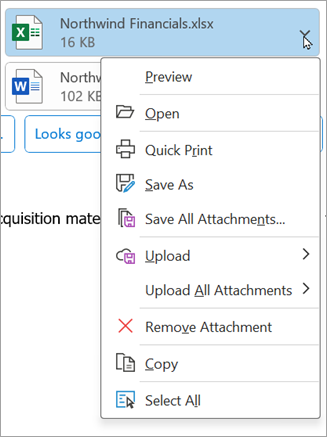
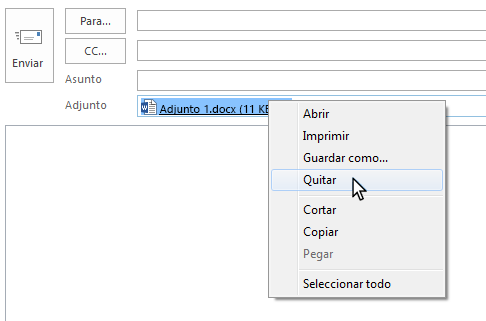
Según la versión del Outlook clásico que use, el siguiente archivo adjunto puede tener un aspecto ligeramente diferente. Elija una de estas dos opciones:
Seleccione la flecha desplegable situada junto al nombre del archivo adjunto y, después, seleccione Quitar datos adjuntos.
En el cuadro Adjunto , haga clic con el botón derecho en el archivo adjunto y, a continuación, haga clic en Quitar. O bien, selecciona el archivo en el cuadro Adjunto y, a continuación, presiona la tecla Suprimir del teclado.
Nota
Estos métodos eliminan un único archivo adjunto a la vez. Para eliminar varios archivos adjuntos a la vez, mantenga presionada la tecla Mayús en el teclado. Haga clic en el primero y en el último archivo adjunto de la serie y, a continuación, presione la tecla Suprimir del teclado.
Volver arriba
En Outlook en la Web, puede:
Quitar datos adjuntos de correos electrónicos | enviados o recibidosQuitar datos adjuntos de un correo electrónico que está redactando
Quitar datos adjuntos de correos electrónicos enviados o recibidos en Outlook en la Web
Puede quitar archivos y datos adjuntos de fotos eliminando el correo electrónico en el que llegaron.
- Para un archivo o una foto que ha recibido, busque el correo electrónico correspondiente en su bandeja de entrada o subcarpeta y elimínelo.
- Para un archivo o una foto que envió, vaya a la carpeta Elementos enviados, busque el correo electrónico correspondiente y elimínelo.
Después de eliminar el correo electrónico, también debe eliminarlo de los Elementos eliminados. Vaya a la carpeta Elementos eliminados, seleccione el elemento que desea quitar y seleccione Eliminar.
Nota
Si el correo electrónico es importante, guarde las imágenes en el equipo o en OneDrive, reenvíese el correo electrónico a usted mismo sin las imágenes y, a continuación, elimine el correo electrónico original.
Volver arriba
Quitar datos adjuntos de un mensaje de correo electrónico que está redactando en Outlook en la Web
Abra el borrador del mensaje de correo electrónico que contiene los datos adjuntos que quiere eliminar.
Seleccione la flecha desplegable situada junto al nombre del archivo adjunto y, después, seleccione Quitar datos adjuntos.
Volver arriba
En Outlook.com, puede:
Quitar datos adjuntos de correos electrónicos | enviados o recibidosQuitar datos adjuntos de un correo electrónico que está redactando
Quitar datos adjuntos de correos electrónicos enviados o recibidos en Outlook.com
Puede quitar archivos y datos adjuntos de fotos eliminando el correo electrónico en el que llegaron.
- Para un archivo o una foto que ha recibido, busque el correo electrónico correspondiente en su bandeja de entrada o subcarpeta y elimínelo.
- Para un archivo o una foto que envió, vaya a la carpeta Elementos enviados, busque el correo electrónico correspondiente y elimínelo.
Después de eliminar el correo electrónico, también debe eliminarlo de los Elementos eliminados. Vaya a la carpeta Elementos eliminados, seleccione el elemento que desea quitar y seleccione Eliminar.
Nota
Si el correo electrónico es importante, guarde las imágenes en el equipo o en OneDrive, reenvíese el correo electrónico a usted mismo sin las imágenes y, a continuación, elimine el correo electrónico original.
Volver arriba
Quitar datos adjuntos de un mensaje de correo electrónico en el que está redactando Outlook.com
Abra el borrador del mensaje de correo electrónico que contiene los datos adjuntos que quiere eliminar.
Seleccione la flecha desplegable situada junto al nombre del archivo adjunto y, después, seleccione Quitar datos adjuntos.
Volver arriba
Eliminar todo el correo electrónico de Outlook.com
Recuperar y restaurar elementos eliminados en Outlook
Agregar imágenes o adjuntar archivos a correos electrónicos en Outlook
¿Aún necesita ayuda?

|
Para obtener soporte técnico en Outlook.com, pulse o haga clic aquí o seleccione Ayuda en la barra de menús y escriba la consulta. Si la autoayuda no resuelve el problema, desplácese hacia abajo hasta ¿Necesita más ayuda? y seleccione Sí.
Si los pasos anteriores no funcionan o no puede iniciar sesión, pulse o haga clic aquí. |

|
Para obtener más ayuda con tu cuenta de Microsoft y tus suscripciones, visita Ayuda con la cuenta & la facturación. |

|
Para obtener ayuda y solucionar problemas de otros productos y servicios de Microsoft, escriba su problema aquí. |

|
Publique preguntas, siga debates y comparta sus conocimientos en la comunidad Outlook.com. |
Vea también
Administrar el tamaño de mi buzón en Outlook
Limpiar la Bandeja de entrada
Archivar en Outlook para Windows
Agregar imágenes o adjuntar archivos a correos electrónicos en Outlook
Reducir el tamaño de los datos adjuntos para enviar archivos grandes con Outlook
Abrir, guardar y editar datos adjuntos en Outlook
Solucionar problemas de datos adjuntos en Outlook para Windows
Datos adjuntos bloqueados en Outlook
Buscar todos los mensajes con datos adjuntos en Outlook
Imprimir datos adjuntos recibidos en mensajes de correo
Enviar datos adjuntos e imágenes en Outlook Mobile
Adjuntar una vCard (tarjeta de presentación) a un correo electrónico en la versión clásica de Outlook

