
Nota
Si no ve Copilot en Word, Excel, PowerPoint o OneNote, es posible que no esté incluido en su suscripción a Microsoft 365 o que no esté disponible debido a la configuración de su organización. Obtenga información sobre qué licencia de Copilot tiene.
Si repite la misma tarea de edición de presentación, puede grabarla como una aptitud personalizada reutilizable. Copilot usa los cambios en PowerPoint para redactar las instrucciones de la aptitud y las guarda en su carpeta personal de aptitudes en OneDrive.
Grabar una aptitud
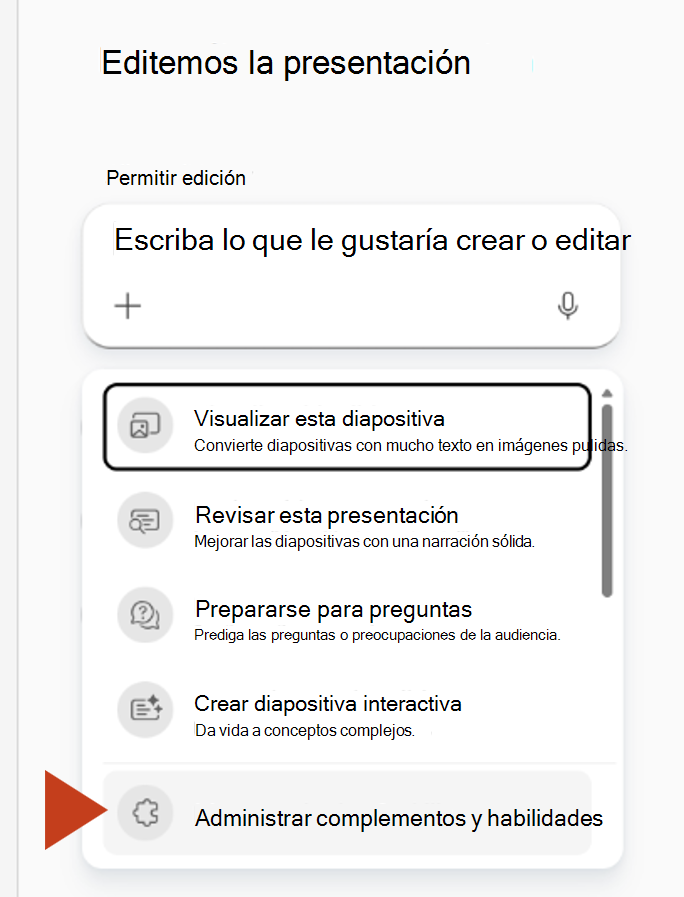
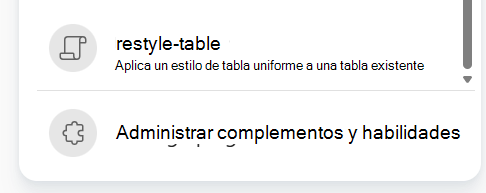
Abra la presentación y el panel de Copilot. En el cuadro de indicaciones, seleccione +y luego seleccione Elegir habilidades. En la parte inferior de la lista, selecciona Administrar complementos & habilidades.
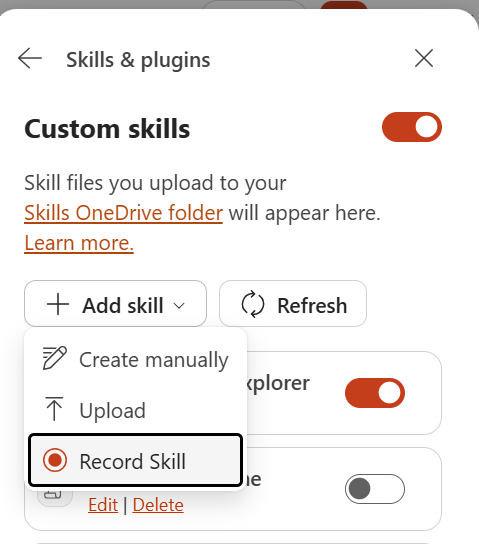
En Aptitudes personalizadas, seleccione Agregar aptitudde registro de aptitud.>
La grabación se inicia automáticamente. Complete la tarea de presentación que desea volver a usar. Puede dar instrucciones a Copilot, editar diapositivas directamente o usar controles en la cinta de opciones de PowerPoint para actualizar las diapositivas.
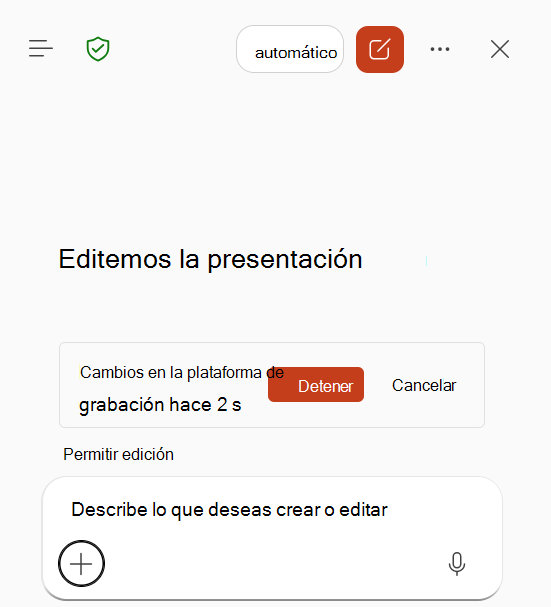
Cuando se complete la tarea y aparezcan los cambios previstos en la presentación, seleccione Detener.
Importante
Espere a que Copilot finalice cualquier acción y confirme que los cambios aparecen en la presentación antes de detener la grabación. Es posible que una acción aún en curso no se incluya en la aptitud.
Espera mientras Copilot procesa las acciones grabadas y crea un borrador de aptitudes.
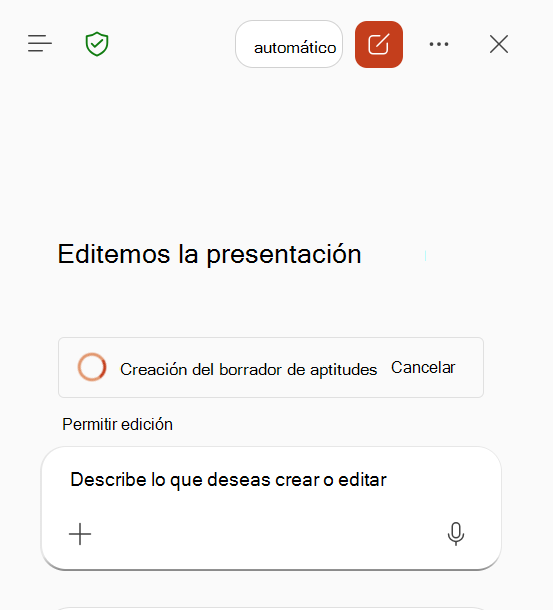
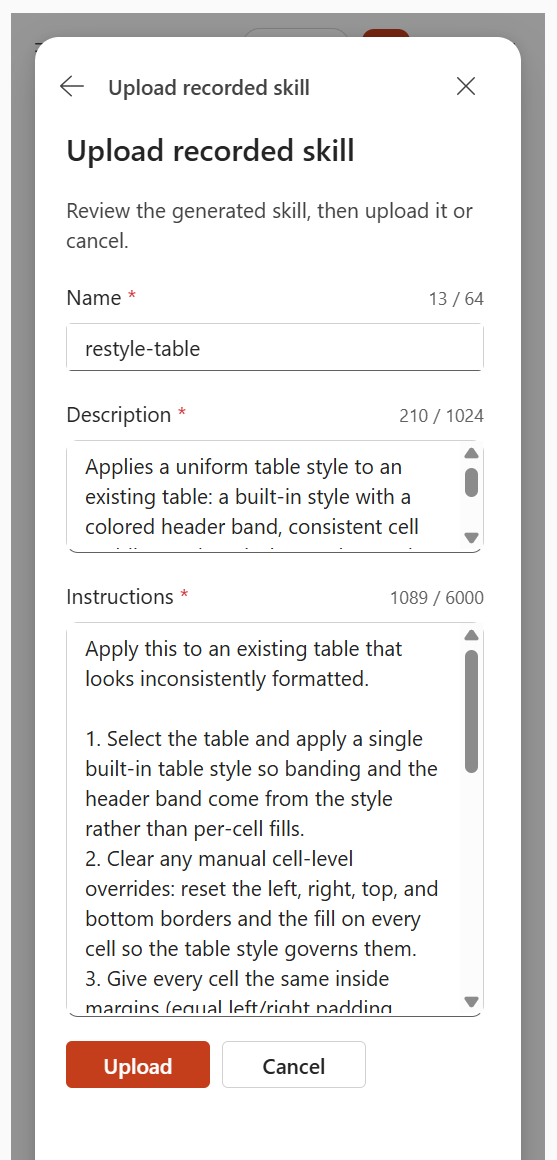
Revise el nombre, la descripción y las instrucciones generados. Edite el borrador según sea necesario y, a continuación, seleccione Cargar.
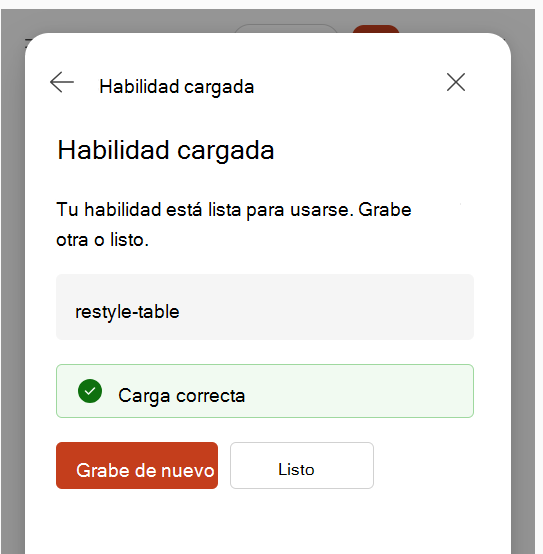
Cuando aparezca la confirmación de la aptitud cargada , seleccione Listo. Para capturar otro flujo de trabajo, seleccione Grabar de nuevo.
Usar o administrar una aptitud grabada
Para usar la habilidad, seleccione + en el cuadro de consulta de Copilot, seleccione Elegir habilidades y, a continuación, seleccione la habilidad grabada. También puede usar una habilidad escribiendo su nombre como en @mention el mensaje.
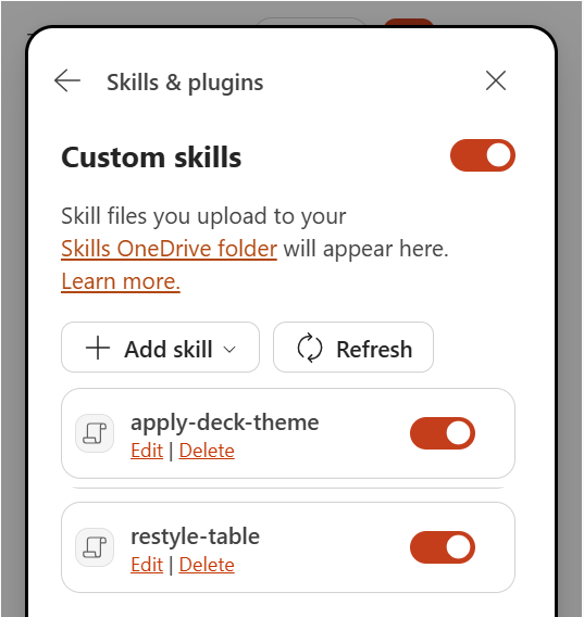
Para administrar aptitudes personalizadas, seleccione Configuración en el panel de Copilot, seleccione Administrar complementos & aptitudes y, a continuación, seleccione Aptitudes personalizadas. Puede activar o desactivar una habilidad, editarla o eliminarla. Una habilidad que desactiva no se utiliza automáticamente y no aparece en el menú de habilidades. Las aptitudes personalizadas se almacenan en la carpeta Aptitudes personales de OneDrive.
Sugerencias para grabar una aptitud útil
- Registre un resultado claro y repetible a la vez.
- Mantenga la grabación por debajo de 10 minutos.
- Puede experimentar, hacer correcciones y usar Deshacer o Rehacer. Copilot se centra en la tarea principal y en los cambios de presentación resultantes.
- Antes de detenerse, compruebe que todos los cambios que quiera volver a usar estén visibles en la presentación.
- Entre los candidatos adecuados se incluyen el formato de diapositivas periódico, la limpieza de tablas, el estilo de gráficos, la colocación de logotipos, los cambios de diseño y las actualizaciones periódicas de la presentación.
Limitaciones conocidas
- Una grabación debe durar menos de 10 minutos.
- La narración de voz no se graba.
- Las acciones realizadas después de cambiar a otra aplicación o ventana no se graban.
- Es posible que no se incluya una acción de Copilot que aún se esté ejecutando al detenerse.