
La mayoría de los proyectos comienzan su vida fuera de Microsoft Project, a menudo como una simple lista de tareas en otro programa. Cuando esté listo para empezar, puede copiar una lista de tareas en Word, Outlook o PowerPoint y pegarla en Project sin perder el formato ni la estructura de esquema. También puede copiar y pegar desde Project, y copiar y pegar imágenes en Project.
Copiar una lista de tareas en Word, Outlook o PowerPoint
Por ejemplo, su jefe puede enviarle un borrador del plan en Word que se vea así:
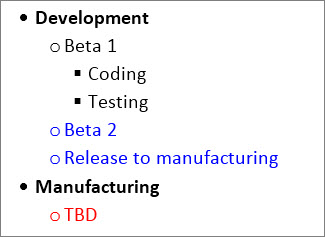
En Word, Outlook o PowerPoint, seleccione la lista de tareas que desea copiar en el nuevo proyecto y presione Ctrl+C.
Nota
Asegúrese de usar viñetas o tabulaciones para mostrar las relaciones entre las tareas.
En Project, seleccione Archivo>nuevo>nuevo proyecto para crear un nuevo proyecto.
Seleccione la primera fila de la columna Nombre de tarea .
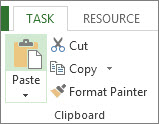
Seleccione Pegar tareas> o presione Ctrl+V.
Las tareas aparecen en Project con la misma fuente, color y estructura de esquema que tenían en Word.
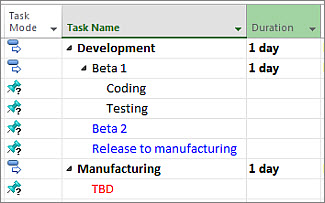
Project convierte la lista con viñetas en tareas y subtareas de resumen, lo que le da un punto de partida para organizar el proyecto. Desde aquí, hay varias formas de hacerlo:
- Agregar duraciones a las tareas. Al pegarlas, las subtareas no tienen duración y las tareas de resumen se establecen para comenzar y finalizar en la fecha actual.
- Vincule las tareas para crear dependencias entre ellas.
- Mostrar la tarea de resumen del proyecto.
Copiar y pegar desde Project
¿Necesita enviar un estado rápido? Copie datos de Project y péguelos en un Outlook, Word o cualquier programa de Office. El formato que creó en Project, incluidos los encabezados de columna, se impregna con él.
- En Project, seleccione los datos que desee de la sección de tabla de cualquier vista.
- Seleccione Copiar tarea> o presione Ctrl+C.
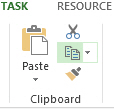
- Abra el otro programa y pegue los datos. (En la mayoría de los casos, seleccione Inicio>Pegue o presione Ctrl+V).
Si pega en Word o Outlook, puede usar toda la eficacia de las herramientas de tabla de Office para dar formato a la tabla de la manera que desee. En programas como PowerPoint, Visio y Publisher, la tabla se convierte en una imagen que puede modificar.
Copiar y pegar imágenes
A veces, los informes necesitan más estilo del que proporciona una tabla de datos. Aunque no puede copiar y pegar las imágenes en un diagrama de Gantt, un diagrama de red o un Calendar, Project ofrece varias maneras de compartir información visual de su plan:
- Dibuje una escala de tiempo:Agregue una escala de tiempo con los aspectos destacados del proyecto a cualquier vista y, a continuación, colóquelos en un informe de estado, envíelos por correo electrónico a su equipo o agréguelos a una diapositiva de PowerPoint.
- Usar un informe de OfficeArt: Puede usar Project para crear informes dinámicos (incluidos gráficos, tablas y vínculos) de la información del proyecto que desee.
- Crear un PDF: Ajuste la vista para ver las partes que desea compartir y después guarde el proyecto como un archivo PDF.
- Copiar como una imagen: SeleccioneCopiar>tarea>Copiar imagen y, a continuación, elija la configuración para crear una imagen GIF que puede usar en otros programas.