
Las tareas pueden tener sus propios calendarios. De forma predeterminada, las tareas se programan según el calendario del proyecto. Para definir excepciones únicas o específicas, como para maquinaria que funciona durante el tiempo no laborable o una mudanza de oficina que solo puede ocurrir durante un fin de semana, puede crear un calendario de tareas para tareas individuales. Un calendario de tareas asociado a una tarea invalida el calendario del proyecto.
Nota
¿La tarea no se ha programado correctamente o no aparece como se esperaba después de aplicar un calendario de tareas a una tarea? Consulta Solución de problemas a continuación.
En la pestaña Proyecto , en el grupo Propiedades , elija Cambiar horario de trabajo.
Elija Create new Calendar.
En el cuadro de diálogo Crear nuevo Calendar base, escriba un nombre para el nuevo calendario y elija si desea crear un nuevo calendario base o crear uno basado en una copia de un calendario existente.
Elija Aceptar para volver al cuadro de diálogo Cambiar horario de trabajo .
Para cambiar la semana laboral del calendario de tareas, seleccione la pestaña Semanas laborables .
Seleccione la fila de la tabla que indica la programación predeterminada del calendario de tareas y, a continuación, elija Detalles.
En el cuadro de diálogo Detalles de , seleccione los días de la semana que desea cambiar durante la programación de la tarea y, a continuación, seleccione una de las opciones siguientes:
- Usar los tiempos de trabajo predeterminados del proyecto para estos días Elija los días que deben usar el horario laboral predeterminado, que son de 8:00 a.m. a 12:00 p.m. y de 1:00 p.m. a 5:00 p.m., de lunes a viernes, y el tiempo no laborable los fines de semana.
- Establecer días en período no laborable Elija los días en los que no se puede programar ningún trabajo. El cambio que realices se reflejará en todos los meses del calendario.
- Establecer día(s) en estas horas de trabajo específicas Para establecer las horas de trabajo para los días seleccionados a lo largo de la programación, escriba las horas a las que desea que comience el trabajo en los cuadros Desde y las horas a las que desea que finalice el trabajo en los cuadros Para .
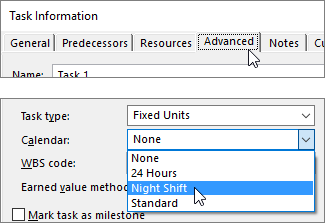
Haga clic con el botón derecho en la tarea, elija Información, seleccione la pestaña Avanzado y, después, seleccione el calendario en la lista Calendar.
Solución de problemas
Si crea un calendario para una tarea y posteriormente asigna un recurso a la tarea, la tarea puede verse afectada por el tiempo no laborable en un calendario de recursos. Project programa las tareas en función del calendario del proyecto y, después, por el calendario de recursos (si se asigna un recurso a la tarea).
Si se aplica un calendario de tareas, Project omite el calendario del proyecto. En su lugar, Project programa la tarea en función del calendario de tareas y, después, por el calendario de recursos (si se asigna un recurso a la tarea). Puede optar por ignorar el calendario de recursos al programar la tarea, pero tenga en cuenta que esto puede permitir que se asigne trabajo durante el tiempo no laborable de un recurso.
Si desea que el calendario de tareas controle la programación e ignore los calendarios de recursos específicos que haya asignado para trabajar en la tarea, seleccione la tarea, elija Información en la pestaña Tarea , seleccione la pestaña Avanzado y active la casilla La programación omite los calendarios de recursos .
¿Qué más se puede hacer con los calendarios?
Project permite ajustar la programación con varios calendarios. Si comprende cómo funcionan entre sí, le resultará más fácil planear cómo afectarán a las fechas del proyecto. Aquí encontrará algunos artículos que le pueden resultar útiles para obtener una perspectiva más precisa de los días laborables y no laborables de la organización.
PROYECTOS
Fijar los días y horas de trabajo generales de un proyecto
Crear un nuevo calendario base
Agregar un día festivo para el calendario del proyecto
RECURSOS
Establecer una programación única para un recurso específico
Agregar el tiempo de vacaciones de un recurso
Cambiar la disponibilidad de recursos sin usar un calendario
Recomendación
Si ya no necesita un calendario, elimínelo.