
Project incluye algunos calendarios base diferentes, de forma predeterminada:
- Standard: 8 a.m. a 5 p.m., con un descanso para almorzar de una hora a las 12 p.m.
- 24 horas: de 12 a.m. a 12 a.m., todos los días.
- Turno de noche: 11 p.m. a 8 a.m., con un descanso de una hora a las 3 a.m.
Nota
- Si estos calendarios no funcionan del todo, puede ajustarlos para su proyecto o crear un nuevo calendario base que otros usuarios también puedan usar.
- Si cambió la configuración del calendario, pero la programación del recurso no cambió como esperaba, consulte Solución de problemas a continuación.
Importante
¿Usa Project con Project Web App? Si es así, consulte con el administrador para solicitar cambios en los calendarios base.
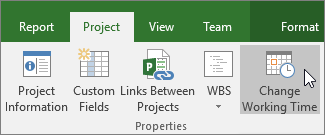
Haga clic enPropiedades>del proyecto>Cambiar el tiempo de trabajo.
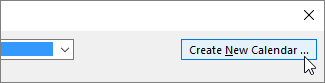
Haga clic en Crear nuevo Calendar.
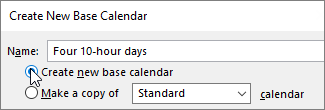
Asigne un nombre al nuevo calendario, seleccione Crear nuevo calendario base y haga clic en Aceptar.
Haga clic en la pestaña Semanas laborables y luego en Detalles.

Nota
¿Qué ocurre con los días festivos? Use la pestaña Excepciones para agregar días festivos a la programación. Más información.
Seleccione los días en los que quiera cambiar los períodos laborables y, después, elija si quiere que sea período laborable o no laborable.
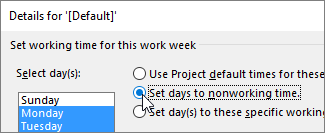
Si elige Establecer día(s) en estos períodos laborables específicos, use la columna De y Hasta para establecer los períodos laborables de los días seleccionados.
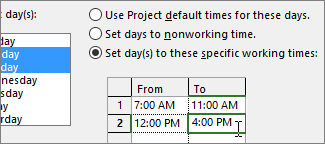
Haga clic en Aceptar para volver al cuadro de diálogo Cambiar calendario laboral y, después, vuelva a hacer clic en Aceptar.
Para que el nuevo calendario base esté disponible para que lo usen otros proyectos,guarde el proyecto como una plantilla para que esta programación de trabajo esté disponible para cada nuevo proyecto creado con esa plantilla. Si usa Project con Project Web App, póngase en contacto con el administrador para solicitar cambios en los calendarios base de toda la organización.
Solución de problemas
Project crea automáticamente un calendario de recursos (basado en el calendario del proyecto especificado en el cuadro de diálogo Información del proyecto ) para cada recurso. Si crea un nuevo calendario base para un recurso y modifica el tiempo de trabajo en el nuevo calendario base, pero no basa el calendario de recursos en el nuevo calendario base, se verá como si se hubiera omitido la configuración de calendario que escribió. De forma predeterminada, Project basará el calendario de recursos en el calendario del proyecto, a menos que especifique lo contrario.
Nota
Para realizar cambios en el calendario de recursos de un recurso de empresa, primero debe desproteger el recurso.
Resolución
- Para reemplazar el calendario de recursos que creó con el calendario de recursos predeterminado (el calendario Standard), elija Ver>hoja de recursos. Seleccione el nombre del recurso y, en el campo Calendar base, elija Standard. El recurso ahora se programa con el calendario Standard en lugar del que creó para él. Elija Información en la pestaña Recurso , elija Cambiar horario laboral en la pestaña General y, a continuación, vuelva a introducir los días y horas no laborables que introdujo para el otro calendario.
- Para sincronizar varios calendarios con el calendario base de un recurso (que creó en el cuadro de diálogo Cambiar horario de trabajo ) sin reemplazar los calendarios, elija Ver>hoja de recursos. Seleccione el nombre del recurso, elija Información en la pestaña Recurso y, a continuación, elija Cambiar horario de trabajo en la pestaña General . En el cuadro Calendario base , seleccione el nombre del calendario de recursos que creó y modificó. La configuración de este calendario de recursos se establece para el calendario de recursos predeterminado cuando lo usa como calendario base.
Si necesita realizar más cambios en el tiempo laboral o no laborable de este recurso, puede hacerlo en cualquiera de los calendarios, ya que el calendario base actualiza el calendario del recurso. Si necesita usar el calendario base para otro recurso, escriba información actualizada en el calendario base. Los cambios adicionales que realice en el calendario de recursos predeterminado no se mostrarán en el calendario base.
¿Qué más se puede hacer con los calendarios?
Project permite ajustar la programación con varios calendarios. Si comprende cómo funcionan entre sí, le resultará más fácil planear cómo afectarán a las fechas del proyecto. Aquí encontrará algunos artículos que le pueden resultar útiles para obtener una perspectiva más precisa de los días laborables y no laborables de la organización.
PROYECTOS
Fijar los días y horas de trabajo generales de un proyecto
Agregar un día festivo para el calendario del proyecto
TAREAS
Crear un calendario para una tarea
RECURSOS
Establecer una programación única para un recurso específico
Agregar el tiempo de vacaciones de un recurso
Cambiar la disponibilidad de recursos sin usar un calendario
Recomendación
Si ya no necesita un calendario, elimínelo.