
La mayoría de las veces, verá las tareas en orden cronológico a medida que las administre. Pero a medida que un proyecto crece, es posible que le resulte útil ver una lista alfabética para asegurarse de que su plan incluya todos los pasos necesarios.
- Vaya al diagrama de Gantt.
- Haga clic en la flecha situada a la derecha del encabezado de columna Nombre de tarea .
- Haga clic en Ordenar de la A a la Z.

Esa es la forma rápida y sucia de ordenar cualquier columna, no solo la columna Nombre de tarea .
Deshazlo. Project ofrece varias opciones para restaurar el orden (esquema) original:
- Presione Ctrl+Z para deshacer la última acción. Siga presionando Ctrl+Z para deshacer una serie de acciones.
- Agregue la columna Id . y, después, ordénela en orden numérico.
Otras formas de ordenar
- Ordenar varias columnas al mismo tiempo
- Ordenar tareas por fecha
- Ordenar tareas por recursos
- Más formas de ordenar la información del proyecto
Ordenar varias columnas al mismo tiempo
El cuadro de diálogo Ordenar le ayuda a ordenar por varias columnas al mismo tiempo y le proporciona una forma de volver a la estructura de esquema original del proyecto si las cosas se complican.
- Haga clic en Vista>Ordenar>por.
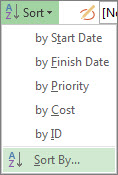
- En el cuadro Ordenar por , seleccione Nombre.
- Seleccione Ascendente (si aún no está seleccionado).
- Seleccione Mantener estructura de esquema para asegurarse de que puede restaurar el proyecto a su forma original más adelante.
- Haga clic en Ordenar.
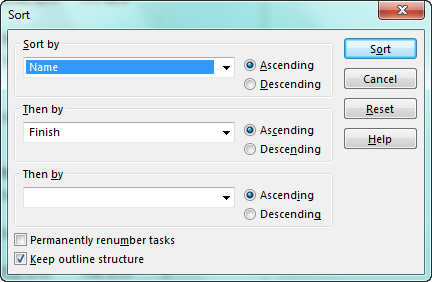
Project alfabetiza primero las tareas de resumen y después alfabetiza las subtareas en cada tarea de resumen.
Deshazlo. En el cuadro de diálogo Ordenar , haga clic en Restablecer y, a continuación, haga clic en Ordenar.
Ordenar tareas por fecha
- Vaya al diagrama de Gantt.
- Haga clic en la flecha situada a la derecha del encabezado de la columna Inicio o Finalización .
- Haga clic en Ordenar de más antiguo a más reciente u Ordenar de más reciente a más temprano.
Deshazlo. Presione Mayús+F3 para restablecer el orden al orden de identificador o al criterio de ordenación original.
Ordenar tareas por recursos
Vea quién está programado para trabajar en cada tarea sin salir del diagrama de Gantt.

- Vaya al diagrama de Gantt.
- Haga clic en la flecha situada a la derecha del encabezado de columna Nombre de tarea .
- Haga clic en Agrupar por>recurso.
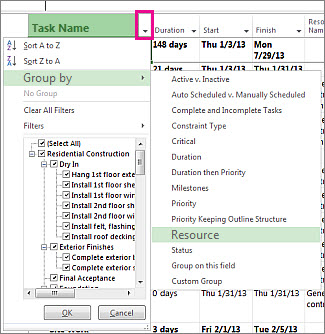
Deshazlo. Haga clic en la flecha situada a la derecha del encabezado Nombre de tarea y, después, haga clic en Ningún grupo.
Probablemente hayas notado que hay varias formas de agrupar la información del proyecto en ese menú. Para obtener más información sobre ellos, consulte Recursos o tareas de grupo.
Más formas de ordenar la información del proyecto
- Agrupe los recursos o las tareas en torno a criterios diferentes.
- Filtre recursos o tareas para mostrar información específica sobre ellos.
- Elija la vista correcta de la programación del proyecto.
- Describa el proyecto en tareas y subtareas de resumen.
- Agregue códigos EDT a su esquema.