

Crear carpetas en una biblioteca de documentos de SharePoint es una manera de agrupar y administrar archivos. Puedes crear carpetas desde tu dispositivo al sincronizar o desde la barra de comandos en la Web.
Crear una carpeta en SharePoint
Vaya al sitio de SharePoint y, en donde quiera crear una carpeta, abra la biblioteca de documentos de SharePoint.
En la barra de menús, seleccione + Nuevo y, a continuación, seleccione Carpeta.
Si no tiene Carpeta como opción en el menú + Nuevo , es posible que esté desactivada. El propietario de una biblioteca o un usuario con permisos de diseño puede activar el comando Carpeta .
Nota
¿La pantalla tiene un aspecto diferente al de las imágenes de este artículo? Es posible que el administrador de SharePoint tenga la experiencia de SharePoint clásica establecida en la biblioteca de documentos.
En el cuadro de diálogo Crear una carpeta , escriba un nombre de carpeta en el cuadro Nombre y seleccione Crear.

Nota
Para cambiar el nombre de la carpeta más adelante, selecciona los puntos suspensivos junto al nombre de la carpeta y, a continuación, selecciona Cambiar nombre. Cambie el nombre de la carpeta en el cuadro de diálogo Cambiar nombre y, después, seleccione Actualizar. Para obtener más información, vea Cambiar el nombre de un archivo, carpeta o vínculo en una biblioteca de documentos.
Cuando haya terminado, debería ver la nueva carpeta en la biblioteca de documentos y podrá empezar a agregar archivos o crear subcarpetas dentro de ella. Para agregar un archivo nuevo, consulte Crear un archivo en una biblioteca de documentos. Para cargar archivos existentes, consulta Cargar, ver y quitar archivos o documentos del proyecto.
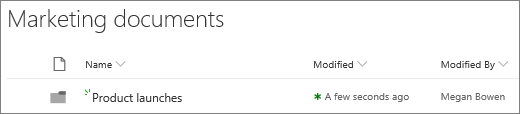
Si no ve la nueva carpeta en la biblioteca, actualice el explorador.
En algunos casos, puede considerar la posibilidad de usar vistas en lugar de carpetas. Puede filtrar, agrupar y ordenar archivos en vistas. Si tiene una biblioteca grande, una combinación de vistas y carpetas puede funcionar mejor
Activar carpetas en SharePoint o SharePoint Server 2019
Las carpetas están activadas de forma predeterminada, pero si están desactivadas y tiene permisos, siga estos pasos:
- Abra la biblioteca en la que desea empezar a agregar carpetas.
- Seleccione Configuración
 y, a continuación, seleccione Configuración de la biblioteca.

- Selecciona Configuración avanzada.
- En la sección Carpeta, para Hacer disponible el comando "Nueva carpeta", asegúrese de que la opción Sí esté seleccionada.
- Selecciona Aceptar y vuelve a la biblioteca.
Nota
Los diseñadores pueden modificar significativamente la apariencia y la navegación de un sitio. Si no encuentra una opción, como un comando, un botón o un vínculo, póngase en contacto con el administrador.
Crear una carpeta en una biblioteca de experiencia clásica de SharePoint
Vaya al sitio de SharePoint que contiene la biblioteca de SharePoint donde desea agregar la carpeta.
Seleccione el título de la biblioteca en la barra de Inicio rápido para abrirla, o bien seleccione Configuración
 , seleccione Contenido del sitio y, a continuación, seleccione el título de la biblioteca a la que desea agregar carpetas.
Nota
Los diseñadores pueden modificar significativamente la apariencia y la navegación de un sitio. Si no encuentra una opción, como un comando, un botón o un vínculo, póngase en contacto con el administrador.
En la cinta de opciones, seleccione Files y, en el grupo Nuevo, seleccione Nueva carpeta.

Nota
Si el comando Nueva carpeta no está disponible, puede volver a activarlo con los permisos adecuados. En la pestaña Biblioteca de la cinta de opciones, seleccione Configuración de la biblioteca y, a continuación, seleccione Configuración avanzada. En la sección Carpeta, en el comando Hacer disponible "Nueva carpeta", asegúrese de que la opción Sí esté seleccionada.
Nota
Para cambiar el nombre de la carpeta más adelante, selecciona ... (puntos suspensivos) en el cuadro de diálogo y, a continuación, selecciona Cambiar nombre. Cambie el nombre de la carpeta en el cuadro Nombre y seleccione Guardar.
En el cuadro de diálogo Crear una carpeta , escriba un nombre de carpeta en el campo Nombre y, después, seleccione Crear.

También puede invitar a personas a compartir la carpeta.

Para obtener más información, consulte Compartir archivos o carpetas de SharePoint.
En función de su situación, podría considerar la posibilidad de usar vistas en lugar de carpetas, ya que permiten filtrar, agrupar y ordenar el contenido de varias formas. Si tiene una biblioteca grande, una combinación de vistas y carpetas puede funcionar mejor Para obtener más información sobre las vistas, vea Vídeo: Crear y editar vistas públicas de una lista o biblioteca.


Otros temas sobre carpetas y archivos
Mover o copiar archivos en SharePoint
Eliminar un archivo, carpeta o vínculo de una biblioteca de documentos de SharePoint
Crear una carpeta en una lista
Eliminar una carpeta de una lista
Nos Deja un comentario
¿Le resultó útil este artículo? ¿Le faltaba contenido? Si es así, indíquenos lo que es confuso o lo que falta en la parte inferior de esta página. Incluya su versión de SharePoint, el sistema operativo y el explorador. Usaremos sus comentarios para revisar el contenido, agregar información y actualizar el artículo.