

Crear una carpeta en una lista cuando crear una vista no es suficiente para agrupar o administrar el contenido de las listas creadas en Microsoft SharePoint, la aplicación Lists de Microsoft 365 o Teams.
Crear una carpeta en una lista es similar a crear bibliotecas de SharePoint. Pero en las listas, no se puede crear una carpeta hasta que el propietario de la lista o un usuario con permisos de diseño active la posibilidad de crear una carpeta:
Para activar la capacidad de crear una carpeta
- Vaya a Configuración>de lista Configuración avanzada>Carpetas.
- En ¿Está disponible el comando "Nueva carpeta"?, seleccione Sí.
- Seleccione Aceptar.
Crear una carpeta en una lista
De forma predeterminada, se usa el comando Nueva carpeta para crear una carpeta en las listas de Microsoft 365. Sin embargo, es posible que la nueva carpeta no esté disponible a menos que el propietario o el administrador de la lista haya activado esa característica.
Vaya al sitio de SharePoint que contiene la lista donde desea agregar la carpeta.
O bien, en Microsoft Teams, en la pestaña Files de la parte superior del canal, seleccione Más > Abrir en SharePoint.Seleccione el nombre de la lista en la barra de Inicio rápido o seleccione Configuración
 , seleccione Contenido del sitio y, a continuación, seleccione el título de la lista a la que desea agregar carpetas.
Nota
¿La pantalla tiene un aspecto diferente y está usando SharePoint? El administrador puede tener la experiencia de SharePoint clásica establecida en la biblioteca de documentos. Si es así, consulte Creación de una carpeta en una lista de experiencia de SharePoint clásico.
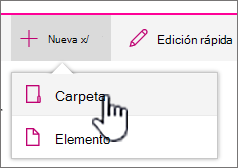
En la barra de herramientas superior, seleccione el botón + Nuevo y, a continuación, seleccione Carpeta en el menú desplegable.
Nota
Si el comando + Nueva carpeta no está visible, puede volver a activarlo con al menos permisos de propietario o diseñador. Seleccione Configuración
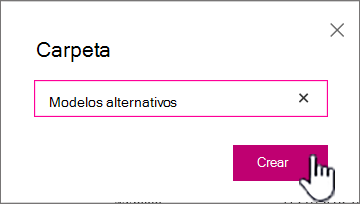
, seleccione Configuración de lista y luego Configuración avanzada. En la sección Carpetas , seleccione Sí para que el comando "Nueva carpeta" esté disponible. A continuación, actualice la pantalla y repita este paso.En el cuadro de diálogo Carpeta , escriba un nombre de carpeta en el campo y seleccione Crear.
-
Nota
Para cambiar el nombre de la carpeta, seleccione los puntos suspensivos ... y, a continuación, seleccione Editar. Cambie el nombre de la carpeta y haga clic en Guardar.
(Opcional) Puede invitar a otros usuarios a compartir la carpeta. Para obtener más información, vea Editar y administrar los permisos de una lista o biblioteca de SharePoint.
Recomendación
Considere la posibilidad de usar vistas de SharePoint en lugar de carpetas, ya que permiten filtrar, agrupar y ordenar el contenido de varias maneras. Si tiene una lista grande, una combinación de vistas y carpetas puede ser la mejor opción. Para crear vistas, consulte Crear, cambiar o eliminar una vista de una lista o biblioteca.
Crear una carpeta en una lista de experiencias clásicas
Para crear una carpeta en la experiencia clásica de SharePoint, siga estos pasos.
Nota
Si el comando Nueva carpeta no está disponible, puede volver a activarlo si tiene al menos permisos de propietario o diseñador. En la pestaña Biblioteca de la cinta de opciones, seleccione Configuración de la biblioteca y, a continuación, seleccione Configuración avanzada. En la sección Carpeta, asegúrese de que la opción Sí está seleccionada para el comando Hacer disponible "Nueva carpeta".
Vaya al sitio de SharePoint que contiene la lista donde desea agregar la carpeta.
Seleccione el nombre de la lista en la barra de Inicio rápido o seleccione Configuración
 , seleccione Contenido del sitio y, a continuación, seleccione el título de la lista a la que desea agregar carpetas.
Nota
Los diseñadores pueden modificar significativamente la apariencia y la navegación de un sitio. Si no encuentra una opción (por ejemplo, un comando, un botón o un vínculo), póngase en contacto con el administrador.
En la cinta de opciones, seleccione la pestaña Elementos y, en el grupo Nuevo , seleccione Nueva carpeta.

Nota
Si el comando Nueva carpeta no está disponible, puede volver a activarlo si tiene al menos permisos de propietario o diseñador. En la pestaña Lista de la cinta de opciones, haga clic en Configuración de lista y luego en Configuración avanzada. En la sección Carpeta, asegúrese de que la opción Sí está seleccionada para el comando Hacer disponible "Nueva carpeta".
Nota
Para cambiar el nombre de la carpeta más adelante, seleccione los puntos suspensivos ... , seleccione los puntos suspensivos ... en el cuadro de diálogo y, a continuación, seleccione Cambiar nombre. Cambie el nombre de la carpeta en el campo Nombre y, luego, seleccione Guardar.
En el cuadro de diálogo Crear una nueva carpeta , escriba un nombre de carpeta en el campo Nombre y, después, seleccione Crear.

Otros artículos sobre carpetas y archivos
Mover o copiar una carpeta, un archivo o un vínculo en una biblioteca de documentos
Cargar archivos a una biblioteca
Crear una carpeta en una biblioteca de documentos de SharePoint
Eliminar una carpeta de una lista de SharePoint
Eliminar un archivo, carpeta o vínculo de una biblioteca de documentos de SharePoint
Nos Deja un comentario
¿Le resultó útil este artículo? ¿Falta contenido? Si es así, háganos saber qué faltaba o era confuso en la parte inferior de esta página. Indique su versión de SharePoint, del sistema operativo y del explorador. Usaremos sus comentarios para revisar el contenido, agregar información y actualizar el artículo.