

Las listas y bibliotecas suelen contener información confidencial, como presupuestos de campañas de marketing o iniciativas de recursos humanos. Puede ser importante que solo los usuarios específicos puedan ver las versiones "oficiales" de los elementos o archivos.
Puede requerir la aprobación de un elemento o archivo para que el contenido sea visible para usuarios específicos. Al requerir aprobación, las organizaciones pueden aplicar un nivel significativo de calidad y seguridad a su contenido confidencial.
Especificar que los elementos de una lista requieren aprobación
Vaya a la lista para la que desea requerir aprobación.
Seleccione Configuración
 , y luego Configuración de lista.
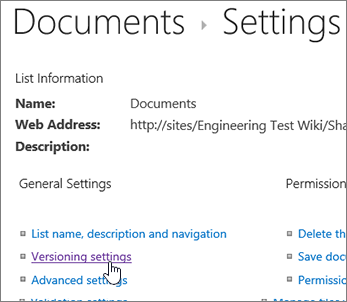
En la sección Configuración general , selecciona Configuración de control de versiones.
En la sección Aprobación de contenido , seleccione Sí en respuesta a ¿Requiere aprobación de contenido para los elementos enviados?
En la sección Historial de versiones del elemento , especifique si desea crear versiones cada vez que se edite un elemento. También puede optar por limitar el número de versiones que se conservan.
En la sección Seguridad del elemento de borrador , determine qué usuarios pueden ver los elementos de borrador en la lista.
Recomendación
Si necesita la aprobación de contenido para una lista o biblioteca que ya contiene elementos, todos los elementos de la biblioteca se marcarán como aprobados.
Puedes elegir cualquiera de las siguientes opciones:
- Usuarios que pueden leer los elementos de la lista.
- Solo los usuarios que pueden editar elementos de la lista.
- Solo los usuarios que pueden aprobar los elementos de la lista y el autor del elemento.
Seleccione Aceptar.
Estado de aprobación
Si alguien envía un elemento a una lista o biblioteca que requiere aprobaciones, está en estado Pendiente hasta que alguien (que tenga al menos el nivel de permisos de Administrar listas) lo apruebe. Aunque está en espera de aprobación, permanece en estado Pendiente .
Normalmente, cuando un elemento está en estado Pendiente, solo pueden verlo el creador del elemento y las personas que tienen permisos para administrar listas y bibliotecas. Después de que su estado cambie de Pendiente a Aprobado, se hará visible para cualquier persona que tenga permiso para ver la lista o biblioteca.
Los artículos rechazados permanecen en la lista o biblioteca hasta que el autor, u otra persona que tenga los permisos necesarios, los elimine. A los elementos o archivos que ya existen en la lista o biblioteca se les otorga automáticamente el estado Aprobado .
Importante
Si la seguridad en la biblioteca del sitio está configurada para permitir que cualquier usuario lea los elementos, cualquier persona que tenga permisos de lectura al sitio puede ver todos los elementos de la lista o biblioteca, independientemente de si los elementos están en estado Aprobado .
Especificar elementos de una biblioteca de SharePoint que requieren aprobación
Nota
Solo los usuarios con permisos de control total o diseño pueden modificar la configuración de la biblioteca de SharePoint.
Vaya a la biblioteca de SharePoint para la que desea requerir aprobación.
Selecciona Configuración
, y luego Configuración de la biblioteca.
Si no ves estos elementos de menú, selecciona Biblioteca y, en el grupo Configuración, selecciona
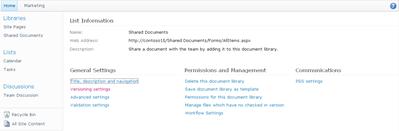
Configuración de la biblioteca.Para abrir la página Configuración de versiones , en Configuración general, selecciona Configuración de versiones.
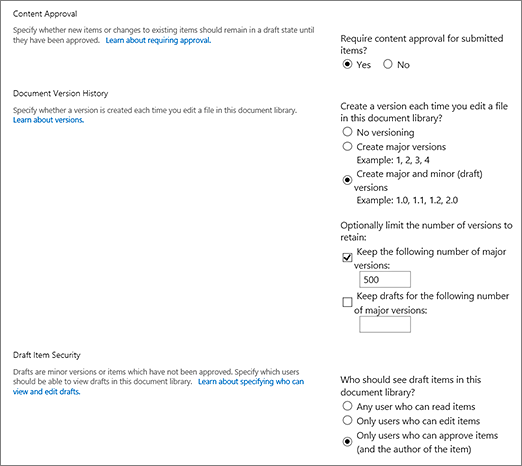
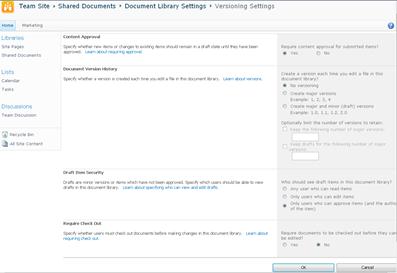
En la sección Aprobación de contenido , seleccione Sí en respuesta a la pregunta ¿Requiere la aprobación de contenido para los elementos enviados? En la sección Historial de versiones del documento , especifique si desea que SharePoint cree versiones cuando se edite un archivo. También puede optar por limitar el número de versiones que se conservan.
En la sección Seguridad del elemento de borrador , determine qué usuarios pueden ver los elementos de borrador en la biblioteca de documentos.
Recomendación
Si necesita la aprobación de contenido para una lista o biblioteca que ya contiene elementos, todos los elementos de la biblioteca se marcarán como aprobados.
Puedes elegir cualquiera de las siguientes opciones:
- Usuarios que pueden leer los elementos de la lista.
- Solo los usuarios que pueden editar elementos de la lista.
- Solo los usuarios que pueden aprobar los elementos de la lista y el autor del elemento.
Seleccione Aceptar.


Para obtener más información, vea Aprobar o rechazar elementos o archivos en una lista o biblioteca de sitios y Todo sobre los flujos de trabajo de aprobación.