Al agregar una página moderna a un sitio, puede agregar y personalizar elementos web, que son los bloques de creación de la página.
En este artículo se describe el elemento web Lista, que le permite mostrar una lista de su sitio en una página y personalizarla con su propio título, vista e incluso tamaño.
Los tipos de listas que puede usar son listas personalizadas, listas de anuncios, listas de contactos y listas de seguimiento de problemas.
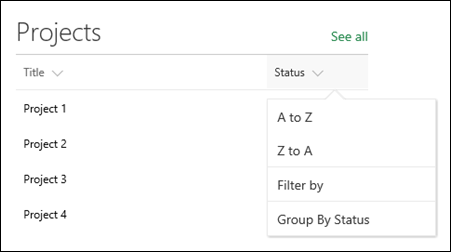
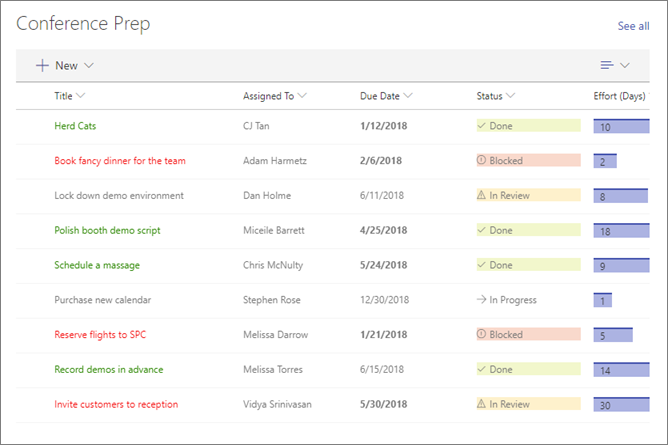
Los usuarios pueden ver, filtrar, ordenar y agrupar la lista, o ir a la página de lista haciendo clic en Ver todo. Además, las columnas con formato, los grupos anidados y la vista de atención se pueden mostrar en el elemento web.
Nota
Parte de la funcionalidad se introduce gradualmente para las organizaciones que han optado por el programa Versión dirigida. Esto significa que es posible que todavía no pueda ver esta característica o que la vea con un aspecto diferente a como se describe en los artículos de ayuda.
Agregar una lista a una página
- Asegúrese de que la lista que quiere está disponible en el sitio donde se encuentra la página. Aquí le mostramos cómo crear una lista si es necesario.
- Si quiere que una vista personalizada de la lista aparezca en la página, cree la vista.
- Vaya a la página donde desea agregar la lista.
- Si la página aún no está en modo de edición, haga clic en Editar en la parte superior derecha de la página. Busque el cuadro de herramientas (
 ) a la derecha.
 - SeleccioneVer todos los elementos web y, a continuación, seleccione Lista en la lista de elementos web.
- Seleccione la lista que desea incluir en la página.

- Haga clic en Editar propiedades (
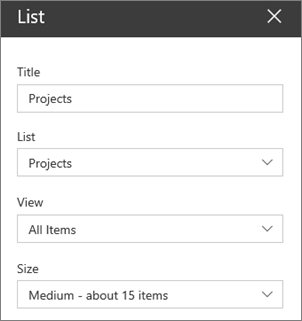
 ) en la parte superior izquierda para cambiar el Título, la lista, la vista de la lista y el tamaño:
Por SharePoint Server 2019, cambie el título seleccionando y escribiendo un nuevo título, en lugar de usar Editar elemento web.
Agregar nuevos elementos
- En SharePoint, puede agregar nuevos elementos haciendo clic en + Nuevo en la parte superior de la lista.

Ordenar, filtrar y agrupar la lista en el elemento web
Para SharePoint en Microsoft 365, puede agregar ordenar, filtrar y agrupar elementos en el elemento web.
- Haga clic en la flecha abajo situada junto al título de la columna que desea ordenar, filtrar o agrupar.
- Selecciona la acción que quieras realizar.