Puede crear y compartir listas que le ayudan a realizar un seguimiento de problemas, activos, rutinas, contactos, inventario y mucho más. Empezar a partir de una plantilla, un archivo de Excel o desde cero. Si está en Microsoft Teams, consulte Introducción a Listas en Teams.
Crear una lista
Puede crear una nueva lista directamente desde la aplicación Lists en Microsoft 365 seleccionando +Nueva lista. (Para ir a la aplicación Listas, en la parte superior de cualquier página, seleccione el iniciador de aplicaciones de Microsoft  , seleccione Más aplicaciones y, a continuación, seleccione Listas).
O bien, puede crear una nueva lista desde la página principal del sitio de SharePoint o la página de contenido del sitio, seleccione +>Nueva lista.

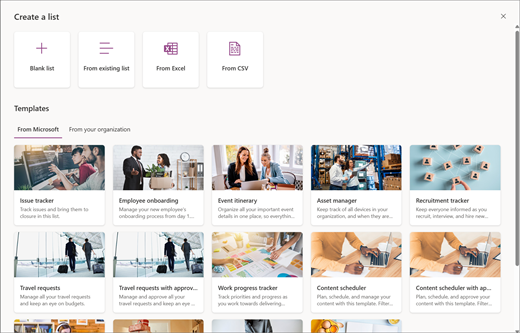
En la página Crear una lista , selecciona una de las siguientes opciones:
Nota
- Las actualizaciones visuales de las listas se están implementando gradualmente en todo el mundo, lo que significa que su experiencia puede diferir de lo descrito en este artículo.
- 2000 listas y bibliotecas combinadas por colección de sitios es el límite (incluido el sitio principal y los subsitios), después del cual recibirá el error: Se produjo un error. El intento de operación está prohibido porque supera el umbral de vista de lista. Consulte los límites de SharePoint.
-
Lista en blanco: seleccione esta opción para empezar una lista desde cero. Agregue un nombre de lista, una descripción (opcional) y seleccione si desea que la lista aparezca en el panel de navegación izquierdo del sitio. Cuando haya terminado de seleccionar las opciones, seleccione Crear.
-
Desde una lista existente: elija esta opción para ahorrar tiempo y crear una nueva lista basada en las columnas de otra lista. La nueva lista comenzará con las mismas columnas, pero no incluirá ninguno de los datos de la lista original.
-
Desde Excel: seleccione esta opción para crear una lista basada en una hoja de cálculo de Excel.
-
Desde CSV: Elija esta opción para crear una lista basada en un archivo de valores separados por comas.
-
Plantillas: seleccione una plantilla, por ejemplo, Seguimiento de problemas, para ver qué columnas contiene la plantilla y desplácese por los datos de ejemplo para ver cómo se ve. Si encuentra una plantilla que le guste, seleccione Usar plantilla. Si no ve ninguna de las opciones deseadas, seleccione Atrás para volver a la página Crear una lista . Obtenga más información sobre cómo crear una lista a partir de una plantilla o sobre las plantillas de listas en Microsoft 365.
Proporcione un nombre y una descripción (opcional) para la lista. Dependiendo de dónde esté creando la lista, verá una pantalla diferente en este paso:
- Si va a crear la lista desde la aplicación Listas, podrá elegir guardar la lista en Mis listas o en uno de sus sitios de SharePoint:
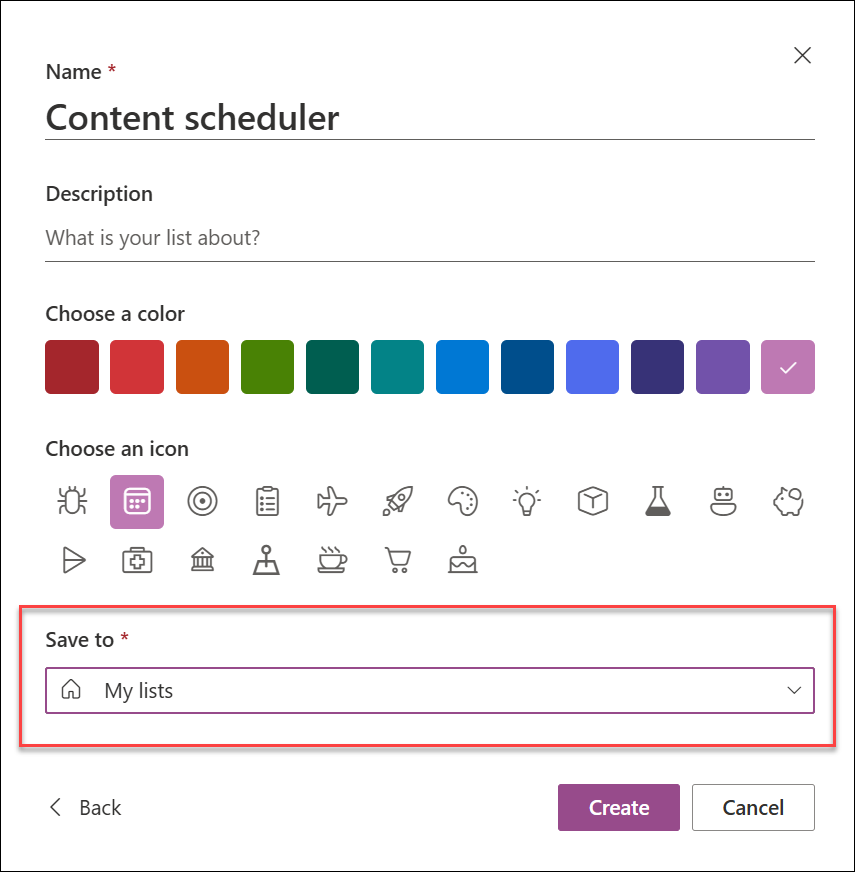
- Si va a crear la lista desde un sitio de SharePoint, puede optar por activar Mostrar en la navegación del sitio para que la lista se muestre en la navegación del sitio.

Seleccione Crear. La lista en blanco que acaba de crear está abierta y lista para que la use.
Cuando se abra la lista, agregue un elemento seleccionando + Agregar nuevo elemento o Editar en la vista de cuadrícula. (La vista de cuadrícula le permite agregar información libremente a distintas filas o columnas).
Para agregar diferentes tipos de información a la lista, seleccione + Agregar columna. Para obtener más información, vea Crear una columna en una lista o biblioteca.
Recomendación
Para cambiar el nombre de la lista, seleccione su título, escriba un nuevo nombre y, a continuación, seleccione Guardar. O bien, en la página principal de Listas, en el icono de la lista, seleccione Abrir acciones (...) y, a continuación, seleccione Configuración.
Para cambiar las propiedades de la lista, eliminarla, agregar permisos, administrar columnas y otras actualizaciones, seleccione el  y, luego, seleccione Configuración de la lista. Para obtener más información, consulta Editar una lista.
¿Cómo encontrar una lista?
- Si creaste tu lista en la aplicación Lists y la guardaste en Mis listas, ve a Listas MicrosoftMis>listas para encontrarla.
- Si la lista se creó en la aplicación Lists y se guardó en un sitio de SharePoint, o si la lista se creó desde un sitio deSharePoint, puede encontrarla yendo al contenido del sitio de configuración> de ese sitio.
- Por último, siempre puede usar el cuadro de búsqueda en Listas Microsoft o en un sitio de SharePoint para buscar una lista.
Crear una lista en un sitio de SharePoint clásico o de SharePoint Server 2019
- Seleccione el luego seleccione Contenido del sitio.
- Seleccione + Nuevo y, a continuación, seleccione Lista.
- Escriba un nombre para la lista y, opcionalmente, una descripción.
El nombre aparece en la parte superior de la lista y puede aparecer en la navegación del sitio para ayudar a otros usuarios a encontrarlo.
- Seleccione Crear.
- Cuando se abra la lista, para agregar espacio a más tipos de información, seleccione + o + Agregar columna.
Para obtener más información sobre cómo agregar columnas, vea Crear una columna en una lista o biblioteca de SharePoint.
Para obtener información sobre cómo crear una lista basada en una lista existente, vea Crear una nueva lista de SharePoint basada en las columnas de otra lista.
Para cambiar las propiedades, eliminar la lista, agregar permisos, administrar columnas y una serie de otras actualizaciones, seleccione el y, a continuación, seleccione Configuración de lista. Para obtener más información, consulta Editar una lista.

Crear listas a partir de otros tipos de plantillas de lista
Puede usar las listas de SharePoint Server 2019 para más que una simple lista. Puede elegir entre plantillas de lista como Vínculos, Calendario, Encuestas, Seguimiento de problemas, Anuncios y más.
Calendar ejemplo de aplicación
En este ejemplo, usamos calendario y elegimos la aplicación de calendario integrada para SharePoint. Puede ver otros calendarios creados dentro de su empresa u ofrecidos por un tercero.
Escriba un nombre para la aplicación que elija, como calendario de eventos, tareas de julio o contactos de la empresa.
El nombre se muestra en la parte superior de la lista en la mayoría de las vistas, formará parte de la dirección web de la página de lista y aparecerá en la navegación del sitio para ayudar a los usuarios a encontrar la lista. Puede cambiar el nombre de una lista, pero la dirección web seguirá siendo la misma.
SharePoint le devuelve a la página de contenido del sitio . Busque la aplicación que acaba de crear en la lista de contenido del sitio y ábrala. SharePoint crea una versión predeterminada de la aplicación, calendario, lista de tareas o cualquier aplicación que haya creado.

Puedes empezar a introducir datos mediante +nueva tarea, editar esta lista, agregar o cualquier otra forma que la aplicación proporcione para agregar datos.
Nota
Algunas aplicaciones basadas en listas solo aparecen en el entorno clásico.
Según el tipo de aplicación que elija, para cambiar la configuración de la aplicación, en la cinta de opciones de la parte superior de la página, seleccione Configuración de lista o la pestaña Lista . Para obtener más información sobre la configuración, vea Editar configuración de lista en SharePoint.
Crear una lista en SharePoint Server 2016
Seleccione el y luego seleccione Agregar una aplicación.
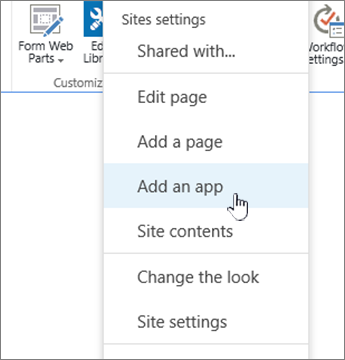
Escriba el tipo de plantilla de lista que desee (personalizada, tarea, calendario, etc.) en el cuadro de búsqueda y seleccione  de búsqueda.

Seleccione la aplicación de plantilla de lista que quiera usar.

Escriba un nombre (obligatorio).
El nombre se muestra en la parte superior de la lista en la mayoría de las vistas, formará parte de la dirección web de la página de lista y aparecerá en la navegación del sitio para ayudar a los usuarios a encontrar la lista. Puede cambiar el nombre de una lista, pero la dirección web seguirá siendo la misma.
Para proporcionar una descripción opcional e información adicional, en función de la aplicación de lista en particular, seleccione Opciones avanzadas.
Opciones avanzadas.

Seleccione Aceptar.
Agregar una lista a una página en SharePoint Server 2016
En la página en la que desea agregar la lista o biblioteca, seleccione Página y , a continuación, seleccione Editar. Si no ve la pestaña Página, seleccione Configuración , después, seleccione Editar página.

Nota
Si el comando Editar está deshabilitado o no aparece, es posible que no tenga permiso para editar la página.
Seleccione el lugar de la página donde quiere que aparezca la lista o biblioteca, haga clic en Insertar y, después, seleccione Elemento de aplicación.
En la lista o biblioteca, seleccione Elemento de aplicación y, a continuación, seleccione Agregar. En Agregar aplicaciones, deberían aparecer las listas que haya creado.
Cuando haya terminado de editar la página, seleccione la pestaña Página y, a continuación, seleccione Guardar. En algunos casos, tienes la opción de Guardar como borrador o Guardar y publicar.
Importante
Algunas páginas no se pueden editar, como la página Contenido del sitio .
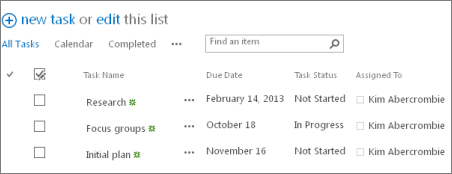
Siguiendo los pasos anteriores, aquí tiene un ejemplo de una lista que se ha agregado a una página.
Minimizar o restaurar una lista o biblioteca en una página de SharePoint Server 2016
En la página en la que desea minimizar o restaurar la lista o biblioteca, seleccione Página y, a continuación, seleccione Editar.
Apunte a la lista o biblioteca, seleccione la flecha hacia abajo y seleccione Minimizar o Restaurar según la posición actual de la lista o biblioteca y, después, seleccione Aceptar.

Cuando haya terminado de editar la página, seleccione Guardar. En algunos casos, tienes la opción de Guardar como borrador o Guardar y publicar.
En la página principal de Listas, pulse el signo  para crear una nueva lista.
En Crear nuevo, pulse Lista en blanco para iniciar una lista desde cero o seleccione una opción en Plantillas.
-
La lista en blanco inicia una lista desde cero.
-
Las plantillas son opciones predefinidas y basadas en un propósito que ya tienen columnas definidas. Selecciona una para ver qué tiene y si es adecuada para ti. Puede cambiar las columnas para adaptarlas a sus necesidades.
Iniciar la lista en blanco
- Toque Lista en blanco y, a continuación, asígnele un nombre y una descripción.
- Elija un color y un icono.
- Elija si desea guardarlo en Mis listas o en un sitio específico de SharePoint.
-
Toque Crear.
Se abrirá una lista en blanco con una columna estándar "Título" a la izquierda.
- Para agregar una columna, toca Más y, a continuación, toca Agregar nueva columna
- Elija el tipo de datos de columna que desee y, a continuación, defina la configuración de columnas. Pulse la marca de verificación para guardar la configuración de la columna.
- Repita los pasos 5 y 6 hasta que haya definido todas las columnas.
- Para agregar un elemento a la lista, toque Nuevo y, a continuación, escriba los datos de cada columna. Seleccione la marca de verificación para guardar el elemento (o pulse el × para descartar los datos del elemento sin guardar).
Iniciar una lista basada en plantillas
- Después de pulsar en una de las plantillas, se abrirá para que pueda ver las columnas y los datos de ejemplo que contiene.
- Desplácese por la plantilla para ver si es adecuada para usted.
A medida que se desplaza horizontalmente, los datos de la columna del extremo izquierdo permanecen a la vista, lo que ayuda a mantener los datos relacionados en contexto.
- Cuando encuentre la plantilla que desee, pulse Usar esta plantilla.
La nueva lista se abre con todas las columnas predefinidas de la plantilla.
- Personalice el nombre, la descripción, el color, el icono y dónde guardar la lista de la lista.
- Pulse Crear.
- Para agregar una columna, toca Más y, a continuación, toca Agregar nueva columna.
- Elija el tipo de datos de columna que desee y, a continuación, defina la configuración de columnas. Pulse la marca de verificación para guardar la configuración de la columna.
- Repita los pasos 6 y 7 hasta que haya definido las columnas adicionales que desee.
- Para quitar una columna existente, pulse el encabezado de columna, desplácese hasta la parte inferior de la configuración y pulse Eliminar columna.
- Para agregar un elemento a la lista, toque Nuevo y, a continuación, escriba los datos de cada columna. Seleccione la marca de verificación para guardar el elemento (o pulse el × para descartar los datos del elemento sin guardar).
En la página principal de Listas, pulse Nuevo.
En Crear nuevo, pulse Lista en blanco para iniciar una lista desde cero o seleccione una opción en Plantillas.
-
La lista en blanco inicia una lista desde cero.
-
Las plantillas son opciones predefinidas y basadas en un propósito que ya tienen columnas definidas. Selecciona una para ver qué tiene y si es adecuada para ti. Puede cambiar las columnas para adaptarlas a sus necesidades.
Iniciar la lista en blanco
- Toque Lista en blanco y, a continuación, asígnele un nombre y una descripción.
- Elija un color y un icono.
- Elija si desea guardarlo en Mis listas o en un sitio específico de SharePoint.
-
Toque Crear.
Se abrirá una lista en blanco con una columna estándar "Título" a la izquierda.
- Para agregar una columna, toca Más y, a continuación, toca Agregar columna.
- Elija el tipo de datos de columna que desee y, a continuación, defina la configuración de columnas. Pulse la marca de verificación para guardar la configuración de la columna.
- Repita los pasos 5 y 6 hasta que haya definido todas las columnas.
- Para agregar un elemento a la lista, toque Nuevo y, a continuación, escriba los datos de cada columna. Seleccione la marca de verificación para guardar el elemento (o pulse el × para descartar los datos del elemento sin guardar).
Iniciar una lista basada en plantillas
- Después de pulsar en una de las plantillas, se abrirá para que pueda ver las columnas y los datos de ejemplo que contiene.
- Desplácese por la plantilla para ver si es adecuada para usted.
A medida que se desplaza horizontalmente, los datos de la columna del extremo izquierdo permanecen a la vista, lo que ayuda a mantener los datos relacionados en contexto.
- Cuando hayas encontrado la plantilla que deseas, toca Usar esta plantilla.
La nueva lista se abre con todas las columnas predefinidas de la plantilla.
- Para agregar una columna, toca Más y, a continuación, toca Agregar columna.
- Elija el tipo de datos de columna que desee y, a continuación, defina la configuración de columnas. Pulse la marca de verificación para guardar la configuración de la columna.
- Repita los pasos 4 y 5 hasta que haya definido las columnas adicionales que desee.
- Para quitar una columna existente, pulse el encabezado de columna, desplácese hasta la parte inferior de la configuración y pulse Eliminar columna.
- Para agregar un elemento a la lista, toque Nuevo y, a continuación, escriba los datos de cada columna. Seleccione la marca de verificación para guardar el elemento (o pulse el × para descartar los datos del elemento sin guardar).
¿Quieres hacer lo mismo con las bibliotecas?
Para crear una biblioteca, consulte Crear una biblioteca de documentos.
Pasos siguientes con Lists
Columnas Configure qué tipo de información contiene una lista agregando y eliminando columnas. Para obtener más información, vea Crear una columna en una lista o biblioteca.
Vistas Cambie el modo en que se muestra una lista creando vistas. Para obtener más información, vea Crear, cambiar o eliminar una vista de una lista o biblioteca.
Carpetas Agregar una subcarpeta a una lista. Para obtener más información, vea Crear una carpeta en una lista.

