

SharePoint ofrece varias plantillas de sitio que contienen páginas rellenadas previamente, plantillas de página, plantillas de publicación de noticias y elementos web que se pueden personalizar para adaptarse a las necesidades de su organización.
En este artículo:
- Obtenga información sobre cómo aplicar una plantilla de sitio de SharePoint
- Aprenda a personalizar las plantillas de sitio de SharePoint
- Ver el historial de plantillas del sitio
- Preguntas más frecuentes sobre la plantilla de sitio de revisión
Nota
- Necesita permisos de propietario del sitio o superiores para aplicar plantillas de sitio de SharePoint.
- En versiones anteriores de SharePoint, las plantillas de sitio se llamaban diseños de sitio, pero en el futuro se denominarán plantillas de sitio.
Aplicar una plantilla de sitio de SharePoint
Importante
Al aplicar una plantilla a un sitio existente, el contenido no se combinará automáticamente con la nueva plantilla. En su lugar, se creará una nueva página principal predeterminada junto con otro contenido nuevo. Las páginas, bibliotecas y listas existentes se guardarán y se podrá acceder a ellas en los contenidos del Sitio.
Empiece por crear un sitio de comunicación o un sitio de grupo. A continuación, puede realizar cambios en el nombre, la descripción, el logotipo, el nivel de privacidad y la clasificación del sitio, así como en los límites y permisos de servicio para el sitio.
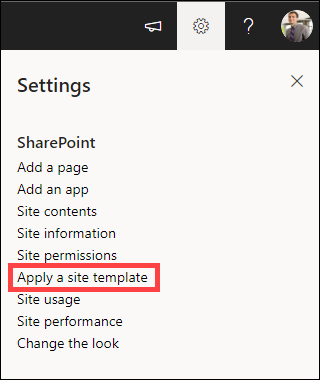
Vaya a Configuración del sitio y seleccione Aplicar una plantilla de sitio.
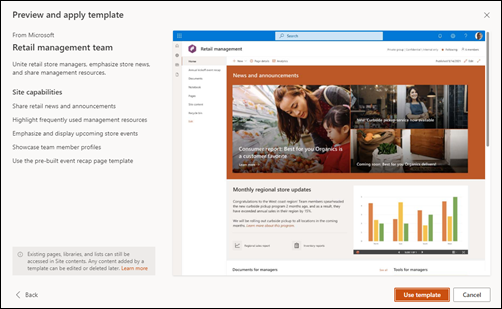
Seleccione una plantilla de sitio para mostrar información adicional. Si satisface las necesidades de la organización, seleccione Usar plantilla.
Examine el nuevo sitio, revise el contenido existente en el contenido del sitio y obtenga instrucciones de personalización a continuación.
Vuelve a publicar las ediciones del sitio para que el nuevo contenido esté disponible para los espectadores.
Nota
El botón Volver a publicar solo está disponible si se usa SharePoint en Microsoft 365. Este botón no está disponible en SharePoint Server Edición de Suscripción o SharePoint Server 2019.

Personalizar la plantilla de sitio
Seleccione una plantilla de la lista siguiente para obtener instrucciones sobre cómo personalizar su sitio para alinearlo con sus objetivos empresariales y la marca de la organización.
Importante
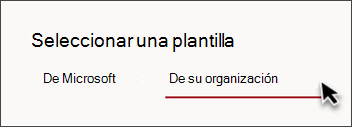
Las plantillas de sitio proporcionadas por su organización aparecerán en la pestaña Desde su organización al seleccionar un tipo de plantilla. Las instrucciones de personalización variarán según el diseño de la plantilla del sitio.

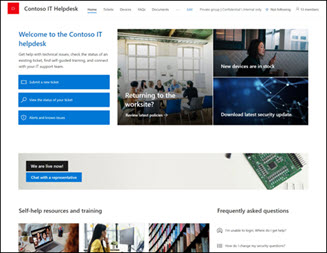
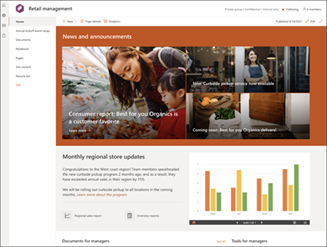
Engage a los espectadores con contenido informativo como noticias, anuncios y eventos.
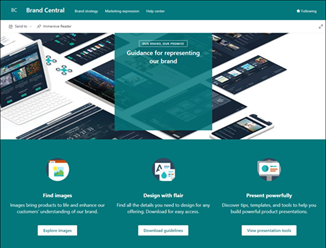
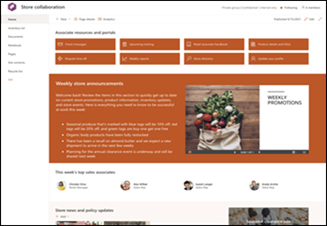
Proporcionar una ubicación centralizada para los recursos y las directrices de marca.

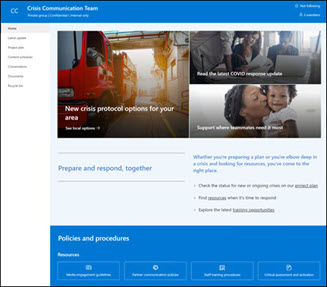
Comparte noticias, proporciona apoyo y conecta a las personas con los recursos durante una crisis.
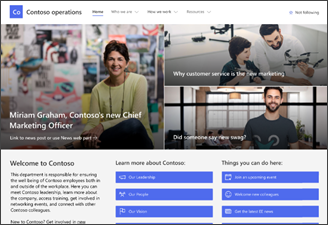
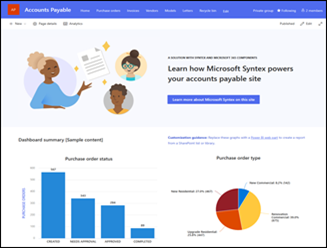
Engage y conecte a los espectadores con noticias departamentales, destaque próximos eventos y proporcione fácil acceso a los archivos a los que se accede con frecuencia.

Proporcione a los asistentes información sobre los oradores asistentes, el horario de sesiones, el registro y las respuestas a las preguntas más frecuentes.

Proporcionar a los empleados acceso a información sobre sus beneficios, carrera, compensación y políticas de la organización.
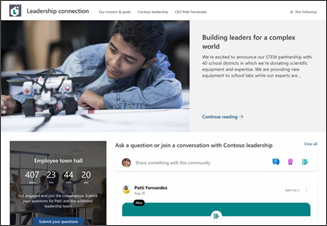
Construya una cultura organizacional conectando a los líderes y los miembros del equipo a través de la participación en conversaciones, noticias y eventos.
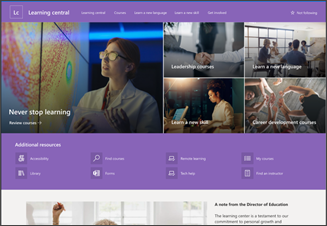
Proporcione una experiencia de aterrizaje interna para su organización que sirva como el único lugar donde se muestran los eventos, las noticias y los recursos extracurriculares.
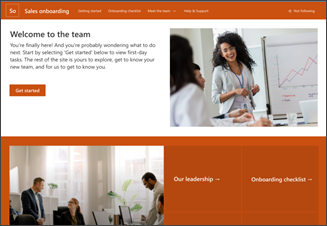
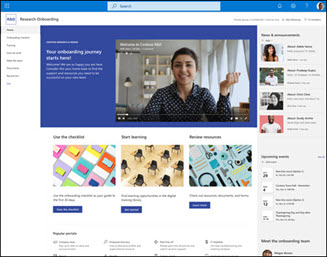
Incorporación de nuevos empleados
Optimice y perfeccione la incorporación de nuevos empleados involucrando y guiando a los nuevos empleados a través de su proceso de incorporación.
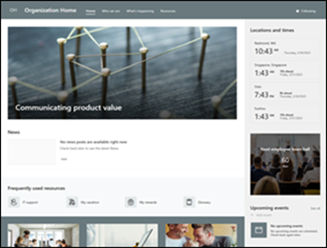
Página principal de la organización
Proporcione el hogar en línea para su organización con noticias, recursos y contenido personalizado.

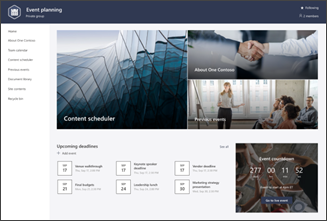
Destaca un producto, evento o equipo mediante contenido visual como imágenes y vídeo.

Proporciona un centro centralizado para que los voluntarios de tu organización sin ánimo de lucro participen y accedan a información y recursos clave para la formación, la incorporación, los próximos eventos y mucho más.
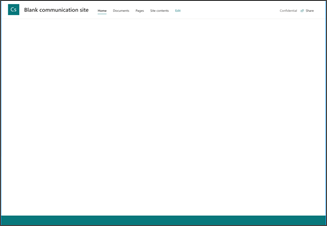
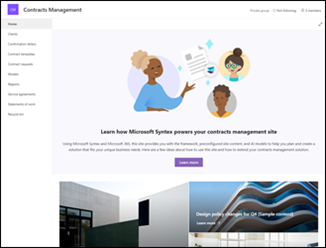
Cree su propio sitio personalizado comenzando con una página principal en blanco.




Ver el historial de plantillas del sitio
Los propietarios del sitio podrán acceder a un historial de todas las plantillas de sitio aplicadas previamente al sitio, mostrar todas las acciones de script del sitio y ver si esas acciones encontraron errores.
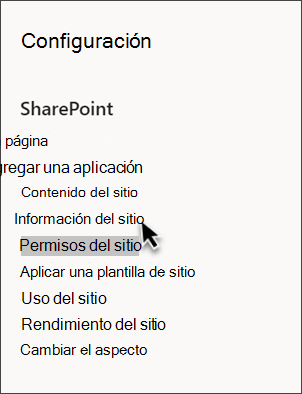
- Después de acceder al sitio de comunicación o grupo, vaya a Configuración y seleccione Información del sitio.
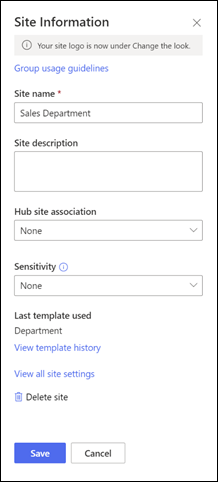
- En el panel Información del sitio, seleccione Ver historial de plantillas.
- El historial de plantillas mostrará todas las plantillas de sitio aplicadas anteriormente al sitio, a partir de la plantilla más reciente.
- Seleccione una entrada del historial para mostrar información adicional sobre las acciones de script del sitio y cualquier error encontrado.

Preguntas más frecuentes sobre la plantilla de sitio
P: ¿Por qué no veo una plantilla de sitio personalizada en la pestaña "De su organización"?
R: Las plantillas personalizadas creadas por su organización con scripts de sitio se mostrarán en la galería de plantillas del sitio en función del tipo de sitio que un usuario eligió para empezar, ya sea un sitio de comunicación o un sitio de grupo. Por lo tanto, es probable que no todas las plantillas de sitio personalizadas aparezcan en la galería de plantillas de sitio a la vez. Pronto, los usuarios podrán elegir ver todas las plantillas de sitio personalizadas en la pestaña Desde su organización , independientemente del tipo de sitio elegido.
P: ¿Qué sucede cuando aplico una plantilla a un sitio que está asociado con un sitio central?
R: Si el sitio está asociado a un sitio central, el sitio heredará el tema del sitio central. Cuando aplique una plantilla, usará automáticamente el tema de la plantilla, pero se actualizará al tema del centro poco después de volver a publicar.
P: ¿Cómo puedo actualizar el tema de la plantilla de sitio a un tema que no haya sido definido por mi organización?
R: Para los temas que no se ajustan a los temas personalizados o predefinidos de su organización, puede cambiar la apariencia de su sitioen el panel Configuración para actualizar manualmente el tema.
P: No quiero usar una plantilla, ¿cómo puedo crear rápidamente un sitio?
R: Hay varios recursos para inspirar su próximo sitio de SharePoint, como el libro de apariencias de SharePoint y los tutoriales guiados.
P: ¿Cómo puedo obtener más información sobre cómo personalizar las plantillas de sitio creadas por mi organización?
R: Las plantillas de sitio proporcionadas por su organización aparecerán en la pestaña Desde su organización al seleccionar un tipo de plantilla. Las instrucciones de personalización variarán según el diseño de la plantilla del sitio. Revisa los recursos de personalización que se muestran a continuación para obtener más información sobre las opciones de personalización del sitio.
P: ¿Cómo puedo crear plantillas de sitio personalizadas para mi organización?
R: Puede crear plantillas de sitio para proporcionar listas, temas, diseños, páginas o acciones personalizadas reutilizables para que los usuarios puedan crear rápidamente nuevos sitios de SharePoint con las características que necesitan. Obtenga más información sobre cómo crear plantillas de sitio personalizadas para su organización.
P: ¿Cómo puedo deshacer una plantilla que acabo de aplicar?
R: No existe un método automático para deshacer la aplicación de una plantilla de sitio. Sin embargo, no hay nada que haga una plantilla que no se pueda aplicar o eliminar manualmente. Por ejemplo, las páginas y los elementos de navegación se pueden eliminar y los temas se pueden actualizar.
P: ¿Cómo puedo usar una plantilla de sitio en un subsitio?
R: Las plantillas de sitio proporcionadas por Microsoft se pueden aplicar a subsitios. Si va a aplicar una plantilla de sitio personalizada a un subsitio, deberá especificar el tipo de sitio permitido a través de la creación de subsitios en el centro de administración de SharePoint. Obtenga más información sobre cómo crear diseños de sitios y scripts de sitios de SharePoint.
P: ¿Qué ha ocurrido con los diseños de sitios en el panel Configuración?
R: En versiones anteriores de SharePoint, las plantillas de sitio se llamaban diseños de sitio, pero en el futuro se denominarán plantillas de sitio. El punto de entrada de los diseños del sitio se ha reemplazado por el punto de entrada Aplicar una plantilla de sitio en el panel Configuración.
P: ¿Qué ha ocurrido con la lista desplegable de diseño del sitio durante la creación del sitio?
R: El menú desplegable durante el proceso de creación del sitio ya no está disponible. Puede optar por aplicar una plantilla inmediatamente después de crear un sitio, ya sea desde la ventana que aparece pidiéndole que aplique una plantilla o a través de Configuración del > sitio Aplicar plantilla de sitio. Con las plantillas de sitio ahora visibles en la galería de plantillas de sitio, Get-SPOBuiltInDesignPackageVisibility no representará con precisión la visibilidad del diseño del sitio.
Más recursos de personalización del sitio
Personalizar su sitio de SharePoint
Personalización de la navegación en el sitio de SharePoint
Dirija la navegación, las noticias y los archivos a audiencias específicas